Observação
O acesso a essa página exige autorização. Você pode tentar entrar ou alterar diretórios.
O acesso a essa página exige autorização. Você pode tentar alterar os diretórios.
Os administradores de TI podem proteger e gerenciar portas no Encaixe do Surface 2 ou no Surface Thunderbolt 4 Dock definindo as configurações de UEFI em um pacote de configuração do Windows Installer (arquivo .msi) implantado em dispositivos Surface compatíveis em um ambiente corporativo.
Dispositivos com suporte
Gerenciamento do Encaixe do Surface 2 ou Surface Thunderbolt 4 O Dock com SEMM está disponível para encaixes conectados ao Surface Laptop Studio (todas as gerações), Surface Laptop 8ª Edição, processador Snapdragon; Surface Laptop 8ª Edição, processador Intel; Surface Laptop 7ª Edição, processador Snapdragon; Surface Laptop 7ª Edição, processador Intel; Surface Laptop 6, Surface Laptop 5, Surface Laptop 4, Surface Laptop 3, Surface Laptop Go (todas as gerações), Surface Pro 12ª Edição, processador Snapdragon; Surface Pro 12ª Edição, processador Intel; Surface Pro 11ª Edição, processador Snapdragon; Surface Pro 11ª Edição, processador Intel; Surface Pro 10, Surface Pro 10 com 5G, Surface Pro 9, Surface Pro 9 com 5G, Surface Pro 8, Surface Pro 7+, Surface Pro 7, Surface Pro X e Surface Book 3.
Dica
Esses dispositivos Surface compatíveis são comumente chamados de dispositivos host. Um pacote é aplicado a dispositivos host com base no fato de um dispositivo host ser autenticado ou não autenticado. As configurações definidas residem na camada UEFI em dispositivos host, permitindo que os administradores de TI gerenciem Surface Docks compatíveis como qualquer outro periférico interno, como a câmera.
Definir e implantar configurações de UEFI para o Surface Docks
Esta seção fornece orientação passo a passo para as seguintes tarefas:
- Instale o Surface IT Toolkit.
- Crie ou obtenha certificados de chave pública.
- Crie um pacote de configuração .msi. a. Adicione seus certificados. b. Insira o número RN de 16 dígitos para seus dispositivos Encaixe do Surface 2 ou Surface Thunderbolt 4 Dock. c. Defina as configurações de UEFI para políticas de componente: Dados USB, Ethernet ou Áudio.
- Crie e aplique o pacote de configuração a dispositivos Surface de destino.
- Use o Aplicativo Surface para confirmar o estado da política resultante do Encaixe do Surface gerenciado.
Importante
O Número Aleatório (RN) é um identificador de código hexadecimal exclusivo de 16 dígitos provisionado na fábrica e impresso em letras pequenas na parte inferior do encaixe. O RN difere da maioria dos números de série porque não pode ser lido eletronicamente. Isso garante que a prova de propriedade seja estabelecida apenas pela leitura do RN ao acessar fisicamente o dispositivo. O RN também pode ser obtido durante a transação de compra e é registrado nos sistemas de inventário da Microsoft.
Criar certificados de chave pública
Esta seção fornece especificações para criar os certificados necessários para gerenciar portas para o Encaixe do Surface 2 ou o Surface Thunderbolt 4 Dock.
Pré-requisitos
Este artigo pressupõe que você obtenha certificados de um provedor terceirizado ou que você já tenha experiência em serviços de certificados PKI e saiba como criar seus próprios. Você deve estar familiarizado e seguir as recomendações gerais para a criação de certificados, conforme descrito na documentação Introdução ao SEMM (Modo de Gerenciamento Empresarial do Surface), com uma exceção. Os certificados necessários para configurar o Surface Docks com SEMM exigem prazos de expiração de 30 anos para a Autoridade de Certificação do Dock e 20 anos para o Certificado de Autenticação do Host.
Se você já tiver os certificados apropriados, prossiga para a próxima seção. Caso contrário, examine cuidadosamente as diretrizes no Apêndice: requisitos de certificado raiz e host.
Criar um pacote de provisionamento do Dock
Depois de obter ou criar os certificados, você pode criar o pacote de provisionamento .msi que será aplicado aos dispositivos de destino.
Abra o Kit de Ferramentas de TI do Surface e selecione Configurar o Encaixe do Surface.

Escolha Dock Type e selecione um método de provisionamento.
- Unidade Organizacional, projetada para uso em toda a empresa.
- Unidade Departamental, projetada para configuração de configurações mais granulares; Por exemplo, um departamento que lida com informações altamente confidenciais.
Importe sua autoridade de certificação e arquivos de certificado e insira a senha para cada arquivo. Selecione Avançar. Este exemplo mostra o provisionamento organizacional.

Adicione os números de ID do Encaixe do Surface associados aos encaixes que pretende gerenciar. Para várias docas, insira os números em um arquivo .csv sem cabeçalho, o que significa que a primeira linha do arquivo não deve conter nomes de coluna ou descrições.

Você pode especificar configurações de política para portas USB, Ethernet e de áudio. O Configurador UEFI permite definir configurações de política para usuários autenticados (Política Autenticada) e usuários não autenticados (Política Não Autenticada).
- A Política Autenticada refere-se a um Dispositivo Surface com os certificados apropriados instalados, conforme configurado no pacote de configuração .msi aplicado aos dispositivos de destino.
- A política não autenticada refere-se a qualquer outro dispositivo.
Escolha quais componentes você deseja ativar ou desativar e selecione Avançar. A figura a seguir mostra o acesso à porta ativado para dispositivos autenticados e desativado para dispositivos não autenticados.

Se você tiver dispositivos que deseja configurar para Desativação Dinâmica de USB-C, marque a caixa de seleção conforme mostrado na figura a seguir. Adicione o certificado necessário e selecione Avançar. Para saber mais, confira Cenários para proteger portas do Encaixe do Surface nesta página.

Conclua uma revisão final das configurações definidas, escolha uma pasta para salvar o Pacote e selecione Criar.

Aplicar o pacote de provisionamento a um Encaixe do Surface
- Pegue o arquivo .msi gerado pelo Configurador UEFI do Surface e instale-o em um dispositivo host do Surface, como o Surface Laptop 6 ou Surface Pro 10.
- Conecte o dispositivo host ao Encaixe do Surface 2 ou ao Surface Thunderbolt 4 Dock. Quando você conecta o encaixe, as configurações de política UEFI são aplicadas.
Cenários para proteger as portas do Encaixe do Surface
Restringir o Encaixe do Surface 2 ou o Surface Thunderbolt 4 Dock a pessoas autorizadas conectadas a um dispositivo host corporativo fornece outra camada de proteção de dados. Essa capacidade de bloquear o Surface Docks é fundamental para clientes específicos em ambientes altamente seguros que desejam os benefícios de funcionalidade e produtividade do encaixe, mantendo a conformidade com protocolos de segurança rígidos. O SEMM usado com o Encaixe do Surface 2 ou Surface Thunderbolt 4 Dock é útil em escritórios abertos e espaços compartilhados, especialmente para clientes que desejam bloquear portas USB por motivos de segurança.
Desativação granular do USB-C. O gerenciamento de portas USB-C com suporte para DisplayPort e USB Power Delivery oferece mais opções além de desativar todas as funcionalidades. Por exemplo, você pode impedir a conectividade de dados para impedir que os usuários copiem dados do armazenamento USB, mas manter a capacidade de estender as telas e carregar o dispositivo por meio de um encaixe USB-C. A partir do Surface Pro 8, Surface Laptop Studio e Surface Go 3, essas opções agora estão disponíveis por meio dos scripts do SEMM PowerShell.
Desativação Dinâmica de USB-C. A Desativação Dinâmica de USB-C permite que os clientes que operam em ambientes de trabalho altamente seguros evitem o roubo de dados confidenciais por USB e forneçam mais controle às organizações. Quando emparelhado com o Surface Thunderbolt 4 Dock, os administradores de TI podem bloquear portas USB-C sempre que um dispositivo Surface qualificado for desencaixado ou conectado a um encaixe não autorizado.
Dica
Esse recurso está disponível no Surface Pro 12ª edição, processador Intel; Surface Pro 12ª Edição, processador Snapdragon; Surface Laptop 8ª Edição, processador Intel; Surface Laptop 8ª Edição, processador Snapdragon; Surface Laptop 7ª Edição, processador Intel, Surface Laptop 6; Surface Pro 11ª Edição, processador Intel; Surface Pro 10, Surface Pro 10 com 5G; e Surface Laptop Studio 2.
Com a Desativação Dinâmica de USB-C quando os usuários estão conectados a uma dock autorizada no escritório, as portas USB-C terão funcionalidade total em seus dispositivos. No entanto, quando eles saem do local, eles ainda podem se conectar a um dock para usar acessórios ou um monitor, mas não podem usar as portas USB para transferir dados.
O gerenciamento de portas USB-C para esses cenários envolve as seguintes tarefas:
- Provisione seus dispositivos host, como o Surface Pro 10 ou o Surface Laptop 6, e provisione o Surface Dock no SEMM por meio de um pacote .msi gerado pelo UEFI Configurator, conforme descrito anteriormente nesta página.
- Crie um pacote de .msi separado contendo as configurações de política UEFI para dispositivos "Autenticados" e "Não autenticados".
- Configurar a desativação granular de USB-C ou a desativação dinâmica de USB-C.
Para saber mais, consulte Gerenciar portas USB em dispositivos Surface.
Verifique o estado gerenciado usando o aplicativo Surface
Depois de aplicar o pacote de configuração, você pode verificar rapidamente o estado da política resultante do encaixe diretamente do Aplicativo Surface, instalado por padrão em todos os dispositivos Surface. Se o aplicativo Surface não estiver no dispositivo, você poderá baixá-lo e instalá-lo da Microsoft Store.
Cenário de teste
Objetivo: definir as configurações de política para permitir o acesso à porta somente por usuários autenticados.
Conforme descrito anteriormente, ative todas as portas para usuários autenticados e desative-as para usuários não autenticados.
Aplique o pacote de configuração ao seu dispositivo de destino e conecte o encaixe.
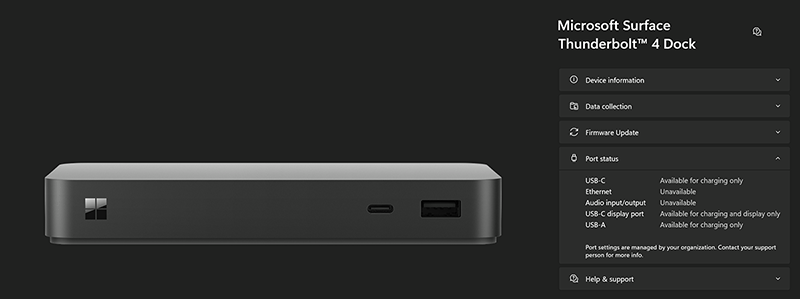
Abra o Aplicativo Surface e selecione Encaixe do Surface para exibir o estado da política resultante do seu Encaixe do Surface. Se as configurações de política forem aplicadas, o Surface App (mostrado aqui para Surface Thunderbolt 4 Dock e Encaixe do Surface 2) indicará que as portas estão disponíveis.


Agora, você precisa verificar se as configurações de política desativaram com êxito todas as portas para usuários não autenticados. Conecte o Encaixe do Surface 2 ou o Surface Thunderbolt 4 Dock a um dispositivo não gerenciado, por exemplo, qualquer dispositivo Surface fora do escopo de gerenciamento do pacote de configuração que você criou.
Abra o aplicativo Surface e selecione Encaixe do Surface. O estado de política resultante (mostrado aqui para Surface Thunderbolt 4 Dock e Encaixe do Surface 2) indica que as portas estão desativadas.

Dica
Se você deseja manter a propriedade do dispositivo, mas permitir que todos os usuários tenham acesso total, poderá criar um novo pacote com tudo ativado. Se você quiser remover completamente as restrições e a propriedade do dispositivo (torná-lo não gerenciado), selecione Redefinir no Configurador UEFI do Surface para criar um pacote a ser aplicado aos dispositivos de destino.
Parabéns. Você gerenciou com êxito as portas do Encaixe do Surface em dispositivos host de destino.
Apêndice: Requisitos de certificado raiz e de host
Antes de criar o pacote de configuração, você precisa preparar certificados de chave pública que autentiquem a propriedade do Encaixe do Surface 2 ou do Surface Thunderbolt 4 Dock e facilitem quaisquer alterações subsequentes na propriedade durante o ciclo de vida do dispositivo. Os certificados de host e provisionamento exigem a inserção de IDs de EKU, também conhecidos como identificadores de objeto (OIDs) de Uso Avançado de Chave (EKU) de Autenticação de Cliente.
Os valores de EKU necessários estão listados na Tabela 1 e na Tabela 2.
Cuidado
Mantenha os certificados em um local seguro e garanta que eles tenham backup apropriado. Sem eles, é impossível redefinir a UEFI do Surface, alterar as configurações gerenciadas de UEFI do Surface ou remover o SEMM de um dispositivo Surface registrado.
Tabela 1. Requisitos de certificado raiz e dock
| Certificado | Algoritmo | Descrição | Expiração | EKU OID |
|---|---|---|---|---|
| Autoridade de Certificação Raiz | ECDSA_P384 | - Certificado raiz com ECDSA (Algoritmo de Assinatura Digital de Curva Elíptica) principal de 384 bits - Uso da chave do Secure Hash Algorithm (SHA) 256: CERT_DIGITAL_SIGNATURE_KEY_USAGE - CERT_KEY_CERT_SIGN_KEY_USAGE CERT_CRL_SIGN_KEY_USAGE |
30 anos | N/D |
| Autoridade de Certificação da Dock | Curva ECC P256 | - Certificado de host com ECC (Criptografia de Curva Elíptica) de 256 bits - Uso da chave SHA 256: CERT_KEY_CERT_SIGN_KEY_USAGE - Restrição de comprimento do caminho = 0 |
20 anos | 1.3.6.1.4.1.311.76.9.21.2 1.3.6.1.4.1.311.76.9.21.3 |
Observação
A autoridade de certificação do dock deve ser exportada como um arquivo .p7b.
Administração de Provisionamento Requisitos de certificado
Cada dispositivo host deve ter a CA do documento e dois certificados, conforme mostrado na Tabela 2.
Tabela 2. Requisitos de certificado de administração de provisionamento
| Certificado | Algoritmo | Descrição | EKU OID |
|---|---|---|---|
| Certificado de autenticação de host | ECC P256 SHA 256 |
Comprova a identidade do dispositivo host. | 1.3.6.1.4.1.311.76.9.21.2 |
| Certificado de administração de provisionamento | ECC P256 SHA256 |
Permite que você altere a propriedade do encaixe ou as configurações de política, permitindo que você substitua a CA atual instalada no encaixe. | 1.3.6.1.4.1.311.76.9.21.3 1.3.6.1.4.1.311.76.9.21.4 |
Observação
Os certificados de autenticação e provisionamento do host devem ser exportados como arquivos .pfx.
Para obter mais informações, consulte a documentação da Arquitetura de Serviços de Certificados e examine os capítulos apropriados em Windows Server 2019 Inside Out ou Windows Server 2008 PKI e Segurança de Certificado disponíveis na Microsoft Press.