GitHub Copilot para a linha de comando
O GitHub Copilot não é apenas para IDEs (Ambientes de Desenvolvimento Integrado) – agora é um assistente avançado em seu terminal. A CLI do GitHub Copilot coloca o Copilot diretamente na linha de comando, onde pode explicar comandos, sugerir comandos de shell de linguagem natural e ajudá-lo a trabalhar de forma segura e interativa com seus arquivos e projetos.
A CLI do Copilot usa a autenticação do GitHub e é executada independentemente da CLI do GitHub, embora use suas credenciais existentes. Independentemente de você ser novo na linha de comando ou em um desenvolvedor experiente, a CLI do Copilot reduz a adivinhação e acelera os fluxos de trabalho diários.
Esta unidade abrange:
- Instalando e executando a CLI do GitHub Copilot
- Sessões interativas no terminal
- Comandos barra e entrada de linguagem natural
- Configuração e opções
Instalando e iniciando a CLI do Copilot
Instale via Homebrew no macOS e linux:
brew install copilot-cli
Ou use o script de instalação oficial:
curl -fsSL https://gh.io/copilot-install | bash
Inicie a CLI do Copilot no modo interativo:
copilot
Ele exibe uma faixa de boas-vindas e um prompt:
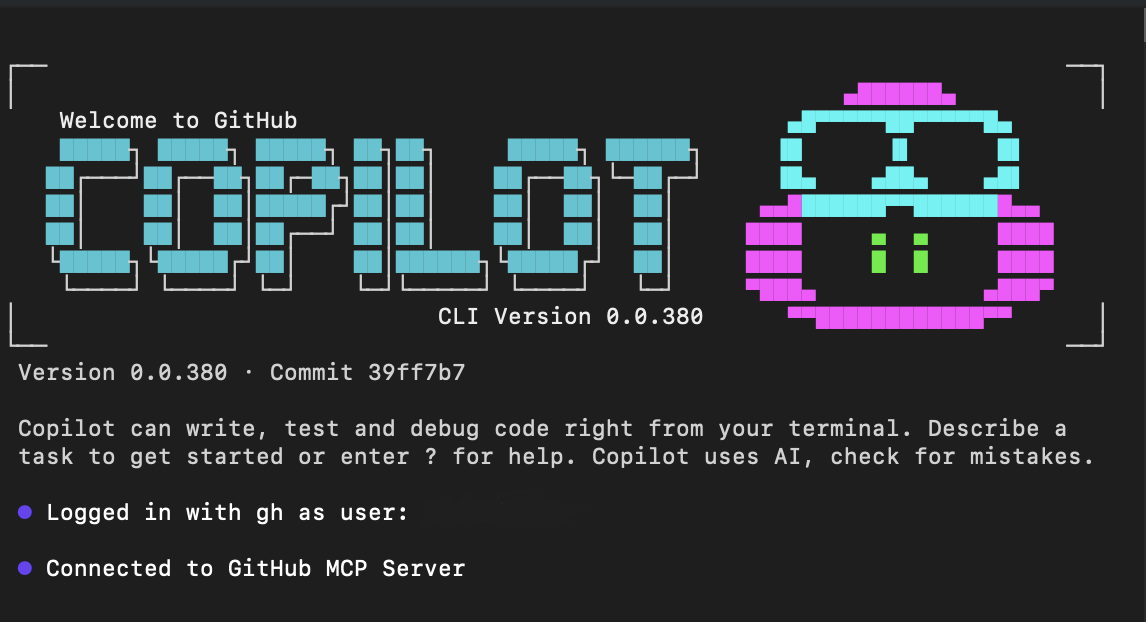
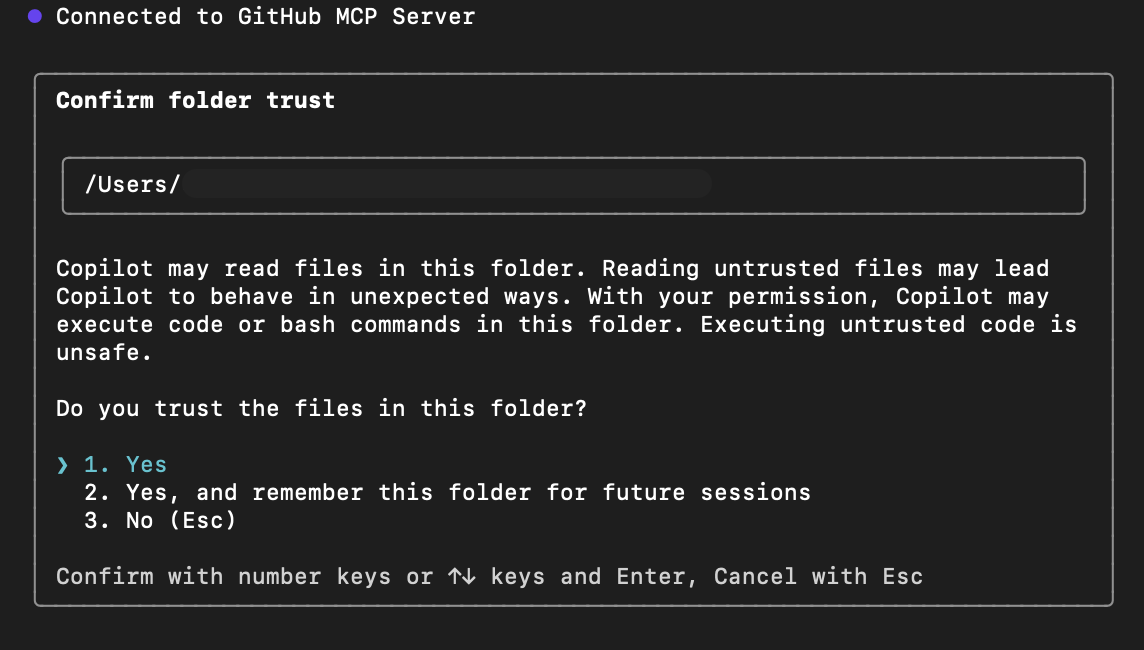
Na primeira inicialização, Copilot pergunta se você confia nos arquivos na pasta atual. O Copilot pode ler, modificar ou executar arquivos neste diretório durante a sessão, portanto, prossiga apenas nos locais em que você confia.
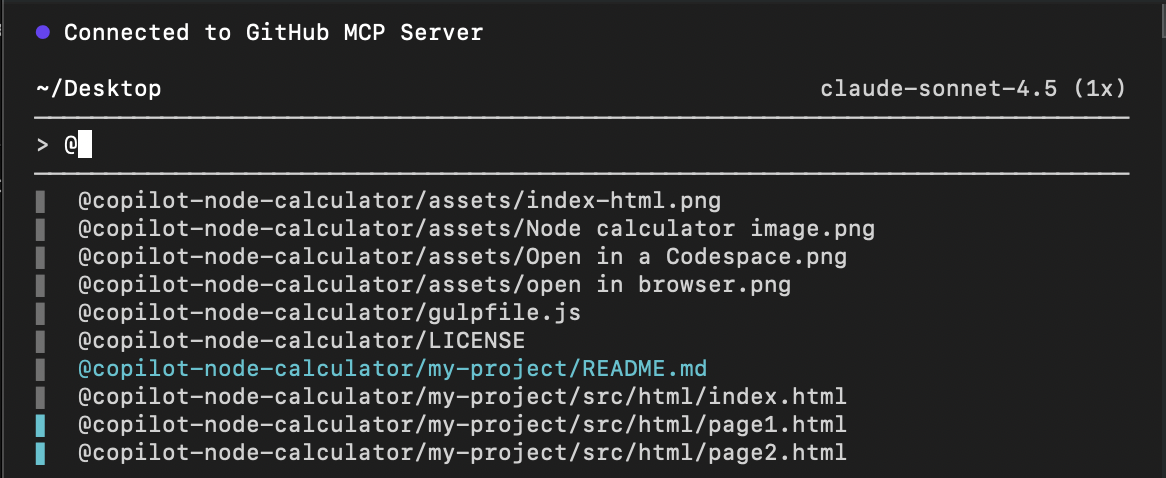
Você pode usar o @ arquivo para selecionar um arquivo específico com o qual deseja trabalhar como contexto.
Dentro de uma sessão interativa, você pode:
- Use comandos de barra (
/command) para controlar a sessão e configurar a CLI do Copilot. - Digite prompts de linguagem natural para explicar, sugerir ou revisar comandos.
Para prompts de uso único sem entrar no modo interativo completo:
copilot -i "explain brew install git"
copilot -i "suggest find large files and delete them"
Comandos de barra comuns
Comandos Slash são comandos explícitos de controle de sessão. Aqui estão as mais comuns:
| Comando barra | Description |
|---|---|
/help |
Mostrar opções e comandos disponíveis |
/explain <command> |
Solicite ao Copilot que explique qualquer comando de shell |
/suggest <task> |
Solicite ao Copilot uma sugestão de comando de shell para uma tarefa. |
/revise |
Revise a última sugestão com base em suas instruções |
/feedback |
Enviar comentários sobre uma resposta ou sugestão |
/exit |
Sair do modo interativo |
/model <model> |
Selecione qual modelo de IA usar |
/theme [auto|dark|light] |
Alterar o tema do terminal |
/skills |
Gerenciar habilidades para funcionalidades aprimoradas |
/mcp |
Gerenciar a configuração do servidor MCP |
/list-dirs |
Mostrar diretórios permitidos para operações de arquivo |
/reset-allowed-tools |
Redefinir a lista de ferramentas permitidas |
Os comandos barra não podem ser substituídos por entradas de linguagem natural. Eles são a única maneira de controlar os ajustes e as configurações da sessão.
Exemplos de fluxos de trabalho
1. Explicar um comando
> Explain what `git reset --hard HEAD` does
Copilot fornecerá uma explicação detalhada.
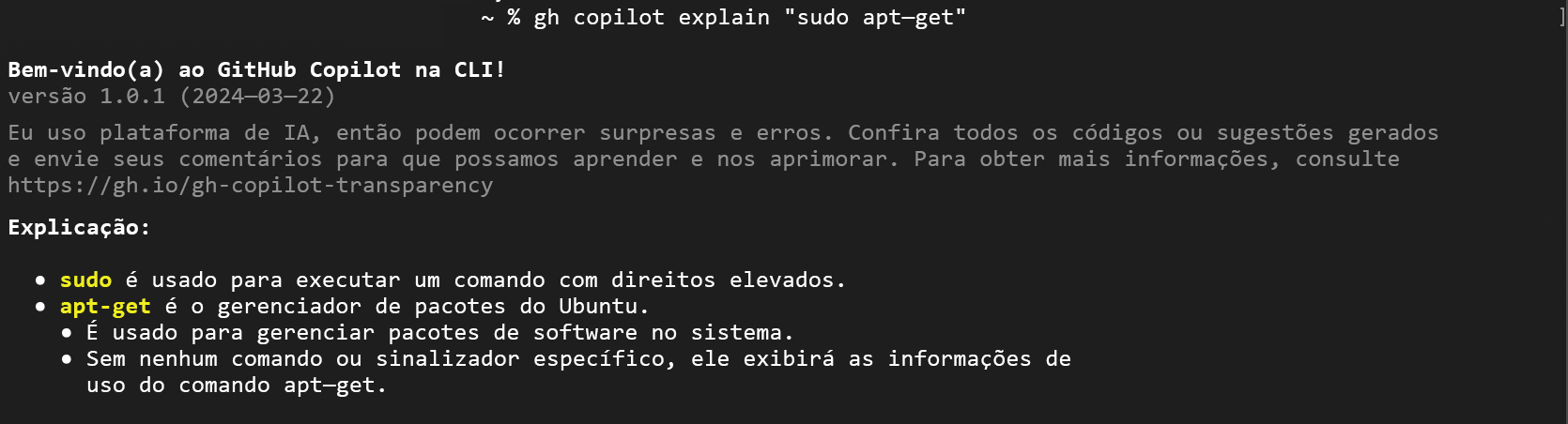
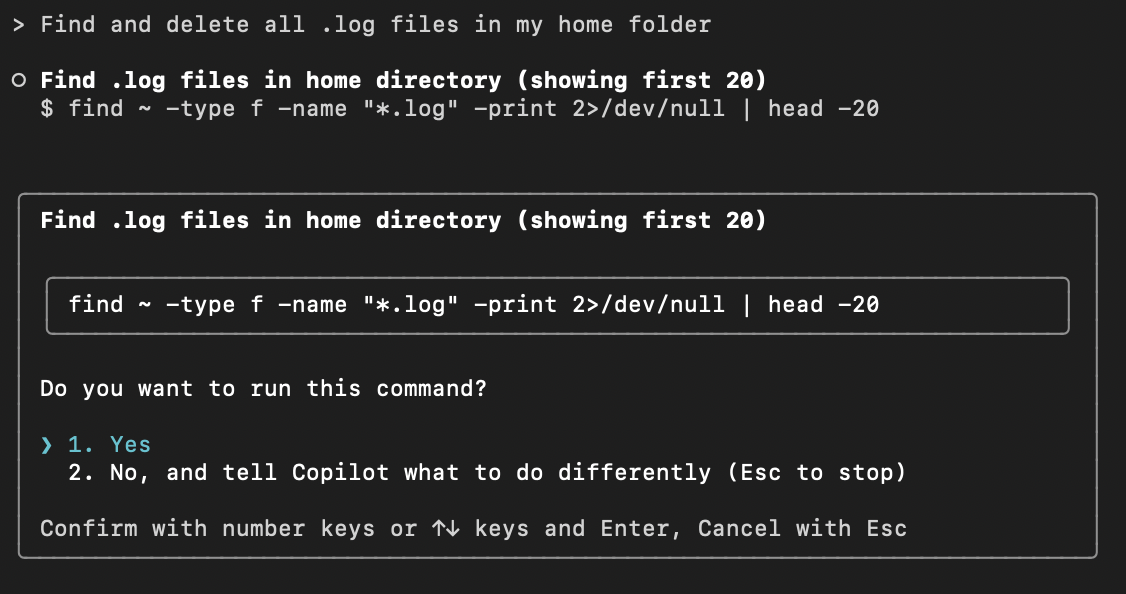
2. Sugerir um comando
> Find and delete all .log files in my home folder
O Copilot gera uma sugestão de comando e solicita que você a execute se estiver satisfeito com suas sugestões.
3. Revisar uma sugestão
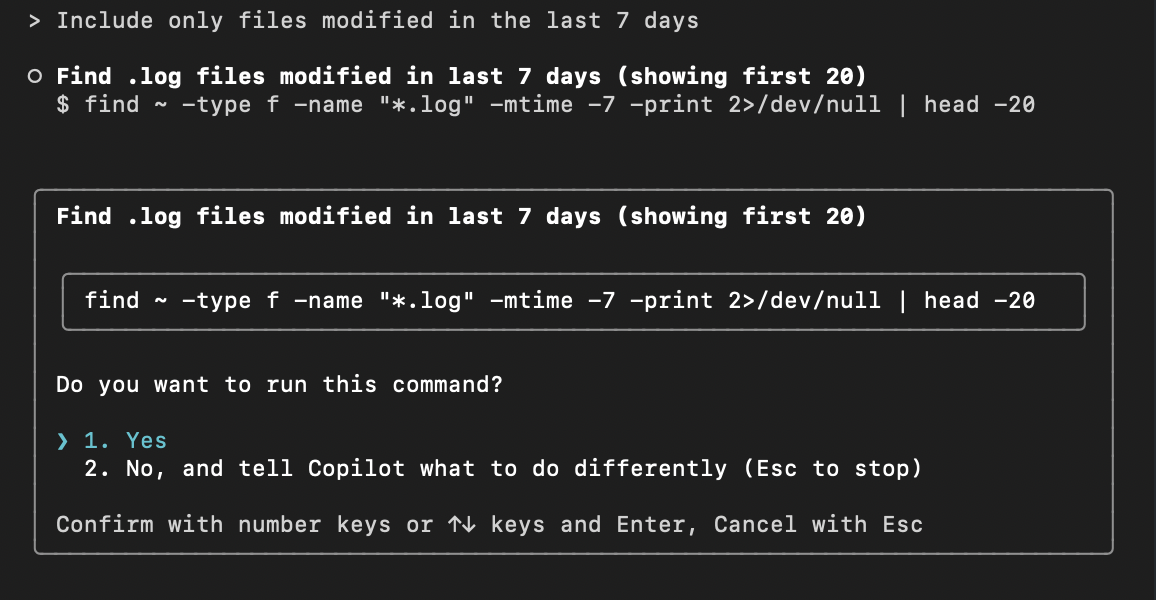
Depois de receber uma sugestão, você pode digitar um prompt de acompanhamento para revisar o comando sugerido:
> Include only files modified in the last 7 days
4. Fornecer comentários
Após uma resposta ou sugestão:
> /feedback
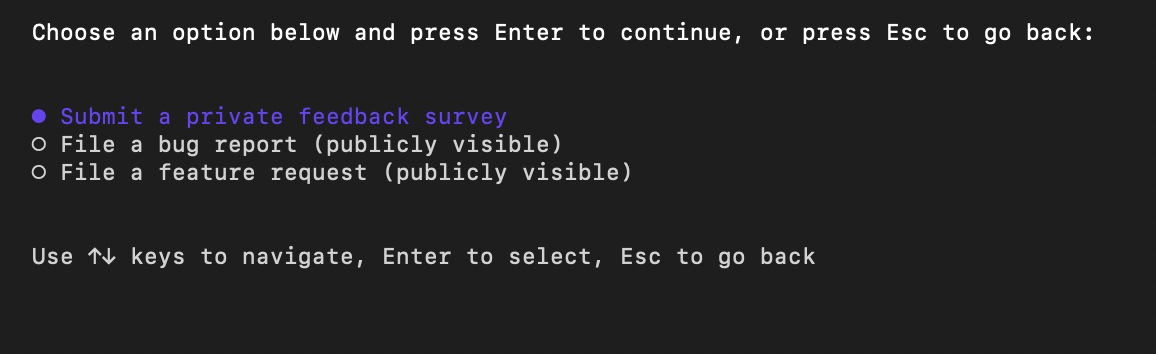
O Copilot solicita que você escolha o tipo de comentário que deseja enviar e navegue até o formulário apropriado para concluir seus comentários.
5. Sair do modo interativo
> /exit
Opções de configuração
Na CLI do Copilot, a configuração é tratada por meio de:
Comandos de barra dentro do modo interativo
-
/modelescolher modelo de IA -
/themealterar o tema do terminal -
/skillsgerenciar recursos aprimorados -
/reset-allowed-toolsferramentas de reset -
/list-dirsexibir diretórios permitidos -
/mcpConfigurações do servidor MCP
-
Configuração da CLI do Copilot (modo não interativo)
A configuração da CLI do Copilot é gerenciada por meio de prompts de permissão, sinalizadores de linha de comando e arquivos de configuração locais. Essas configurações controlam o que o Copilot pode acessar e fazer em seu nome.
As opções de configuração comuns incluem:
- Diretórios confiáveis – controle onde o Copilot pode ler, editar e executar arquivos.
- Permissões de ferramenta – permitir ou restringir o Copilot de executar comandos de shell ou modificar arquivos usando sinalizadores como
--allow-toolou--deny-tool. - Permissões de caminho – controlar quais diretórios o Copilot pode acessar.
- Permissões de URL – gerenciar a quais domínios externos o Copilot pode se conectar.
Consulte a documentação oficial da CLI do GitHub Copilot para obter opções de configuração completas.
Ambientes de execução em área restrita
GitHub Copilot CLI dá suporte a ambientes de execução em área restrita que ajudam a proteger seu sistema, permitindo que Copilot executem tarefas em seu nome.
O sandboxing isola comandos, operações de arquivo e outras atividades do seu ambiente de desenvolvimento primário. Dependendo do fluxo de trabalho, você pode escolher entre área restrita local e área restrita na nuvem.
Área restrita local
O isolamento local permite ao Copilot executar comandos dentro de um ambiente restrito em seu computador.
Quando habilitado, o acesso do Copilot ao sistema de arquivos, à conectividade de rede e aos recursos do sistema operacional é limitado, ajudando a reduzir o risco de alterações não intencionais, permitindo que você se beneficie de fluxos de trabalho assistidos por agente.
Para habilitar o sandboxing local durante uma sessão interativa:
/sandbox enable
Depois de habilitar o sandboxing, os comandos executados por Copilot são executados dentro do ambiente em área restrita, em vez de diretamente em seu sistema host.
Benefícios da área restrita local
| Benefit | Description |
|---|---|
| Segurança aprimorada | Restringe o acesso a recursos confidenciais do sistema. |
| Experimentação mais segura | Permite testar fluxos de trabalho controlados por agente com risco reduzido. |
| Execução local | Usa os recursos do computador sem a necessidade de infraestrutura de nuvem. |
| Maior controle | Fornece proteções adicionais ao usar agentes autônomos. |
Área restrita na nuvem
O isolamento em sandbox na nuvem permite que as sessões do Copilot CLI sejam executadas em ambientes Linux totalmente isolados hospedados pelo GitHub.
Ao contrário do sandboxing local, as sessões de área restrita de nuvem são executadas inteiramente na infraestrutura hospedada GitHub e permanecem separadas do computador local e de outras sessões de área restrita.
O isolamento em nuvem é baseado em Aplicativos de Contêiner do Azure Sandboxes, com o GitHub fornecendo autenticação, governança, aplicação de políticas e integração de faturamento.
Para iniciar uma sessão de sandbox na nuvem:
copilot --cloud
Uma vez iniciado, Copilot pode executar comandos, modificar arquivos, executar testes e executar tarefas de desenvolvimento dentro do ambiente de nuvem, em vez de em seu dispositivo local.
Benefícios do sandboxing em nuvem
| Benefit | Description |
|---|---|
| Isolamento forte | As cargas de trabalho são executadas separadamente do computador local. |
| Flexibilidade do dispositivo | Retome sessões em diferentes dispositivos. |
| Descarregamento de recursos | Usa recursos de nuvem em vez de CPU local e memória. |
| Execução paralela | Execute várias tarefas controladas por agente simultaneamente. |
Continuar sessões entre dispositivos
Como as sessões de sandbox na nuvem são executadas em infraestrutura hospedada pelo GitHub, o trabalho não está vinculado a um computador específico.
Isto permite-lhe:
- Iniciar uma sessão em um dispositivo
- Retomar a mesma sessão de outro dispositivo
- Continuar o trabalho sem transferir arquivos manualmente ou recriar ambientes
Essa flexibilidade é especialmente útil para desenvolvedores que trabalham em vários computadores ou locais.
Ciclo de vida da sessão de sandbox em nuvem
As sessões de sandbox na nuvem podem existir em três estados:
| State | Description |
|---|---|
| Ativo | A sessão está em execução e está disponível para interação. |
| Interrompido | A sessão está pausada, mas seu estado é preservado para uso futuro. |
| Excluída | A sessão e todo o estado salvo são permanentemente removidos. |
Quando uma sessão é interrompida, GitHub salva um instantâneo do ambiente, incluindo arquivos, variáveis de ambiente e trabalho em andamento. Retomar a sessão restaura o estado salvo para que você possa continuar de onde parou.
Autenticação e acesso
As áreas restritas de nuvem usam o mesmo modelo de autenticação que GitHub Copilot CLI.
Se você puder autenticar na CLI GitHub Copilot e ter acesso a GitHub Copilot, nenhuma configuração adicional do provedor de nuvem será necessária.
Você não precisa:
- Gerenciar chaves de API
- Configurar a infraestrutura de nuvem
- Provisionar máquinas virtuais
- Manter ambientes de contêiner
Observação
Os administradores da organização ou da empresa devem habilitar a política de acesso à Área Restrita de Nuvem antes que os membros possam usar ambientes de área restrita de nuvem.
Área restrita local vs. na nuvem
| Característica | Área restrita local | Área restrita na nuvem |
|---|---|---|
| Local de execução | Computador local | ambiente hospedado no GitHub |
| Uso do recurso | Recursos locais | Recursos de nuvem |
| Nível de isolamento | Ambiente local restrito | Ambiente de nuvem totalmente isolado |
| Independência do dispositivo | No | Yes |
| Cargas de trabalho paralelas | Limitado por hardware local | Facilmente escalonável |
Quando você deve usar sandboxing?
Considere o uso de área restrita quando:
- Trabalhando com repositórios desconhecidos
- Testando comandos gerados pelo agente
- Executando fluxos de trabalho autônomos
- Executando operações potencialmente destrutivas
- Trabalhando em vários dispositivos
- Descarregando tarefas de desenvolvimento com uso intensivo de computação
O isolamento em sandbox fornece uma camada adicional de segurança e flexibilidade, permitindo que você use com segurança os recursos de agente do GitHub Copilot CLI.
Dicas para uso efetivo da CLI de Copilot
- Use o modo interativo (
copilot) para tarefas exploratórias. - Use o modo de tiro único (
copilot -i) para respostas rápidas. - A entrada de linguagem natural funciona– nem sempre você precisa de comandos de barra.
- Sempre examine os comandos antes da execução.
- Combine a CLI do Copilot com a CLI do GitHub (
gh) para o repositório e o gerenciamento de problemas. - Use comandos de barra quando desejar ações estruturadas ou comentários.