Exercício – Recuperar um token de acesso usando a MSAL
Agora é hora de criar algo usando todos os conceitos que você aprendeu até agora.
Neste exercício, você configurará seu próprio aplicativo. O aplicativo chamará Microsoft Graph para obter informações de perfil de um usuário conectado.
Configurar o aplicativo
Este exercício dá início à execução de um aplicativo que conecta um usuário ao Microsoft Entra ID e faz uma chamada ao Microsoft Graph. Você acessará um repositório GitHub e, em seguida, configurará o aplicativo para ser executado localmente em seu computador.
Abra um console no computador e vá para a pasta onde deseja salvar o aplicativo.
Para obter o código-fonte, visite o repositório GitHub e escolha uma das seguintes opções:
Se você usa Git, clone o projeto usando o comando
git clone:git clone https://github.com/MicrosoftDocs/mslearn-retrieve-m365-data-with-msgraph-quickstart.gitSe você não usa Git, selecione o botão Código seguido por Baixar ZIP. Extraia o arquivo *.zip para o computador.
Abra a pasta raiz do projeto baixado ou clonado mslearn-retrieve-m365-data-with-msgraph-quickstart em seu editor favorito.
O aplicativo contém os seguintes arquivos:
- index.html: define a interface do usuário que aparece para um usuário quando ele acessa o site. Ele carrega o script da Biblioteca de Autenticação da Microsoft (MSAL) e os scripts de aplicativos personalizados, fornece uma maneira de o usuário entrar e exibe o nome do usuário após ele entrar.
- auth.js: Define a configuração MSAL para associar o aplicativo ao Microsoft Entra ID, conecta um usuário ao aplicativo e manipula a recuperação de um token de acesso que o Microsoft Graph pode usar.
-
graph.js: liga para o Microsoft 365 para acessar o perfil conectado
/me. Ele depende do auth.js para recuperar o token de acesso usado para a chamada da API do Microsoft Graph. - ui.js: lida com elementos da interface do usuário definidos em index.html.
Abra o arquivo auth.js e encontre a constante
msalConfig:const msalConfig = { auth: { .. } }Substitua o
clientIdvalor da propriedade pelo valor da ID do aplicativo (cliente) copiado do aplicativo do Microsoft Entra (spa-aad-app) que você registrou anteriormente. Você pode obter esse valor na página de visão geral do aplicativo Microsoft Entra (spa-aad-app).No mesmo arquivoauth.js , localize a
msalConfig.auth.authoritypropriedade. Substitua o<your directory ID here>valor pelo valor da ID do diretório (locatário) do aplicativo Microsoft Entra (spa-aad-app) que você registrou anteriormente. Você pode obter esse valor na página de visão geral do aplicativo Microsoft Entra (spa-aad-app).A
msalConfigconstante deve ser semelhante ao código a seguir, com as IDs exclusivas do seu locatário do Microsoft Entra e do aplicativo registrado:const msalConfig = { auth: { clientId: 'b1a37248-53b5-430c-b946-ef83521af70c', authority: 'https://login.microsoftonline.com/b930540b-a147-45bb-8f24-bfbed091aa25', redirectUri: 'http://localhost:8080' } };Agora que você adicionou as Microsoft Entra IDs apropriadas em auth.js, explore o código no arquivo. Observe que ele contém as seguintes funções:
-
signIn(): conecta o usuário. -
getToken(): manipula a obtendo um token de acesso que Microsoft Graph pode usar.
-
Abra o arquivo xgraph.js e observe que ele captura um token de acesso, chama a API do Microsoft Graph
/mee seleciona os valoresIDedisplayNamedo usuário. Observe como o token de acesso é recuperado e adicionado ao cabeçalho de autorização enviado com a solicitação para/me.Por fim, abra ui.js e reserve um momento para explorar a
displayUI()função. Ele é responsável por mostrar e ocultar elementos em index.html e exibir o nome do usuário depois que ele entrar.
Execute o aplicativo
Para este procedimento, verifique se você tem o Node.js instalado em seu computador.
É hora de ver seu aplicativo ser executado localmente.
No console, vá para a pasta do projeto onde o código-fonte está localizado.
Execute o script a seguir na linha de comando. O script iniciará seu aplicativo localmente e abrirá
http://localhost:8080no navegador.npm startSe o aplicativo estiver configurado corretamente, um botão de entrada será exibido.
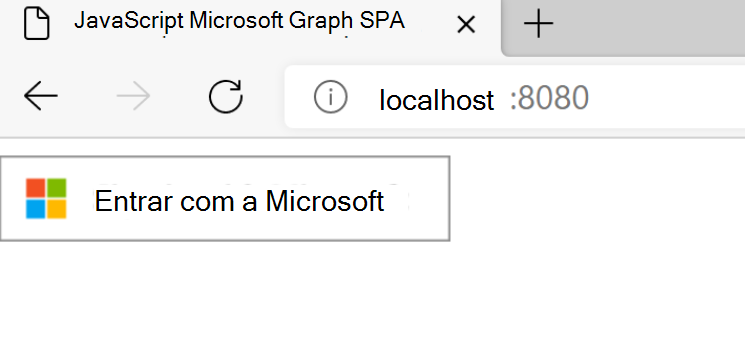
Entre usando uma conta no mesmo locatário de desenvolvedor do Microsoft 365 que você usou uma unidade anterior ao registrar o aplicativo Microsoft Entra.
Depois de entrar com êxito, você será solicitado a dar consentimento.
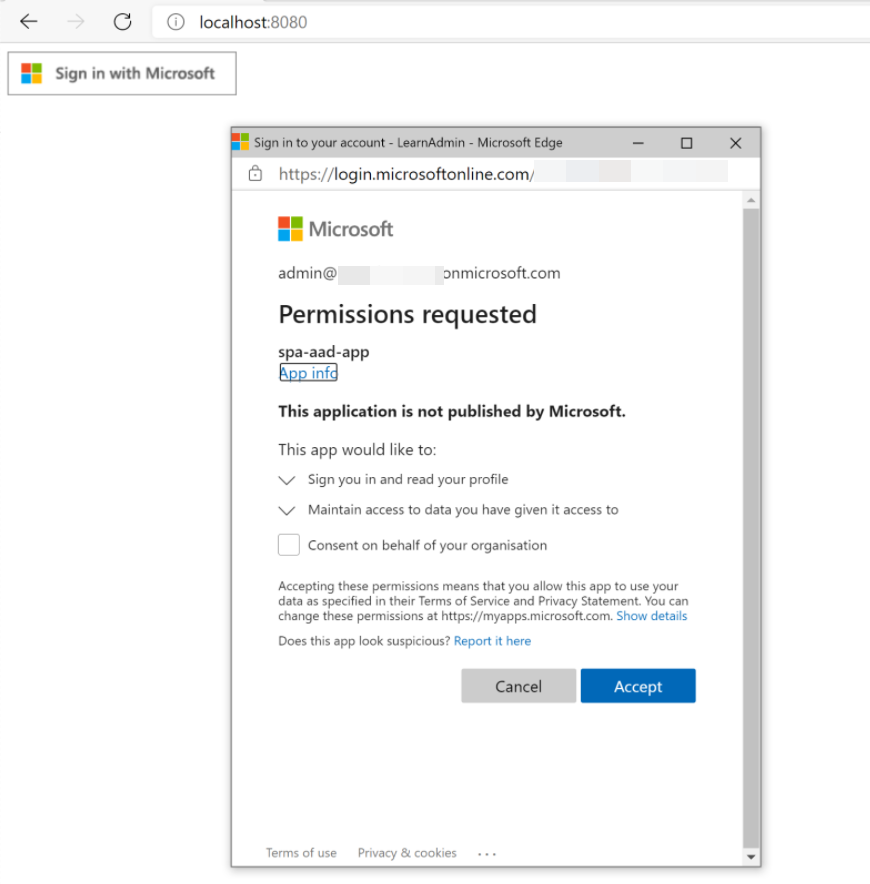
Selecione Aceitar para dar consentimento para que o aplicativo realize operações em nome do usuário.
Depois de consentir, o aplicativo tenta obter um token de acesso usando as informações da conta validada. A biblioteca MSAL lida com isso para você.
Depois que o token retorna para o aplicativo, uma solicitação GET é feita ao ponto de extremidade Microsoft Graph
/mee o token de acesso é passado no cabeçalho de autorização. A chamada para/merecupera os dados com segurança do serviço.Depois que a resposta for recebida Microsoft Graph, o nome do usuário conectado será exibido no navegador.
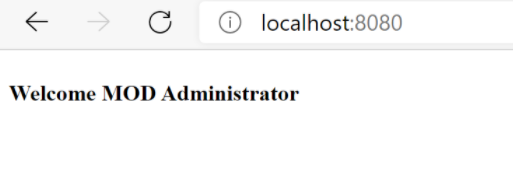
Você criou com êxito um aplicativo que usa Microsoft Graph para recuperar Microsoft 365 dados!