Testar seus agentes
Como um agente consiste em instruções, tópicos, ferramentas e conhecimento, cada componente deve funcionar corretamente e trabalhar em conjunto conforme o esperado. Você deve validar como o agente orienta os clientes por meio de conversas e garantir que o fluxo de conversa se comporte conforme o esperado.
A superfície de teste depende do arreio do agente:
- GitHub Copilot arreio – Use a versão prévia para testar o agente interativamente, avaliar para executar conjuntos de testes e monitorar para examinar tarefas e atividades concluídas.
- Arreio padrão – use o painel Testar seu agente para testar conversas. Use o mapa de atividades para orquestração gerativa ou acompanhamento de tópicos para orquestração clássica.
O restante desta unidade descreve o teste na experiência de arreio padrão.
Painel de teste
Você pode testar seu agente em tempo real usando o painel do agente de teste, que pode ser habilitado selecionando Teste no lado superior direito do aplicativo. Para ocultar o painel de teste, selecione o botão Testar novamente.
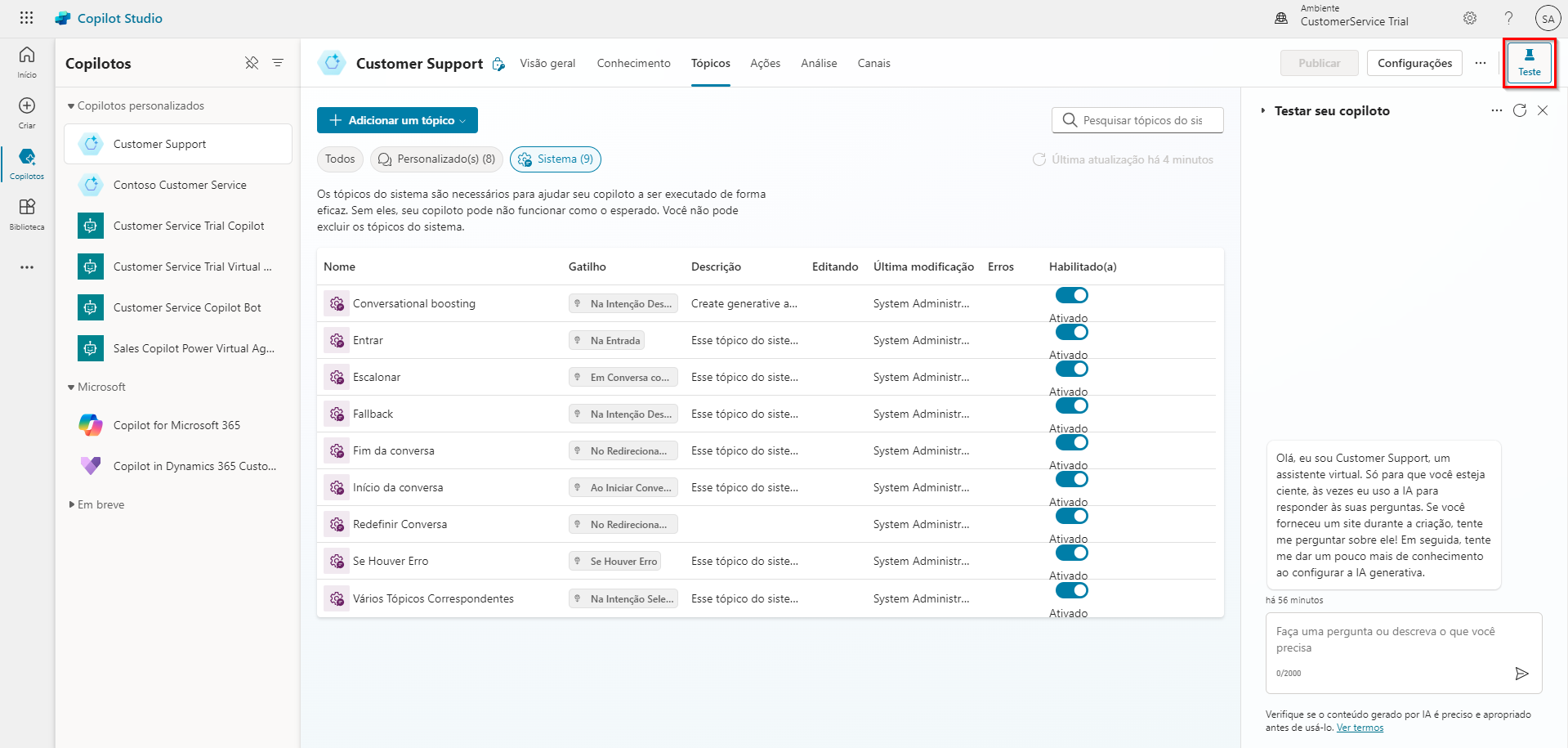
O painel Testar seu agente interage com seu agente da mesma forma que um usuário faria. Quando você inserir texto na janela do agente de teste, as informações serão apresentadas da forma como aconteceria para um usuário.
Testando seus agentes com frequência ao longo do processo de criação, você poderá garantir que a conversa transcorra conforme antecipado. Se a caixa de diálogo não refletir sua intenção, você poderá alterá-la e salvá-la. O conteúdo mais recente será enviado por push ao agente de teste e você poderá experimentá-lo novamente.
Testando a orquestração clássica
Se a orquestração clássica estiver habilitada, seu agente provavelmente conterá vários tópicos. À medida que interage com um tópico específico, pode ser útil fazer o aplicativo direcionar você para esse tópico.
Você pode realizar essa tarefa definindo Rastrear entre tópicos como Ativado na parte superior do Painel de Teste.

O acompanhamento entre tópicos segue o agente, pois ele implementa diferentes tópicos. Por exemplo, inserir "olá" dispara o tópico Saudação e o aplicativo abre o tópico e exibe seu caminho de conversa. À medida que cada tópico é exibido, você pode observar como o caminho progride, o que ajuda a avaliar seus tópicos.
Testando a orquestração de IA generativa
Se você tiver a orquestração de IA generativa habilitada, o agente poderá selecionar várias ferramentas ou tópicos ao mesmo tempo. Depois que conhecimentos, ferramentas e tópicos são selecionados, o agente gera um plano que determina sua ordem de execução. Você pode exibir esse plano e as etapas que estão sendo executadas.
Você pode realizar essa tarefa definindo Mostrar mapa de atividades ao testarcomo Ativado na parte superior do painel de teste.

O mapa de atividades é um mapeamento visual da sequência de entradas, decisões e saídas do agente em uma sessão.

Testando valores de variável
Você pode observar os valores de suas variáveis enquanto testa seu agente.
Selecione Variáveis na barra de ferramentas secundária. O painel Variáveis é exibido.
Mude para a guia Teste e expanda as categorias de variáveis desejadas. À medida que prossegue com sua conversa de teste, você pode monitorar o valor das variáveis em uso.


Testar respostas generativas
Na orquestração clássica, o agente pode usar respostas generativas como um fallback quando não consegue identificar um tópico que fornece uma resposta aceitável. Na orquestração generativa, o agente pode pesquisar proativamente fontes de conhecimento configuradas como parte de seu plano.
Ao testar os recursos de resposta generativa, você deve fazer uma pergunta que seja relevante para as fontes de dados que você definiu para IA generativa, mas que não possa ser respondida por nenhum dos tópicos. Seu agente usa as fontes de dados definidas para encontrar a resposta correta.
Depois que uma resposta for exibida, você poderá fazer mais perguntas de acompanhamento. O agente se lembra do contexto; portanto, você não precisa fornecer mais esclarecimentos. Por exemplo, se você perguntar a um agente que estava conectado ao Microsoft Learn como fonte de dados, uma pergunta como "O que é uma instrução IF usada no Microsoft Excel?", o agente retornará detalhes sobre a função de instrução IF. Se você então pedir: "Forneça um exemplo", o agente perceberá que você ainda está falando sobre o Microsoft Excel e fornecerá um exemplo.
Em seguida, você examinará como monitorar o desempenho do agente.