Descrever como habilitar o Microsoft Security Copilot
Para começar a usar o Microsoft Security Copilot, as organizações precisam tomar medidas para integrar o serviço e os usuários. Elas incluem:
- Identificar sua categoria de cliente
- Provisionar capacidade do Copilot (se necessário)
- Configurar o ambiente padrão
- Atribuir permissões de função
Identificar sua categoria de cliente
Sua experiência de integração depende do status da licença:
- Clientes do Microsoft 365 E5 e E7 - O Security Copilot está incluído com sua licença do Microsoft 365 E5 e E7. Microsoft provisiona e integra automaticamente o Security Copilot para arrendatários qualificados através de ativação sem cliques, portanto, não é necessário configuração do Azure nem provisionamento manual de capacidade. Os clientes recebem uma notificação antecipada de 7 dias antes da ativação. Quando o aprovisionamento estiver concluído, Security Copilot está pronto para ser utilizado.
- Clientes de Microsoft 365 E5 e E7 não-Microsoft – Se o Security Copilot não estiver incluído na sua licença, você deverá seguir as etapas de integração manual para provisionar Unidades de Computação de Segurança (SCUs) para usar o Security Copilot.
Capacidade de provisão
Para os clientes não Microsoft 365 E5 e E7, o Security Copilot funciona com uma capacidade provisionada e um modelo de excedente. A capacidade aprovisionada é faturada por hora, enquanto a capacidade de utilização excedida é faturada na utilização.
Pode aprovisionar de forma flexível unidades de computação de segurança (SCUs) para acomodar cargas de trabalho regulares e ajustá-las em qualquer altura sem compromissos a longo prazo. Uma SCU é a unidade de medida do poder de computação usado para executar o Copilot nas experiências autônoma e inserida.
Para gerir picos de procura inesperados, pode alocar uma quantidade de utilização excedida para garantir que existem SCUs adicionais disponíveis quando as unidades aprovisionadas inicialmente estão esgotadas durante picos inesperados de cargas de trabalho. As unidades de utilização excedida são faturadas a pedido e podem ser definidas como ilimitadas ou um montante máximo. Esta abordagem permite a faturação previsível, ao mesmo tempo que proporciona a flexibilidade para lidar com uma utilização regular e inesperada. Consulte a seção resumo e recursos deste módulo para obter links para obter informações sobre como gerenciar o uso da unidade de computação de segurança e os preços do Security Copilot.
Antes que os usuários possam começar a usar o Copilot, os administradores precisam provisionar e alocar a capacidade. Para provisionar a capacidade:
Você deve ter uma assinatura do Azure.
Você precisa ser um proprietário do Azure ou colaborador do Azure, em um nível de grupo de recursos, no mínimo.
Você precisa ser um Administrador de Segurança ou superior no locatário onde o Security Copilot está sendo integrado.
Tenha em mente que uma função de administrador global do Microsoft Entra não tem necessariamente a função de proprietário do Azure ou colaborador do Azure por padrão. As atribuições de função do Microsoft Entra não concedem acesso aos recursos do Azure. Como administrador global do Microsoft Entra, você pode habilitar o gerenciamento de acesso para recursos do Azure por meio do portal do Azure. Para obter detalhes, consulte Acesso elevado para gerenciar todas as assinaturas e grupos de gerenciamento do Azure. Depois de habilitar o gerenciamento de acesso aos recursos do Azure, você pode configurar a função apropriada do Azure.
Há duas opções para provisionar a capacidade:
- Provisionar capacidade dentro do Security Copilot (recomendado) – Quando você abre pela primeira vez o Security Copilot como administrador, um assistente o guia pelas etapas para configurar a capacidade, incluindo a criação da área de trabalho. O assistente solicita informações, incluindo o nome do workspace, a assinatura do Azure, o grupo de recursos, a região, o nome da capacidade e a quantidade de SCUs.
- Provisionar a capacidade por meio do Azure – o portal do Azure agora inclui o Security Copilot como um serviço. A seleção do serviço abre a página em que você insere informações, incluindo a assinatura do Azure, o grupo de recursos, a região, o nome da capacidade e a quantidade de SCUs.
Observação
Independentemente do método escolhido, você precisa comprar um mínimo de um e um máximo de 100 SCUs. O número recomendado de unidades para realizar uma exploração introdutória do Security Copilot é de três unidades, com excesso definido como ilimitado.


Independentemente da abordagem que você escolher para provisionar a capacidade, o processo obtém as informações e estabelece um grupo de recursos para o serviço Microsoft Copilot para Segurança, dentro da sua assinatura do Azure. As SCUs são um recurso do Azure dentro desse grupo de recursos. A implantação do recurso do Azure pode levar alguns minutos.
Depois que os administradores concluírem as etapas de integração ao Copilot, eles poderão gerenciar a capacidade aumentando ou diminuindo as SCUs provisionadas no portal do Microsoft Azure ou no próprio produto Copilot de Segurança.
O Copilot para Segurança fornece um painel de monitoramento de uso para os proprietários de capacidade, permitindo que eles acompanhem o uso ao longo do tempo e tomem decisões informadas sobre o provisionamento de capacidade. O painel de monitoramento de uso fornece visibilidade, para um workspace selecionado, no número de unidades usadas, nos plug-ins específicos empregados durante as sessões e nos iniciadores dessas sessões. O painel também permite aplicar filtros e exportar dados de uso sem problemas. O painel inclui até 90 dias de dados.

Configurar o ambiente padrão
Para configurar o ambiente padrão, você precisa ter, pelo menos, uma função de Administrador de Segurança.
Durante a configuração do Microsoft Security Copilot, você será solicitado a definir as configurações. Elas incluem:
Capacidade da SCU: Selecione a capacidade das SCUs provisionadas anteriormente. Cada workspace deve ter sua própria capacidade.
Armazenamento de dados – Quando uma organização se integra ao Copilot, uma das configurações disponíveis determina onde os dados do cliente serão armazenados. A configuração do local de armazenamento de dados se aplica em um nível de workspace. O Microsoft Security Copilot opera nos data centers do Microsoft Azure na União Europeia (EUDB), no Reino Unido, nos Estados Unidos, na Austrália e na Nova Zelândia, no Japão, no Canadá e na América do Sul.
Decida onde seus prompts serão avaliados: Você pode restringir a avaliação dentro da sua área geográfica ou permitir a avaliação em qualquer lugar do mundo.
Como registrar dados de auditoria no Microsoft Purview – Como parte da configuração inicial e listada nas configurações de Proprietário na experiência autônoma, você pode optar por permitir que o Microsoft Purview processe e armazene ações de administrador, ações do usuário e respostas do Copilot. Isso inclui dados de qualquer integração da Microsoft e de terceiros. Se você aceitar e já usar o Microsoft Purview, nenhuma ação adicional será necessária. Se você aceitar, mas ainda não estiver usando o Purview, precisará seguir os guias do Microsoft Purview para configurar uma experiência limitada. Essa configuração se aplica a todos os workspaces em um locatário.

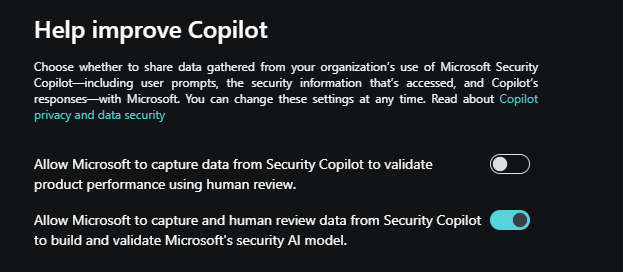
Dados da sua organização – O administrador também precisa aceitar ou recusar as opções de compartilhamento de dados. Essas opções fazem parte da configuração inicial e também estão listadas nas configurações de Proprietário na experiência autônoma e podem ser configuradas por workspace. Ative ou desative os botões de alternância para qualquer uma das opções a seguir:
Permitir que a Microsoft capture os dados do Security Copilot para validar o desempenho do produto usando análise humana: quando ativado, os dados do cliente são compartilhados com a Microsoft para aprimoramento do produto. Os prompts e as respostas serão avaliados para entender se os plug-ins corretos foram selecionados, se a saída é a esperada, como as respostas, a latência e o formato da saída podem ser aprimorados.
Permitir que a Microsoft capture e faça uma análise com um ser humano dos dados do Security Copilot para criar e validar o modelo de IA de segurança da Microsoft: quando ativado, os dados do cliente são compartilhados com a Microsoft para aprimoramento da IA do Copilot. Aceitar NÃO permite que a Microsoft use dados de clientes para treinar modelos básicos. Os prompts e as respostas são avaliados para aprimorar as respostas e garantir que elas sejam as esperadas e úteis para você.
Para obter mais informações sobre como a Microsoft lida com seus dados, consulte Segurança de dados e privacidade.
Configurações de plug-in – O administrador gerencia plug-ins e configura se deseja permitir que o Security Copilot acesse dados de seus serviços do Microsoft 365. Essas configurações são configuradas por workspace.
Configure quem pode adicionar e gerenciar seus próprios plug-ins personalizados e quem pode adicionar e gerenciar plug-ins personalizados para todos na organização.
Gerenciar a disponibilidade do plug-in e restringir o acesso. Quando habilitados, os administradores decidem quais plug-ins novos e existentes estão disponíveis para todos em sua organização e quais serão restritos somente aos proprietários.
Permita que o Security Copilot acesse dados dos seus serviços do Microsoft 365. Se essa opção estiver desativada, sua organização não poderá usar plug-ins que acessam os serviços do Microsoft 365. Atualmente, essa opção é necessária para o uso do plug-in do Microsoft Purview. Definir e/ou alterar essa configuração requer um usuário com uma função de proprietário do Copilot ou uma função de administrador global do Microsoft Entra.


Permissões da função
Para garantir que os usuários possam acessar os recursos do Copilot, eles precisam ter as permissões de função adequadas. As permissões de função são configuradas por workspace.
As permissões podem ser atribuídas usando funções Microsoft Entra ou Microsoft Purview ou funções de Security Copilot. Como melhor prática, forneça a função menos privilegiada aplicável a cada usuário.
O Security Copilot apresenta duas funções que funcionam como grupos de acesso, mas não são funções de ID do Microsoft Entra. Em vez disso, apenas controlam o acesso às capacidades da plataforma Security Copilot e não oferecem acesso aos dados de segurança por si mesmos.
As funções do Microsoft Security Copilot são:
- Proprietário do Copilot
- Colaborador do Copilot
As seguintes funções de Microsoft Entra e Microsoft Purview herdam automaticamente o acesso proprietário do Copilot, garantindo que Security Copilot sempre tenha pelo menos dois proprietários:
Funções do Microsoft Entra:
- Administrador de cobrança
- Administrador de Conformidade do Entra da Microsoft
- Administrador global
- Administrador do Intune
- Administrador de segurança
Microsoft Purview funções:
- Administrador de Conformidade do Purview
- Administrador de Governança de Dados do Purview
- Gestão da Organização do Purview

Somente os usuários que têm as funções de administrador global, administrador de segurança ou proprietário do Copilot podem fazer atribuições de função no Copilot adicionando/removendo membros das funções Proprietário e Colaborador.
Um grupo que os administradores/proprietários podem incluir como membro da função Colaborador é o grupo de funções de segurança recomendadas da Microsoft . Esse grupo existe apenas no Security Copilot e é um pacote de funções existentes do Microsoft Entra. Quando você adiciona esse grupo como membro da função Colaborador, todos os usuários que são membros das funções de Microsoft Entra ID incluídas no grupo de funções de Segurança da Microsoft recomendado têm acesso à plataforma Copilot. Essa opção fornece uma maneira rápida e segura de fornecer aos usuários em sua organização, que já têm acesso aos dados de segurança usados pelo Copilot por meio de um plug-in da Microsoft, acesso à plataforma Copilot.
Para obter uma listagem detalhada das permissões concedidas para cada uma dessas funções, consulte a seção Atribuir funções no Understand authentication in Microsoft Security Copilot.
Plug-ins do Copilot e requisitos de função
Sua função controla as atividades às quais você tem acesso, como a definição de configurações, a atribuição de permissões ou a execução de tarefas. O Copilot não vai além do acesso que você tem. Além disso, plug-ins Microsoft individuais podem ter seus próprios requisitos de função para acessar o serviço e os dados que ele representa. Por exemplo, um analista a quem foi atribuída uma função de operador de segurança ou uma função de colaborador do workspace do Copilot pode acessar o portal do Copilot e criar sessões, mas para utilizar o plug-in do Microsoft Sentinel precisaria de uma função apropriada, como Leitor do Microsoft Sentinel, para acessar incidentes no workspace. Para acessar os dispositivos, privilégios e políticas disponíveis por meio do plug-in do Microsoft Intune, esse mesmo analista precisaria de outra função específica de serviço, como a função Gerenciador de Segurança do Ponto de Extremidade do Intune.
Em termos gerais, os plug-ins da Microsoft no Copilot usam o modelo OBO (em nome de) – o que significa que o Copilot sabe que um cliente tem licenças para produtos específicos e é conectado automaticamente a esses produtos. O Copilot pode acessar os produtos específicos quando o plug-in está habilitado e, quando aplicável, os parâmetros são configurados. Alguns plug-ins da Microsoft que necessitam de configuração podem incluir parâmetros configuráveis que são usados para autenticação em vez do modelo OBO.
A habilitação de plug-ins individuais e a configuração de plug-ins é feita por workspace.