Exercício – Espacializar áudio de um vídeo
Nesta unidade, você aprenderá a espacializar o áudio de uma fonte de vídeo e testá-lo no editor do Unity e no HoloLens 2.
Importar um vídeo e adicionar um player de vídeo à cena
Para importar o vídeo para o projeto Unity, selecione Assets>Import New Asset no menu Unity.
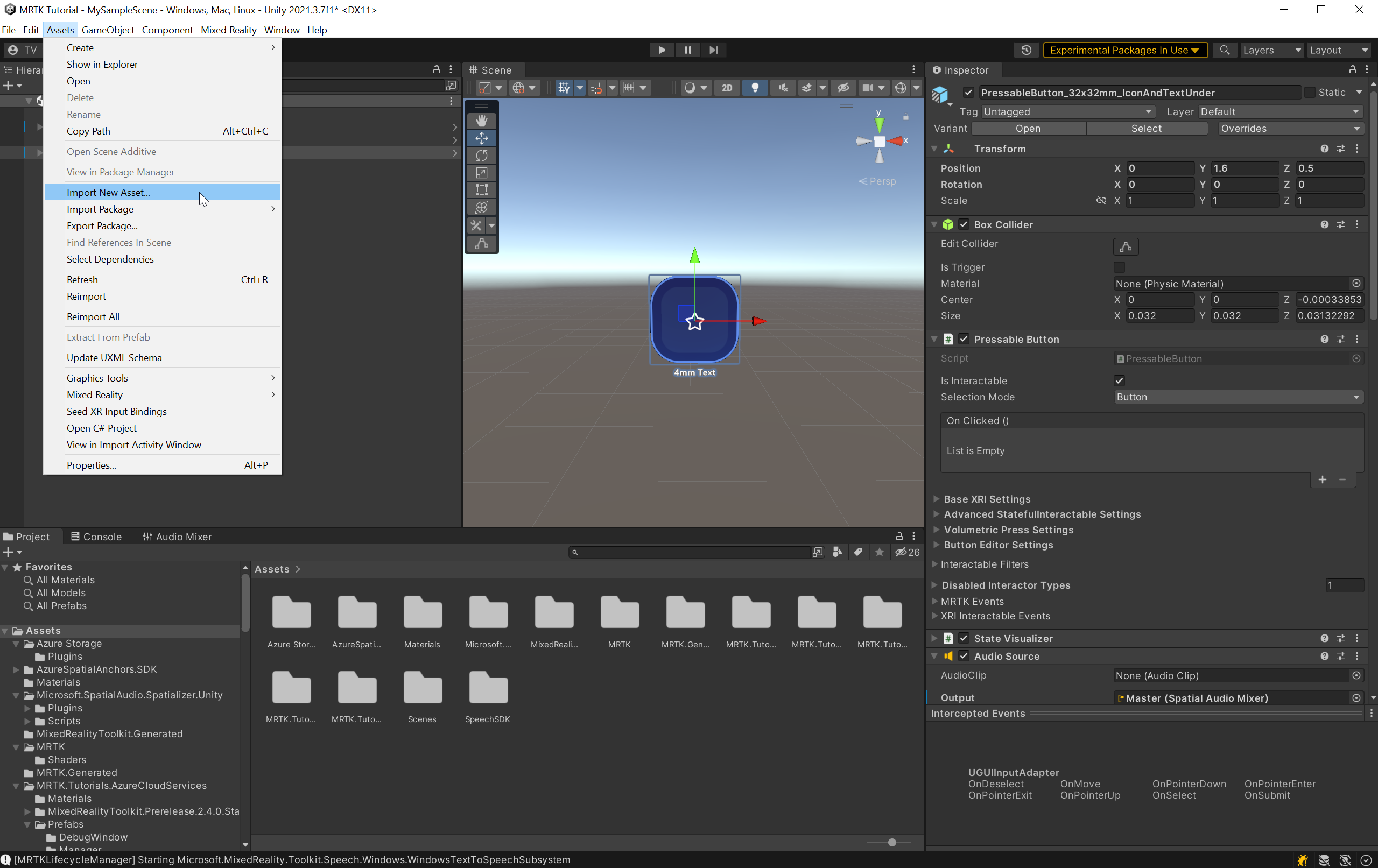
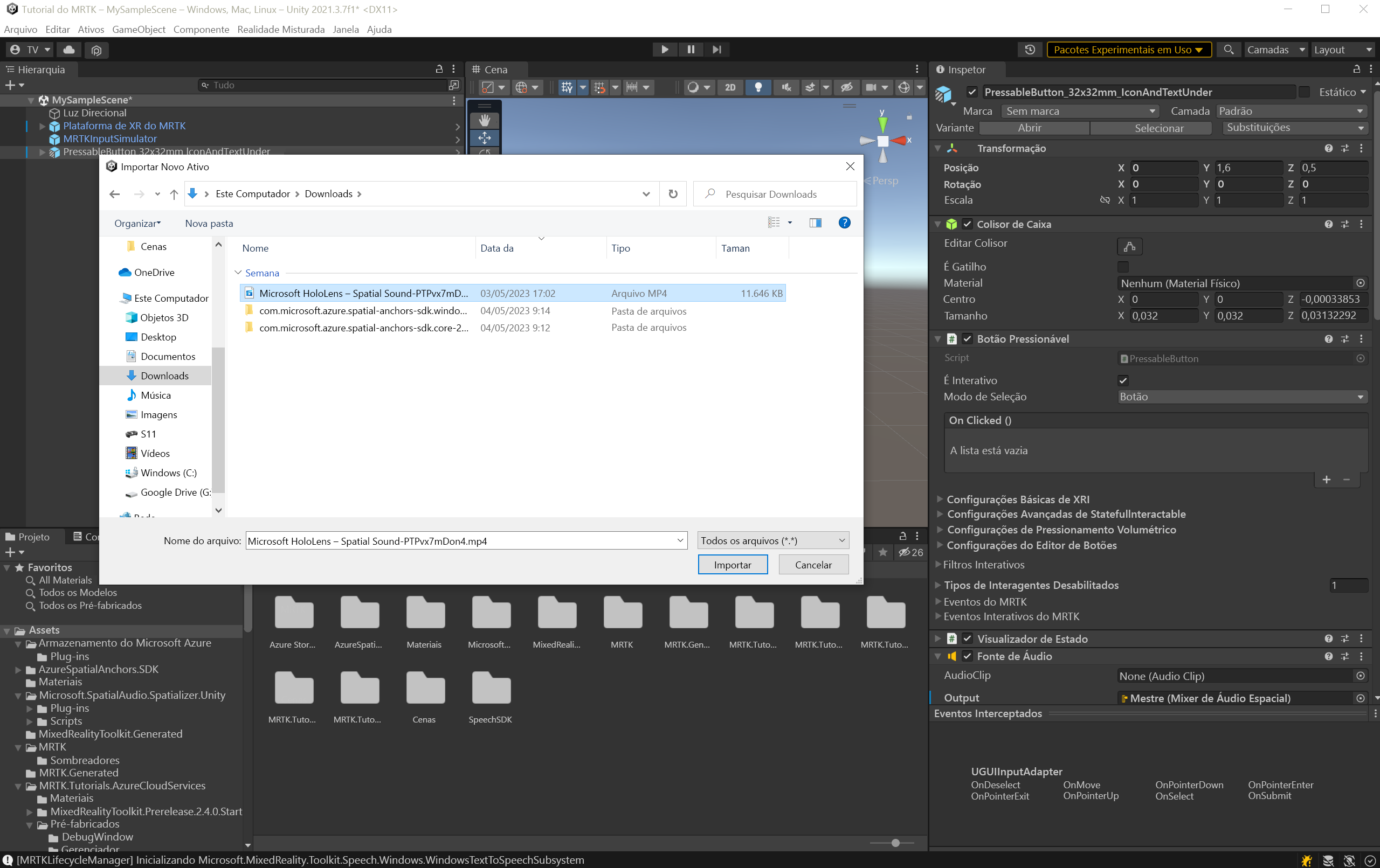
Na janela Importar Novo Ativo... , selecione o arquivo Microsoft HoloLens – Spatial Sound-PTPvx7mDon4 que você baixou e selecione o botão Importar para importar o ativo para o projeto.
Ajustar as configurações de qualidade no clipe de vídeo pode garantir uma reprodução suave no HoloLens 2. Selecione o arquivo de vídeo na janela Projeto . Na janela Inspetor, selecione a guia Windows, marque a caixa de Override for Windows e defina o restante das configurações da seguinte maneira:
- Marque a caixa para Transcode.
- Defina Codec como H264.
- Defina o Modo de bitrate como Baixo.
- Defina Qualidade Espacial para Qualidade Espacial Média.
Selecione Aplicar para alterar a configuração de qualidade no clipe de vídeo.

Clique com o botão direito do mouse na janela Hierarquia e selecione Vídeo>Player de Vídeo para adicionar o componente Player de Vídeo.


Reproduzir vídeo em um quadrático
O objeto Player de Vídeo precisa de um objeto de jogo texturizado para renderizar o vídeo.
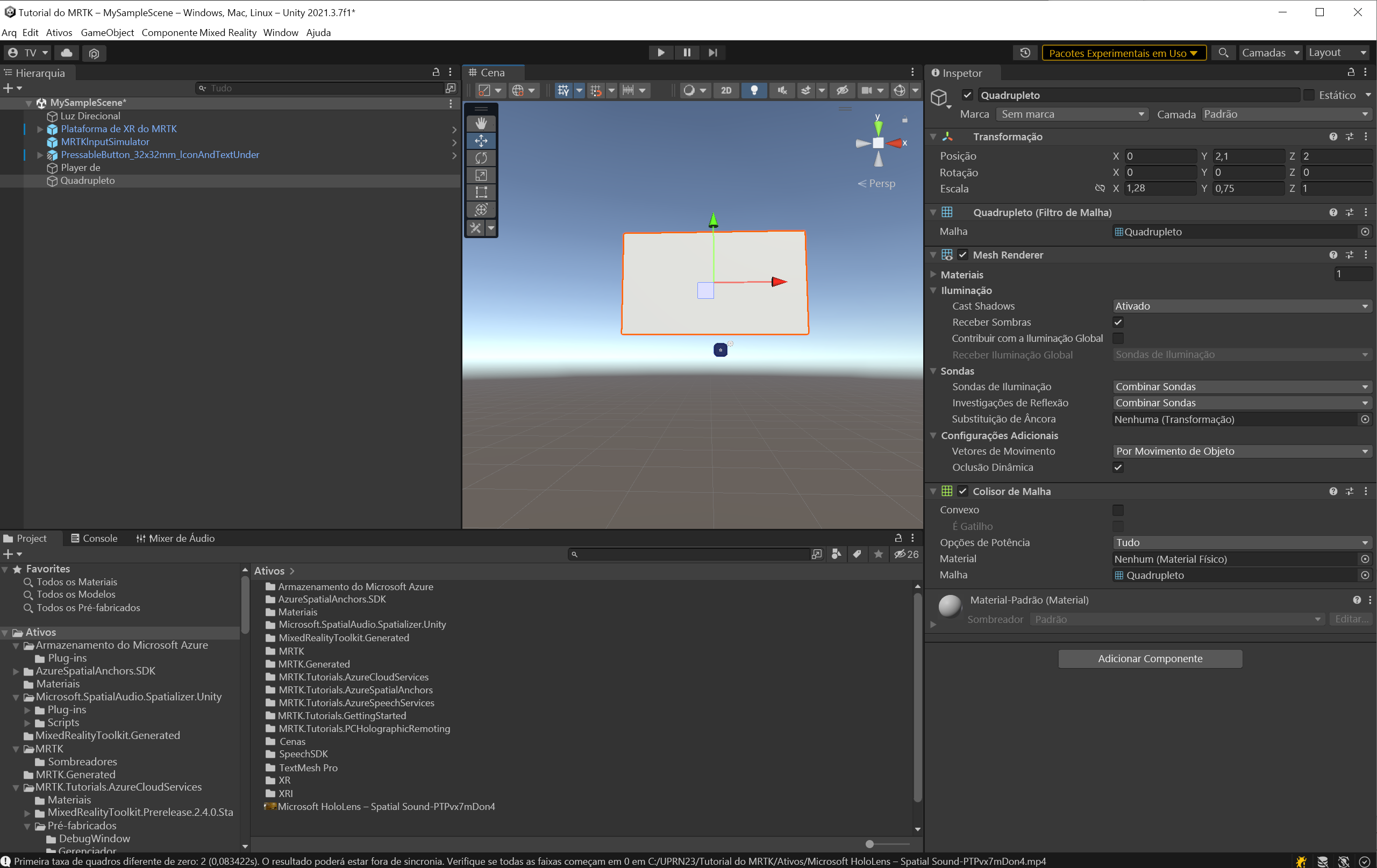
Clique com o botão direito do mouse na janela Hierarquia e selecione Objeto 3D>Quad para criar um quad e configurar seu componente Transform da seguinte maneira:
- Posição: X = 0, Y = 2,1, Z = 2
- Rotação: X = 0, Y = 0, Z = 0
- Escala: X = 1,28, Y = 0,72, Z = 1
Agora você precisa texturizar o Quad com o vídeo. Clique com o botão direito do mouse na janela Project e escolha Create>Render Texture para criar um componente de Render Texture. Insira um nome adequado para a Textura de Renderização; por exemplo, Textura de Áudio Espacial.
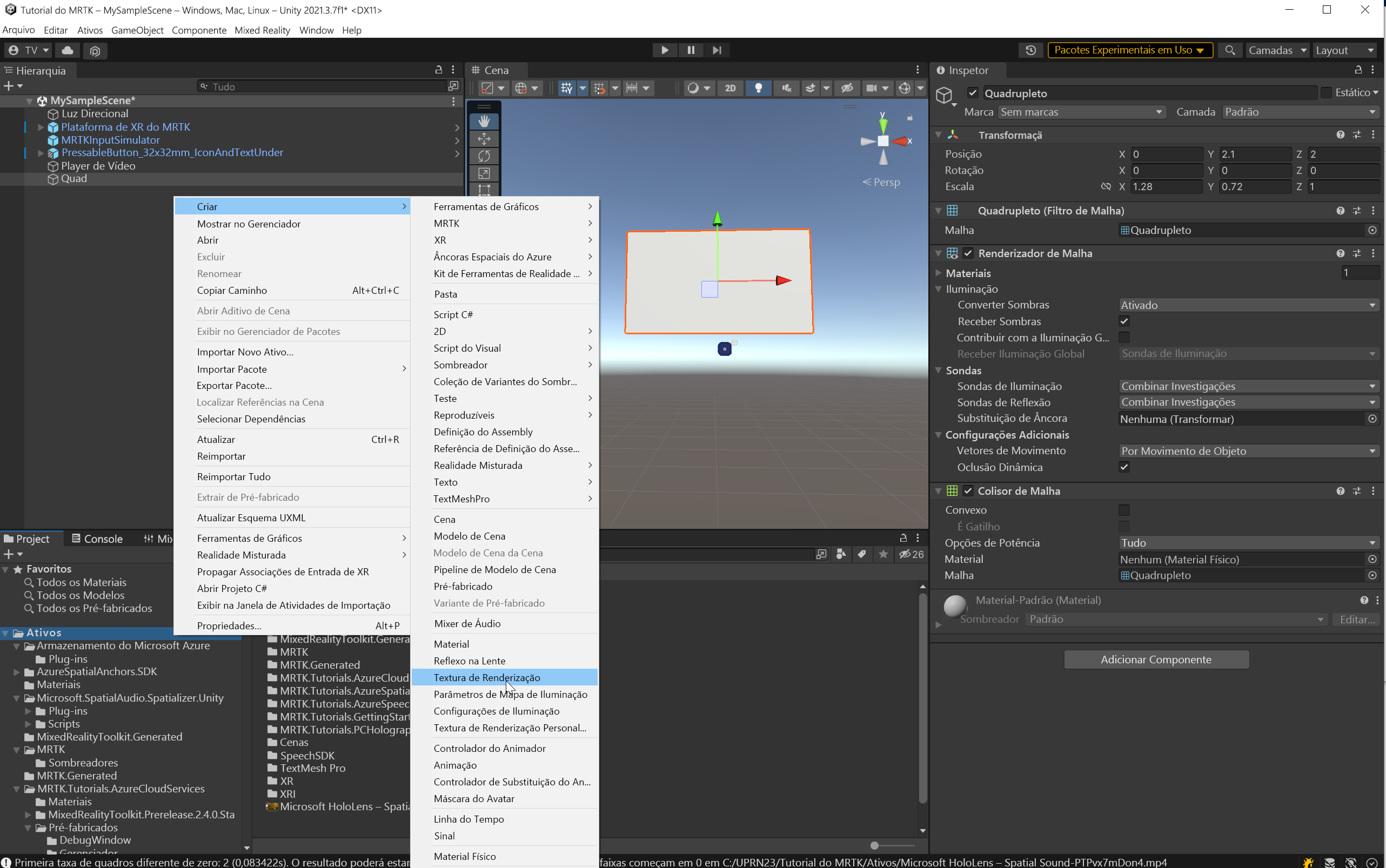
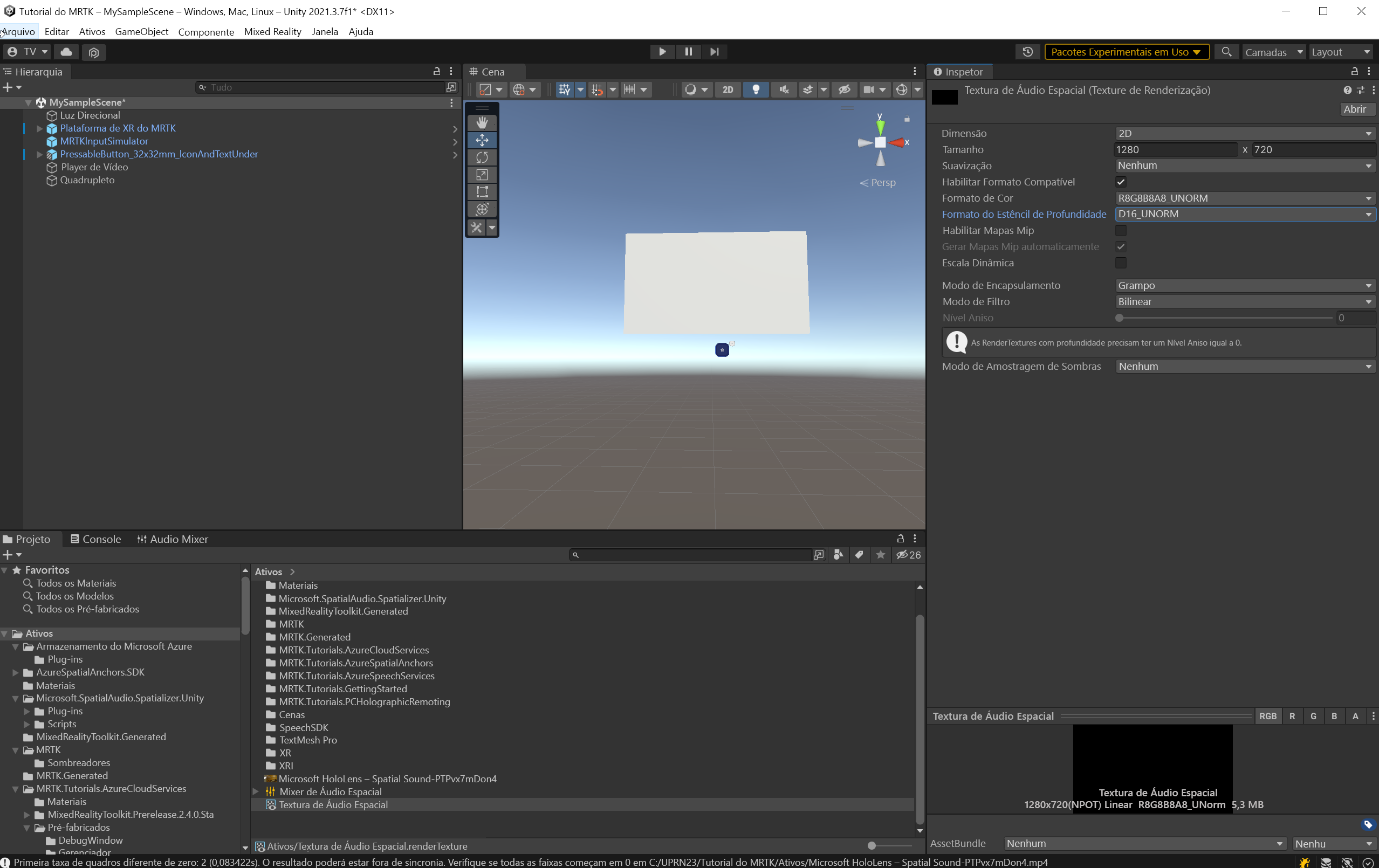
Selecione a Render Texture e, na janela Inspetor, defina a propriedade Size para corresponder à resolução nativa do vídeo de 1280x720. Em seguida, para garantir um bom desempenho de renderização no HoloLens 2, defina a propriedade Depth Stencil Format como D16_UNORM ou superior.
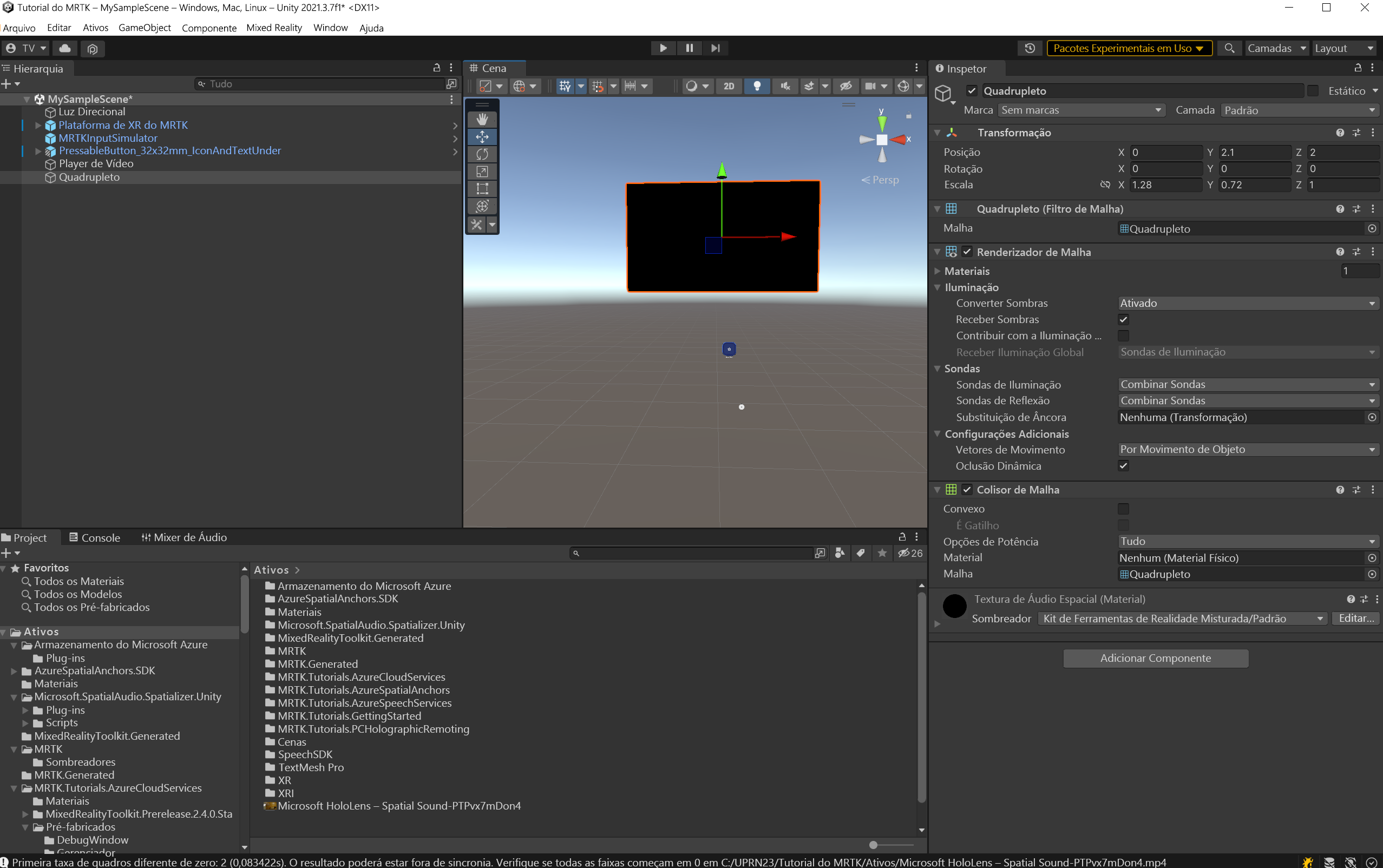
Em seguida, use a Render Texture criada Spatial Audio Texture como a textura para o Quad:
- Arraste a Textura de Áudio Espacial da janela Project para o Quad na Hierarquia para adicionar a Render Texture ao Quad.
- Para garantir um bom desempenho no HoloLens 2, selecione o Quad na Hierarquia e, na janela Inspector, selecione Graphics Tools>Standard no campo Shader.
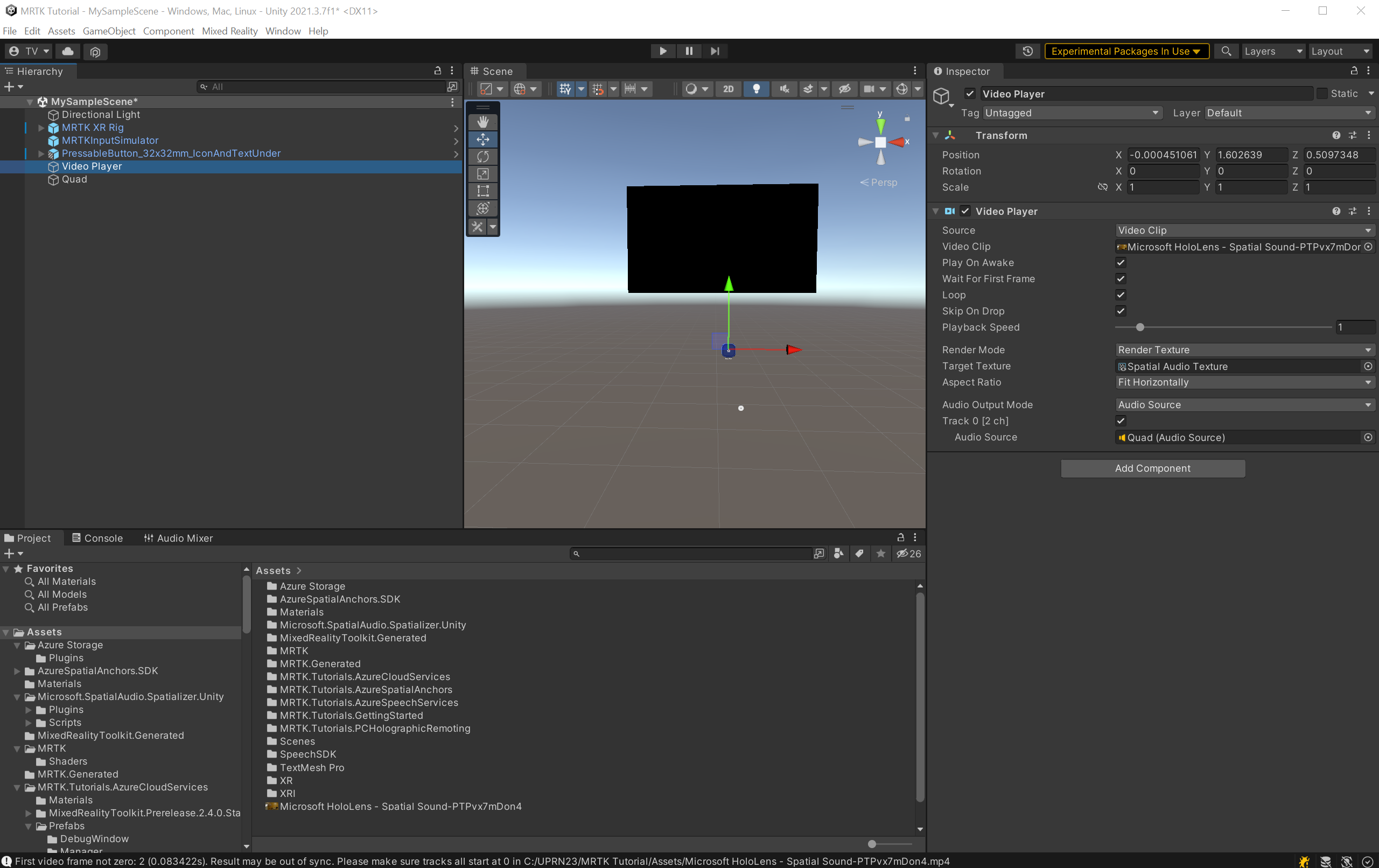
Para definir o Video Player e Render Texture para reproduzir o clipe de vídeo, selecione o Video Player na Hierarquia e defina as configurações na janela Inspector da seguinte maneira:
- Defina a propriedade Clipe de Vídeo para o arquivo de vídeo baixado: Microsoft HoloLens – Spatial Sound-PTPvx7mDon4.
- Marque a caixa de seleção Loop .
- Defina a Textura de Destino para sua nova textura de renderização, Textura de Áudio Espacial.


Espacializar o áudio do vídeo
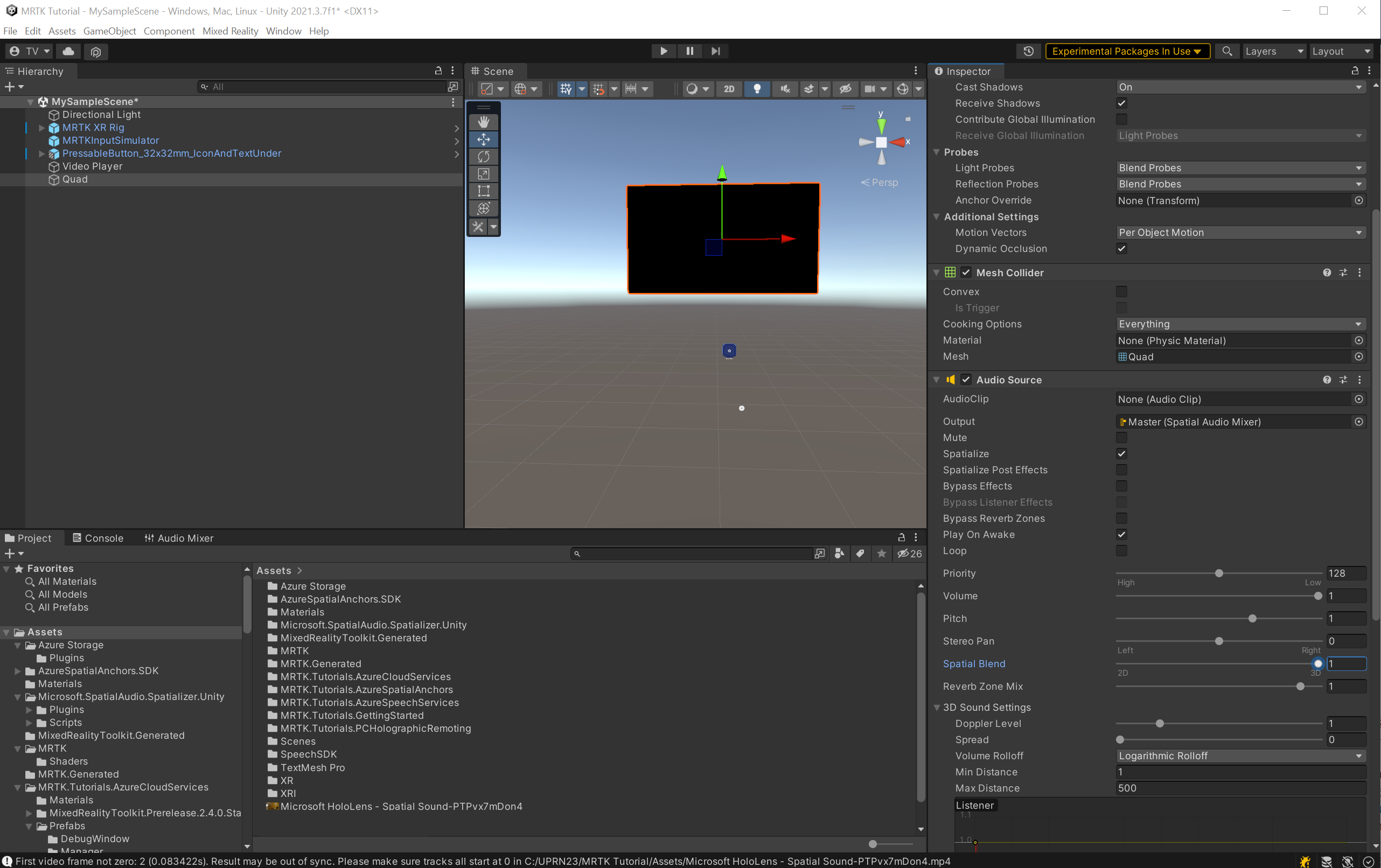
Na janela Hierarquia, selecione o objeto Quad . Na janela Inspetor, use o botão Adicionar Componente para adicionar uma Fonte de Áudio, para a qual você roteará o áudio do vídeo.
Na fonte de áudio:
- Defina Saída para o Mixer de Áudio Espacial>Mestre.
- Marque a caixa de seleção Espacializar.
- Mova o controle deslizante do Spatial Blend para 1 (3D).
Para definir o Player de Vídeo para rotear seu áudio para a Fonte de Áudio, selecione o Player de Vídeo na janela Hierarquia. Na janela Inspetor, configure o objeto Player de Vídeo da seguinte maneira:
- Defina o Modo de saída de áudio para Fonte de áudio
- Definir a propriedade Fonte de Áudio como o Quad