Observação
O acesso a essa página exige autorização. Você pode tentar entrar ou alterar diretórios.
O acesso a essa página exige autorização. Você pode tentar alterar os diretórios.
Estamos entusiasmados em anunciar a disponibilidade da atualização de novembro de 2026 do Visual Studio. Esta versão marca o início de uma nova era para Visual Studio com integração de plataforma profunda de IA, conceitos básicos mais fortes e melhor desempenho.
Baixe Visual Studio 2026 Insiders para aproveitar esses novos recursos e melhorias.
Versão 12412.241
Lançado em 17 de novembro de 2026.
| Principais correções de bug | Da comunidade |
|---|---|
| Recarga Dinâmica falha ao iniciar a sessão para perfis de inicialização executáveis | ticket de feedback |
Features
Lançado em 10 de novembro de 2026.
IDE
Localizar itens de solução no Explorador de Arquivos 📣
Revelar arquivos de Solution Items do Gerenciador de Soluções no Explorador de Arquivos, mesmo quando você não os abriu no editor.
Agora você pode localizar arquivos em Itens de Solução no Explorador de Arquivos diretamente pelo Gerenciador de Soluções. Clique com o botão direito em um arquivo e escolha Abrir no Explorador de Arquivos para abrir a pasta que o contém, com o arquivo já selecionado.
O comando funciona mesmo que você não tenha aberto o arquivo no editor ou que o arquivo esteja vinculado a um local fora da pasta de solução. Ele usa o arquivo selecionado no Gerenciador de Soluções, não o documento do editor ativo.

Selecione apenas um único arquivo para usar o comando. Ele não é exibido para pastas virtuais nem para seleções múltiplas; a funcionalidade existente de navegação por pastas permanece inalterada.
📣 Veja o ticket de funcionalidade para deixar seu feedback e continuar a conversa.
Procurar várias raízes no modo de exibição Sistema de Arquivos
O modo de exibição do sistema de arquivos do Gerenciador de Soluções exibe várias raízes de workspace configuradas para que você possa procurar e pesquisar arquivos em repositórios em uma hierarquia.
A exibição Sistema de Arquivos do Gerenciador de Soluções agora oferece suporte a várias raízes de workspace configuradas. Uma solução que abrange vários repositórios ou pastas de origem pode exibir essas raízes em uma única hierarquia, com pesquisa em todos os locais configurados.
A propriedade
WorkspaceFolderda solução aceita uma lista ordenada de raízes separada pelo caractere |. Por exemplo,..|OtherRepoinclui a pasta pai e uma pasta nomeadaOtherReporelativa à solução. Há suporte a caminhos absolutos também.O Visual Studio resolve caminhos relativos com base na localização da solução, remove duplicatas sem diferenciar maiúsculas de minúsculas e preserva a ordem das raízes no estado salvo do espaço de trabalho. Cada raiz tem seu próprio observador de sistema de arquivos para manter a exibição atualizada. Soluções existentes de raiz única mantêm seu comportamento e o fallback para a pasta do repositório ou da solução.

Esse recurso requer a Exibição do Sistema de Arquivos em Recursos de Visualização nos canais de Versão Prévia. Reinicie o Visual Studio depois de mudar a opção.
Melhorias em configurações e acessibilidade
Edite tabelas de configurações agrupadas, navegue pelo Gerenciador de Extensões com tecnologia adaptativa e distinga o texto secundário no tema Escuro.
O Visual Studio melhora a edição da tabela de configurações, a acessibilidade ao Gerenciador de Extensões e a hierarquia de texto no tema Escuro.
Editar tabelas de configurações agrupadas
As páginas de Opções Atualizadas que usam tabelas de configurações permitem editar ou redefinir uma linha selecionada através de uma caixa de diálogo validada com as opções Salvar e Cancelar. Os valores não booleanos agora também podem ser editáveis. Os grupos aninhados mantêm os controles relacionados juntos, linhas personalizadas aparecem em negrito e visualizações seguem o valor da configuração nativa da linha selecionada.
As tabelas podem usar a altura disponível da página. As configurações somente leitura e fora do escopo permanecem protegidas, e as ações de redefinição não suportadas permanecem ocultas. O armazenamento e os nomes de configuração existentes não mudam.

Por exemplo, Fontes e Cores exibe configurações e visualizações de itens em uma tabela:

Navegar pelo Gerenciador de Extensões de modo acessível
O Gerenciador de Extensões oferece nomes, funções e estados de alternância de filtro mais claros e acessíveis. Usuários de teclado e leitores de tela conseguem identificar controles e filtros ativos com mais facilidade. Ao pressionar Ctrl+L para focar a pesquisa, a consulta que você inseriu agora é preservada.
Distinguir o texto secundário no tema escuro
O tema Escuro utiliza uma cor de texto secundária mais distinta em superfícies que adotam o estilo de texto compartilhado do Visual Studio. Rótulos e descrições de suporte se destacam do conteúdo principal, mantendo uma taxa de contraste superior a 4,5:1 nos planos de fundo aplicáveis avaliados por esta alteração. Esta alteração não modifica as cores da sintaxe do editor nem de superfícies personalizadas não relacionadas.

Produtividade
Melhorias de edição e navegação do Markdown 📣
Cole imagens, formate texto com atalhos e navegue por links locais no editor markdown do Visual Studio.
O editor Markdown agora oferece suporte a Ir para Definição e Visualizar Definição para links para arquivos locais. Você pode alternar entre documentos relacionados ou visualizar um arquivo vinculado sem sair do documento que está editando.
Abrir um arquivo vinculado
Coloque o cursor em um link e pressione F12 para abrir seu destino. Se o link apontar para um cabeçalho Markdown, como
[Installation](guide.md#installation), o Visual Studio abrirá o arquivo e navegará até esse cabeçalho. Links para cabeçalhos no mesmo documento, como[Installation](#installation), também funcionam.

Visualizar um arquivo vinculado
Pressione Alt+F12 para exibir o documento vinculado embutido com Peek Definition. Os arquivos Markdown mantêm o realce de sintaxe, e a visualização Peek não inclui a pré-visualização dividida.

Ambos os comandos suportam links em linha e links de referência. Links para outros tipos de arquivo locais abrem normalmente, sem a navegação por cabeçalho Markdown. Links da Web e links de imagem não fazem parte desta alteração.
Colar imagens
Cole uma imagem da área de transferência ou um arquivo PNG, JPEG ou GIF copiado do Explorador de Arquivos em um documento Markdown salvo. Escolha um destino e o formato PNG, JPEG ou GIF na caixa de diálogo Salvar Arquivo, e o Visual Studio insere um link de imagem relativo com espaços escapados. A caixa de diálogo seleciona o formato de origem por padrão quando possível.
Salve o documento primeiro para que o Visual Studio possa calcular o caminho relativo. Outros conteúdos da área de transferência mantêm o comportamento usual de Colar.

Formatar texto e listas de tarefas
Selecione texto e pressione Ctrl+B para negrito ou Ctrl+I para itálico. Use Ctrl+1 para alternar a formatação da lista de tarefas em um item de lista. Os comandos também funcionam em várias seleções.

📣 Confira o tíquete de recurso 1, o tíquete de recurso 2 para compartilhar seus comentários e continuar a conversa.
Um minimapa que se adapta a editores estreitos
O minimapa do editor é reduzido em exibições estreitas e o menu da barra de rolagem fornece controle direto sobre minimapa e exibição de anotação.
O minimapa do editor agora diminui proporcionalmente à medida que a visualização de texto se torna estreita. Isso deixa mais espaço para o código quando você trabalha com documentos lado a lado ou outros layouts compactos.

Ao ampliar o editor, a largura desejada do minimapa é restaurada. O Visual Studio respeita a largura máxima configurada e o mínimo existente de 25 DIP, portanto, você não precisa alterar a configuração ao reorganizar os documentos. O modo de barra de rolagem clássica mantém seu comportamento atual.
Ajustar a exibição a partir da barra de rolagem
Clique com o botão direito na barra de rolagem vertical para alternar Mostrar Minimapa, Mostrar Posição do Cursor, Mostrar Alterações, Mostrar Erros e Mostrar Marcações, ou abra Configurações Avançadas. As marcas de seleção refletem suas configurações atuais, e as cinco alternâncias mantêm o menu aberto para que você possa ajustar várias opções juntas.
O menu mantém os comandos padrão de navegação na barra de rolagem e também funciona em exibições diferenciais de vários arquivos com suporte. Estas são configurações comuns de exibição do editor, não opções de recurso em versão prévia.
GitHub Copilot
Gerenciar e delegar a agentes personalizados 📣
A nova experiência de Copilot Chat adiciona gerenciamento de agente na Personalização de IA e disponibiliza agentes personalizados qualificados para delegação.
A nova experiência do Copilot Chat permite gerenciar agentes personalizados em Personalização de IA e disponibilizar agentes qualificados para a execução de trabalho delegado.
Gerenciar agentes personalizados
Crie e mantenha agentes personalizados sem precisar reabrir o Chat para atualizar o seletor. Abra Agentes em Personalização de IA para criar, editar ou excluir um agente. A página e o seletor usam o mesmo catálogo para a sessão ativa, portanto, suas alterações aparecem em ambos os locais.
Novos agentes usam o espaço de trabalho Git da sessão ativa, quando disponível, ou seu perfil de usuário, caso contrário. Um agente armazenado em um espaço de trabalho aparece enquanto esse espaço de trabalho estiver aberto para a sessão. Leve isso em consideração ao decidir se um agente pertence a um repositório específico ou à sua configuração pessoal.

Delegar para agentes personalizados
As novas sessões de Chat incluem agentes do usuário registrado, do espaço de trabalho e da organização que dão suporte à inferência durante a preparação de trabalho delegado. Outro agente pode usar seu agente especializado qualificado como subagente, sem que você precise abri-lo manualmente primeiro.
📣 Veja o ticket de funcionalidade para deixar seu feedback e continuar a conversa.
Criar arquivos de instrução Copilot
A nova experiência de Copilot Chat cria arquivos de instrução da Personalização de IA e os abre para edição.
Na nova experiência do Copilot Chat, crie um arquivo de instruções nomeado ou um padrão
copilot-instructions.mdna Personalização de IA. O Visual Studio oferece destinos a partir da sessão atual, cria o arquivo no disco e o abre para edição.A criação nunca sobrescreve um arquivo existente nem adiciona automaticamente o arquivo a um projeto. A visualização das fontes de instruções existentes continua disponível na mesma página.

Alterar o diretório de trabalho de uma sessão de Chat
A nova experiência de Copilot Chat permite escolher o diretório de trabalho de uma sessão sem alterar a solução aberta.
Na nova experiência do Copilot Chat, você pode direcionar uma sessão para uma pasta diferente sem alterar a solução atualmente aberta. Na janela principal do Chat, escolha Ações de sessão → Alterar o diretório de trabalho da sessão e selecione a pasta para essa sessão. O Visual Studio mantém o fluxo de trabalho de aprovação de confiança da pasta; cancelar o seletor deixa a sessão inalterada.
Para verificar qual pasta uma sessão usa, passe o mouse sobre o título para ver o diretório de trabalho completo. Isso também funciona em abas destacadas, enquanto a ação do seletor de pastas permanece na janela principal do Chat. O cabeçalho principal também expõe o contexto do diretório para leitores de tela.

Conectar modelos compatíveis com OpenAI
O gerenciamento de modelos do Copilot Chat adiciona um provedor dedicado para pontos de extremidade personalizados compatíveis com OpenAI e migra conexões de URL personalizada existentes.
A experiência de gerenciamento de modelos do Copilot Chat agora inclui um provedor compatível com OpenAI dedicado para pontos de extremidade personalizados que implementam o protocolo de API OpenAI. Use isso para conectar um serviço compatível sem tratá-lo como o provedor OpenAI hospedado.
O provedor gerencia se o endpoint requer uma chave de API. As configurações do OpenAI existentes com uma URL personalizada são migradas automaticamente para o novo provedor, preservando suas configurações de conexão.
O ponto de extremidade ainda determina quais modelos, formatos de solicitação e recursos estão disponíveis. Escolher o provedor não adiciona recursos aos quais o serviço não dá suporte.
melhorias Copilot Chat📣
A nova experiência de Copilot Chat adiciona formulários MCP estruturados, links de navegação de código, comportamento de confiança mais preciso e suporte para as configurações de proxy do Visual Studio.
A nova experiência do Copilot Chat facilita a resposta a solicitações de ferramentas, o acompanhamento de referências no seu código, o uso de ferramentas confiáveis do espaço de trabalho e a conexão por meio de um proxy configurado.
Responder formulários MCP no Chat
Ferramentas MCP podem pausar uma conversa para solicitar uma entrada estruturada. Preencha o formulário no Chat e envie-o para continuar. Suas respostas mantêm os tipos esperados em vez de se tornarem uma resposta de texto único.
Fechar um formulário recusa a solicitação. Encerrar o turno ou fechar a sessão cancela qualquer formulário pendente. Sessões não assistidas, prompts baseados em URL e esquemas de formulários não suportados são recusados sem que um formulário seja exibido.

Seguir links para o seu código
Siga os links de arquivos e símbolos nas respostas do Copilot para abrir o código referenciado no Visual Studio. Links de navegação começam habilitados na nova experiência de Chat e controlam os links de navegação de código e do depurador. Um link deve identificar um local compatível que o Visual Studio possa resolver.

Usar ferramentas de caminhos confiáveis
Servidores MCP configurados em caminhos persistentemente confiáveis, e suas ferramentas, agora são habilitados por padrão sem uma entrada separada de servidor habilitado. Por exemplo, o servidor
mcp.jsondo repositório confiável pode disponibilizar suas ferramentas quando você abre o espaço de trabalho.A desabilitação explícita de um servidor ou ferramenta ainda tem precedência, e outras restrições de disponibilidade permanecem em vigor. Mudanças de confiança atualizam esses padrões, inclusive depois que você fecha e reabre a solução.
Manter a confiança na nova solução restrita à solução
Soluções recém-criadas e não temporárias não exigem mais que você confie em uma pasta pai mais ampla para o Copilot. Sessões temporárias usam a confiança da solução atual, depois verificam novamente a confiança persistente do Copilot quando elas se tornam persistentes. Isso mantém repositórios não relacionados fora do escopo de confiança da solução.
Usar a configuração de proxy do Visual Studio
A nova experiência do Chat agora usa a configuração de proxy resolvida pelo Visual Studio. Para configurar um proxy no IDE, habilite Configuração de proxy como uma definição em Recursos de Visualização e reinicie o Visual Studio. Esta opção de Prévia está desabilitada.
As variáveis de ambiente
HTTP_PROXYeHTTPS_PROXYexistentes têm prioridade. As configurações manuais de proxy mantêm seu esquema e suas credenciais explícitas, mas esse caminho não encaminha as credenciais padrão do Windows para autenticação integrada de proxy.📣 Veja o ticket de funcionalidade para deixar seu feedback e continuar a conversa.
Performance
Sessões, inicialização e carga de projeto mais rápidas
Abra sessões do Copilot mais rapidamente, inicie os servidores de idioma de forma independente e reduza a inicialização e o trabalho de carregamento de projetos .NET sem alterar suas configurações.
O Visual Studio reduz o trabalho realizado antecipadamente ao abrir conversas do Copilot, iniciar servidores de linguagem, utilizar a Janela de Início e carregar projetos .NET.
- Abra sessões do Copilot mais rapidamente. A nova experiência do Chat realiza a pré-compilação de mais código da sessão. Medições mostraram que o carregamento da lista de sessões ficou cerca de 40% mais rápido, e a abertura de sessões longas, cerca de 60% mais rápida. Esses resultados referem-se aos cenários avaliados de carregamento de sessões, e não ao tempo de resposta dos modelos.
- Atraso no trabalho de Dependencies recolhido. Projetos .NET não constroem a subárvore recolhida de Dependências até que você a expanda. Os dados de dependências e os ícones de diagnóstico permanecem atualizados em segundo plano, e a expansão do nó utiliza o instantâneo armazenado.
- Reduzir a configuração da Janela Inicial. A Janela Inicial adia a criação de dicas de ferramenta e evita trabalho desnecessário relacionado à interface e a assinaturas de eventos. Projetos recentes, fixar itens, ações e dicas de ferramenta mantêm o comportamento atual.
- Evite cargas provisórias de framework de destino. Para declarações ambíguas ou baseadas em expressões de framework de destino do .NET, o Visual Studio pode usar um
project.assets.jsonconfiável e correspondente para determinar o framework inicial. Declarações diretas do framework de destino têm prioridade; na ausência de ativos ou na presença de ativos inválidos, o comportamento anterior é mantido. Isso não executa uma restauração nem altera os frameworks declarados.- Inicie servidores de idioma de forma independente. Um servidor de linguagem lento não bloqueia mais que clientes não relacionados iniciem ou parem. Cada cliente ainda espera sua própria operação de limpeza anterior, e fechar uma solução cancela o trabalho de inicialização pendente. Isso melhora a coordenação de inicialização, não o tempo de inicialização do próprio servidor.
Diagnóstico de depuração &
Melhorias na janela Watch e Autos 📣
Organize expressões de Watch, inspecionar avaliações do Copilot em grupos no Autos e seguir links do Chat para o estado do depurador.
O depurador adiciona organização de expressões em Inspeções e torna as avaliações bem-sucedidas do Copilot visíveis em Automáticos.
Reorganize as expressões do Watch
Mantenha as expressões relacionadas juntas em Watch sem precisar excluí-las e digitá-las novamente. Selecione uma expressão de nível superior e pressione Alt+Shift+Seta para cima ou Alt+Shift+Seta para baixo para movê-la. Você também pode arrastar expressões, selecionar várias para mover juntas ou segurar Ctrl enquanto arrasta para copiar em vez de mover.
A reordenação se aplica às linhas de nível superior da Inspeção, não aos valores filhos expandidos nem a toda janela de variáveis do depurador.

Inspecionar avaliações do Copilot em Automáticos
Inspecione os valores que o Copilot avalia com sucesso por meio do depurador, juntamente com outras variáveis. O Visual Studio adiciona essas expressões a Autos, agrupadas por seu quadro de pilha, para que você possa ver qual contexto interrompido produziu cada resultado.
Os grupos aparecem quando os frames associados estão visíveis, em vez de ocultos em External Code. O Visual Studio os limpa quando a execução é retomada, exceto para avaliação de função, para que os resultados antigos não permaneçam misturados com o próximo estado interrompido.
Add Copilot evaluations to the Autos window controla esse comportamento e inicia habilitado por padrão.
Siga os links do Copilot para o estado do depurador
Na nova experiência do Copilot Chat, siga links nas respostas do depurador para inspecionar os valores por trás de uma explicação. Links de avaliação abrem resultados em Autos; links de variáveis locais abrem a janela de depuração apropriada e trocam de quadros quando necessário. Os links da pilha de chamadas podem selecionar quadros na thread atual ou em outra thread.
Ativar links de navegação controla os links de código e do depurador e vem ativado por padrão na nova experiência do Chat. Os links de avaliação aplicam-se ao estado atual de depuração e expiram quando a execução é retomada, exceto durante a avaliação da função.

Depois de seguir um link de avaliação, inspecione os valores retornados em Autos:

📣 Veja o ticket de funcionalidade para deixar seu feedback e continuar a conversa.
Crie perfil de desempenho com um agente interno
O subagente interno do Profiler do Copilot investiga o desempenho com cargas de trabalho representativas e medidas capturadas.
O subagente interno Profiler do Copilot pode investigar o desempenho na nova experiência do Chat sem exigir que você selecione um agente personalizado primeiro. Peça ao Copilot para investigar um cenário lento ou alocações excessivas e ele poderá delegar o trabalho de medição ao Profiler.
O fluxo de trabalho de descoberta identifica cenários úteis de aplicação, reutiliza ou cria cargas de trabalho representativas e retorna metas de otimização ordenadas respaldadas por evidências capturadas. Ele usa criação de perfil de CPU por padrão e direciona solicitações explicitamente focadas apenas em alocação para a análise de alocações. A própria descoberta não modifica o código de produção.
Para a coleta de Instrumentação gerenciada, o Profiler pode gerar um plano validado para um único assembly ou para classes e métodos selecionados. Esses planos se aplicam apenas ao profiler de Instrumentação. Os rastreamentos salvos e as evidências reproduzíveis oferecem suporte ao trabalho posterior de otimização.
UI Automation do agente de depurador
O Debugger Agent do Copilot pode inspecionar e interagir com interfaces de aplicativos web e desktop em execução.
O Copilot agora pode interagir com seu aplicativo em execução como parte da experiência do Debugger Agent. Ele pode captar capturas de tela, inspecionar a árvore da interface do usuário e interagir com controles para reunir contexto além do código e do estado do depurador. O agente usa Automação da Interface do Usuário para aplicativos desktop e Playwright para aplicativos Web.

Essas capacidades ajudam o Debugger agent a investigar questões que dependem das interações do usuário ou do estado do aplicativo. Ele pode reproduzir fluxos de trabalho, conectar comportamentos visíveis a evidências em runtime e ajudar a identificar a causa subjacente.
Após uma correção, é possível reproduzir o fluxo de trabalho afetado a fim de verificar a correção – reduzindo passos manuais repetitivos e mantendo a investigação fundamentada em como o aplicativo realmente se comporta.
Resolver símbolos de rastreamento nativos do Linux
A análise de nettrace do Linux do Visual Studio recupera símbolos nativos correspondentes que não estavam disponíveis durante a coleta.
A análise de arquivos nettrace no Linux do Visual Studio agora pode resolver quadros nativos do CoreCLR e de aplicação mesmo quando os símbolos correspondentes não estavam disponíveis durante a coleta do rastreamento. Isso ajuda a identificar trabalhos nativos em vez de interpretar endereços brutos.
Durante a análise, o Visual Studio usa IDs de build ELF e informações de mapeamento de módulos para localizar binários ou arquivos de depuração correspondentes, validar sua identidade e resolver intervalos de endereços nativos. Ele também desfaz o name mangling de nomes de símbolos compatíveis com os padrões Itanium e Rust.

Os símbolos já incluídos durante a coleta continuam funcionando da mesma forma que antes. A recuperação ainda exige binários ou arquivos de depuração correspondentes; o Visual Studio não aceita arquivos sem correspondência nem garante que um servidor de símbolos contenha todos os módulos.
Ferramentas do Git
Melhorias no Git e em pull requests
Ajuste os requisitos do revisor, consulte os comentários do arquivo na visão geral do pull request, distinga os worktrees e mostre anotações de linha em diferenças de vários arquivos.
O Visual Studio melhora os fluxos de trabalho do Git e pull requests, incluindo a revisão de diferenças em múltiplos arquivos.
Alterar os requisitos do revisor
Ajuste o requisito de um revisor do Azure DevOps sem sair do Visual Studio. Na experiência de pull request, adicionar um revisor o definirá como opcional por padrão. Clique com o botão direito do mouse e escolha Tornar obrigatório para alterar o requisito.

Veja os comentários do arquivo em Overview
A Overview de pull request agora reúne comentários do arquivo e discussões gerais, para que você possa encontrar feedback de avaliação em um só lugar. Selecione o link de um arquivo para abrir o diferencial correspondente e exibir o comentário em contexto.

Distinguir nomes de worktree
Árvores de trabalho em pastas pai diferentes podem terminar com o mesmo nome, dificultando a distinção em um seletor. O Visual Studio agora mostra o caminho final exclusivo mais curto na interface do usuário e nas caixas de diálogo da árvore de trabalho, adicionando apenas o contexto da pasta pai necessário para distinguir cada uma.
Os rótulos lidam com colisões de nomes sem distinção entre maiúsculas e minúsculas, sem renomear suas pastas ou ramificações. Isso usa Git: Suporte a Árvores de Trabalho, que é ativado por padrão em Recursos em Versão Prévia.
Mostrar anotações de linha em diferenças em múltiplos arquivos
Use Mostrar Anotações de Linha ao revisar uma diferenças em múltiplos arquivos. Concentre uma comparação embutida ou lado a lado e pressione Ctrl+K, Ctrl+M para invocar o comando existente para esse arquivo, sem abrir uma comparação separada. Isso adiciona suporte a comandos em diferenças de múltiplos arquivos, e não um novo mecanismo de anotações.
Examinar as alterações locais antes de confirmar
A experiência de revisão de código local reúne suas alterações e comentários em Visual Studio para que você possa refinar o código antes de se comprometer.
Revise e itere sobre suas alterações locais no Visual Studio, de forma semelhante a uma solicitação de pull. Explore diferenças, deixe comentários e peça para o Copilot transformar seu feedback em alterações de código.

- Abra a revisão local. Vá para Exibir → Repositório Git, selecione uma confirmação no histórico e escolha Revisar alterações desde essa confirmação.
- Examine e itere com Copilot. Deixe comentários como faria para um PR. Depois, use o chat para pedir ao Copilot para tratar os comentários locais, e ele tratará cada um deles e responderá no tópico de comentários com como eles foram tratados.
- Gere grupos de alterações para explorar as alterações relacionadas em conjunto.
- Validar e fazer commit. Quando estiver satisfeito com as alterações e tiver validado seu código, use Git Changes para preparar, confirmar e enviar as alterações como de costume.
Guarde suas alterações preparadas 📣
Salve um trabalho concluído para mais tarde sem colocar suas outras alterações em espera.
Agora você tem mais flexibilidade para escolher quais alterações deixar de lado em Alterações do Git. Além de Fazer stash de tudo e manter as alterações preparadas para suas alterações não preparadas, Fazer stash somente das alterações preparadas faz o inverso, salvando as alterações preparadas para depois.
Coloque em stage as alterações que você quer armazenar temporariamente em Alterações do Git. Opcionalmente, insira uma mensagem de stash na caixa de mensagem, abra o menu suspenso de commit e escolha Stash Staged Only.

📣 Veja o ticket de funcionalidade para deixar seu feedback e continuar a conversa.
Confira uma PR e mantenha seus detalhes em exibição 📣
Mantenha a visão geral da PR, os arquivos e os comentários visíveis ao lado do código enquanto você trabalha.
Faça checkout de um PR para alternar entre sua visão geral, arquivos e comentários sem perder seu código de vista.
Para fazer checkout de um PR, abra-o no Git Repository e selecione Checkout. Se a ramificação já estiver extraída, Mostrar na Árvore de Trabalho é exibida. Você também pode abrir o PR da sua ramificação atual com Mostrar Pull Request no menu suspenso do PR no Alterações do Git.
Navegue pela visão geral, arquivos e comentários do PR na janela encaixada. Abra um arquivo ou compare-o com a versão anterior no editor. Como está trabalhando na ramificação verificada, você também pode usar recursos do editor como Acessar a Definição e Encontrar Todas as Referências para explorar o código.
A experiência de detalhes do PR em check-out agora está habilitada por padrão. Ela permanece controlada por Janela da Ferramenta de Solicitação de Pull Checked-Out em Ferramentas → Opções → Ambiente → Recursos de Visualização. Se você desabilitou a opção anteriormente, habilite-a para ver Check-out.

📣 Veja o ticket de funcionalidade para deixar seu feedback e continuar a conversa.
Testing
Veja quando os testes foram executados pela última vez 📣
O Gerenciador de Testes mostra quando um resultado de teste foi gerado pela última vez, ajudando você a identificar resultados obsoletos.
O Explorador de Testes agora mostra quando um resultado de teste selecionado foi executado pela última vez, ajudando você a determinar se um resultado aprovado ou reprovado ainda é válido.
Selecione um teste individual para ver Última execução com a data e hora locais em Resumo Detalhado do Teste. Após a conclusão ou interrupção de uma execução de teste, a Barra de status do Explorador de Testes também exibe o horário de conclusão.

📣 Veja o ticket de funcionalidade para deixar seu feedback e continuar a conversa.
Executar testes enquanto outro aplicativo está depurando
O Gerenciador de Testes executa testes qualificados enquanto outro aplicativo está sendo depurado e preserva a severidade da mensagem de servidores com suporte ao Microsoft.Testing.Platform.
Execute testes comuns do Gerenciador de Testes a partir de binários existentes enquanto um aplicativo não relacionado permanece conectado ao depurador. As execuções de cobertura elegíveis e as execuções sem Recarga Dinâmica podem utilizar o mesmo caminho que dispensa um novo build.
O Visual Studio pede consentimento por padrão. Você pode salvar sua resposta para futuras execuções durante a depuração sem alterar a preferência separada Ignorar Build. Depurar, perfil e comandos que exigem um build mantêm suas restrições. A ausência de saídas geradas ou fontes de teste inválidas continua impedindo a execução. O cancelamento de uma operação de teste não interrompe o depurador de um aplicativo não relacionado.

A definição Em Execução, quando o depurador está conectado oferece Iniciar versão antiga, Não iniciar e Solicitar inicialização.

Preservar a severidade da mensagem MTP
O Gerenciador de Testes agora exibe a saída voltada para o usuário de servidores Microsoft.Testing.Platform (MTP) com suporte na severidade pretendida, incluindo mensagens informativas e de sessão formatadas. Essas mensagens aparecem nas saídas de teste, não em caixas de diálogo pop-up.
O cliente e o servidor negociam esse recurso. Servidores antigos mantêm seu fallback de registro em log existente, incluindo seu rebaixamento para informativo. Stdout e stderr do aplicativo permanecem capturados separadamente. Mensagens duplicadas do console e do protocolo ainda são possíveis dependendo do comportamento do servidor.
Explorar os resultados da cobertura em uma grade
Os Resultados de Cobertura de Código mantêm linhas hierárquicas e cabeçalhos de coluna alinhados em uma grade com suporte de teclado e leitor de tela.
Os Resultados de Cobertura de Código agora usam uma grade hierárquica integrada, mantendo cabeçalhos de coluna e linhas alinhados. Ela preserva carregamento sob demanda, ordenação, os layouts de coluna salvos, a cópia, os menus de contexto e a navegação até a fonte.
Clique duas vezes em uma linha expansível para abri-la ou fechá-la; clique duas vezes em uma linha de método para navegar até o código-fonte. O suporte a teclado e leitor de tela expõe cabeçalhos de tabelas, linhas hierárquicas, células contextuais e mudanças no estado de classificação.
Usar valores de perfil de inicialização em testes MTP
O Gerenciador de Testes respeita as variáveis de ambiente do perfil de inicialização para testes do Microsoft.Testing.Platform sem duplicá-las em runsettings.
Os testes Microsoft.Testing.Platform executados pelo Test Explorer agora respeitam variáveis de ambiente do perfil de inicialização do projeto. O Visual Studio usa o primeiro perfil cujo
commandNameseja exatamenteProject, na ordem dos arquivos.launchSettings.jsonemAppDesignerFoldertem precedência sobre<project-name>.run.json.Valores de perfil sobrepõem variáveis de ambiente herdadas, e configurações explícitas de execução sobrepõem valores de perfil. Projetos MTP em C#, Visual Basic e F# compartilham esse comportamento; o VSTest legado não muda. Esse suporte abrange apenas variáveis de ambiente, não incluindo argumentos de inicialização, diretórios de trabalho nem configurações do navegador. Redescubra explicitamente os testes se a descoberta deles depender de variáveis que você alterou.
Por exemplo, um teste pode ler um valor de variável de ambiente definido no perfil de inicialização sem precisar duplicá-lo nas configurações de execução de testes.

web
IntelliSense HTML mais inteligente
O editor HTML do Visual Studio conclui referências de ID de elemento e marcação modernas para ajudá-lo a escrever atributos e valores válidos.
O editor HTML do Visual Studio agora reconhece marcação mais moderna no IntelliSense. Seu esquema atualizado adiciona preenchimento automático para os elementos
<camera>,<install>,<microphone>,<model>e<usermedia>juntamente com novos atributos globais e específicos de elementos.Ao editar scripts e links, você também pode obter sugestões de valores para
<script type="importmap">,<script type="speculationrules">e<link rel="modulepreload">. Essas adições ajudam você a escrever HTML mais moderno sem precisar se lembrar de cada elemento, atributo ou valor. O suporte do navegador para recursos individuais varia.Referências de ID de elemento completas
Quando um atributo faz referência ao
idde outro elemento, o IntelliSense sugere destinos correspondentes do documento atual. Por exemplo, o atributoforde um rótulo sugere controles compatíveis, enquantolistsugere listas de dados.As sugestões também abrangem
form,headers,popovertargete referências de ID ARIA. Para atributos que aceitam vários IDs, o recurso de autocompletar substitui apenas o ID que você está editando. As sugestões permanecem atualizadas à medida que você adiciona, altera ou remove elementos e IDs.

Navegar de HTML para definições de folha de estilos 📣
O editor HTML do Visual Studio navega de referências de classe e ID para suas definições CSS, SCSS e LESS.
O editor HTML do Visual Studio agora permite que você navegue de um nome de classe ou ID em um atributo HTML class ou id para sua definição de folha de estilos. Coloque o cursor no nome e pressione F12 para Ir para Definição ou pressione Alt+F12 para exibir a definição embutida com Espiar Definição.
A navegação pesquisa folhas de estilo CSS, SCSS e LESS. Se um nome tiver várias definições, você pode escolher entre as correspondências. Também funciona em workspaces com pastas abertas, inclusive quando uma folha de estilo está fora do diretório do arquivo HTML.

Essa alteração abrange referências de classe e ID em HTML, não referências de variáveis em arquivos SCSS.
📣 Confira o tíquete de recurso 1, o tíquete de recurso 2 para compartilhar seus comentários e continuar a conversa.
Trabalhar com URLs e variáveis de arquivo HTTP 📣
O editor de arquivos HTTP do Visual Studio aprimora URLs, resolução de variável, escape de modelo e segredos locais atualizados.
O editor de arquivos HTTP integrado do Visual Studio agora facilita o envio de solicitações com URLs legíveis, variáveis dependentes, espaços reservados para modelos literais e segredos locais atualizados. O Endpoints Explorer também gera variáveis de host válidas para nomes de projeto que contenham espaços ou hífens.
Enviar URLs legíveis
Você pode deixar espaços e caracteres Unicode em uma URL de solicitação em vez de codificá-los manualmente. O Visual Studio mantém a URL legível no arquivo, envia uma URL codificada e trata a URL completa como um link clicável, sem incluir uma versão HTTP opcional.

Resolver variáveis aninhadas ao enviar
Variáveis definidas usando outras variáveis, incluindo expressões dinâmicas, agora são resolvidas ao enviar uma solicitação que as utiliza. Por exemplo, uma solicitação usando
{{email}}pode resolver@email={{user}}{{postfix}}@example.comquandopostfixfor avaliado dinamicamente. Uma variável dependente da resposta para uma solicitação posterior não bloqueia mais uma solicitação anterior. Solicitações que fazem referência a variáveis não resolvidas ainda relatam um erro.

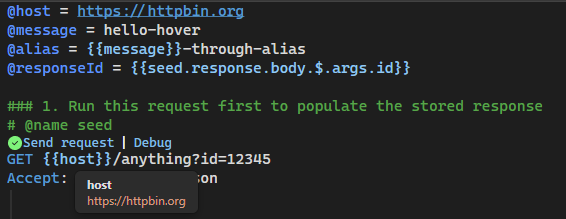
Inspecionar variáveis ao passar o mouse
Passe o mouse sobre uma variável para inspecionar seu valor disponível, incluindo aliases e variáveis definidas no arquivo. Os valores de solicitação nomeada vêm da última solicitação bem-sucedida na sessão atual do editor. As variáveis dinâmicas explicam quando o Visual Studio gera seus valores e os segredos conhecidos permanecem ocultos.
Passar o mouse não envia uma solicitação, não gera um novo valor dinâmico nem atualiza um segredo ou provedor de valor externo.
Encadeamento de valores de array JSON
Corpos de requisição e resposta nomeados agora suportam índices de array raiz e projeções de
[*]. Para uma resposta como[{"ID":11},{"ID":22}],{{prepareData.response.body.$[0].ID}}é resolvido para11.Use uma projeção como
{{allBatches.response.body.$.batches[*].batch_id}}para inserir um array de valores correspondentes em uma requisição posterior. As projeções preservam os tipos de valor JSON e sempre retornam arrays, mesmo com zero ou um resultado. O encadeamento existente de propriedades, cabeçalhos, corpo bruto e XML ainda funciona; filtros e seletores de propriedades entre aspas permanecem sem suporte.Envio de marcadores de posição literais de modelo
Nos arquivos
.httpe.restescreva\{{name}}para enviar{{name}}literalmente, enquanto outras variáveis na mesma requisição ainda são resolvidas normalmente. Isso permite enviar conteúdo de modelo sem um erro de variável indefinida ou uma substituição indesejada:@subject = Welcome POST https://localhost:5001/templates Content-Type: application/json { "Subject": "{{subject}}", "Text": "Hello, \{{name}}!" }O corpo de saída contém
"Subject": "Welcome"e"Text": "Hello, {{name}}!". O editor remove a barra invertida de escape antes do envio, mesmo que exista uma variável HTTP chamadaname. O escape também funciona em URLs, valores de cabeçalho e valores de variáveis declaradas. Os marcadores de posição sem escape mantêm seu comportamento normal de pesquisa e erro.Use os segredos locais atualizados no próximo envio
Após atualizar e salvar um segredo de usuário do ASP.NET em Gerenciar Segredos do Usuário, selecione Enviar Solicitação novamente para usar o novo valor sem editar ou reabrir o arquivo HTTP. Isso também funciona para valores referenciados por meio de aliases e referências de
.env, como{{$dotenv API_TOKEN}}.Somente as dependências externas da solicitação selecionada são atualizadas. Valores referenciados ausentes ou ilegíveis fazem a solicitação falhar em vez de reutilizar um valor antigo. As pré-visualizações ao passar o mouse permanecem ocultas para segredos e não acionam uma atualização; os provedores remotos mantêm seus intervalos de cache.
Gerar variáveis de host válidas
No Endpoints Explorer, Gerar solicitação agora substitui caracteres de nome de projeto não suportados por sublinhados tanto na declaração da variável de host quanto em sua referência. Por exemplo,
Example-projectproduz@Example_project_HostAddress, portanto, a solicitação gerada está pronta para ser enviada. Letras, dígitos, sublinhados e pontos suportados permanecem inalterados e nomes pontilhados não correspondem mais a declarações não relacionadas ao atualizar um arquivo existente.📣 Consulte o tíquete de recurso 1, o tíquete de recurso 2, o tíquete de recurso 3, o tíquete de recurso 4, o tíquete de recurso 5, o tíquete de recurso 6, o tíquete de recurso 7, o tíquete de recurso 8, o tíquete de recurso 9 para compartilhar seus comentários e continuar a conversa.
Ler respostas HTTP compactadas 📣
O editor de arquivos HTTP do Visual Studio decodifica as respostas gzip e deflate para que você possa ler seus corpos no painel de resposta.
O editor de arquivos HTTP do Visual Studio negocia e descompacta automaticamente respostas nos formatos gzip e deflate, preservando os cabeçalhos
Accept-Encodingdefinidos explicitamente pelo usuário. O painel de resposta mantém o status e os cabeçalhos originais, bem como exibe o corpo decodificado.Respostas codificadas com Brotli e outros formatos de compactação não compatíveis geram um diagnóstico explícito, em vez de exibirem conteúdo ilegível. Corpos compactados inválidos resultam em falha, sem que a solicitação seja reenviada ou que um corpo seja fornecido para encadeamento de solicitações nomeadas. Os conteúdos decodificados têm um limite de 100 MiB.
📣 Veja o ticket de funcionalidade para deixar seu feedback e continuar a conversa.
Melhorias na edição do Razor 📣
Preencha campos de snippet personalizado, preserve o recuo de bloco complexo e navegue até caminhos de arquivo literais no Razor.
O editor Razor aprimora a expansão e a formatação de snippets personalizados em blocos com linguagem mista.
Preencher campos de snippets personalizados
Snippets HTML personalizados agora mantêm seus campos editáveis e paradas de tabulação ao serem expandidos no Razor. Em vez de deixar o texto padrão para localizar e substituir, o Visual Studio seleciona os campos do snippet e permite que você navegue entre eles com
Tab.Referências repetidas ao mesmo campo compartilham uma parada de tabulação, para que você não precise percorrer cada ocorrência como um campo separado. Snippets existentes com declarações literais editáveis funcionam sem reescrita.
Preservar o recuo em blocos complexos
A formatação não altera mais repetidamente o recuo em blocos
scriptestyleque contêm expressões Razor complexas. O Visual Studio protege esses blocos ignorando a formatação que não consegue interpretar de forma confiável a combinação de Razor e JavaScript ou CSS.A opção já vem habilitada nas configurações avançadas do Razor e abrange os caminhos de formatação de documento, seleção e digitação que a utilizam. Isso preserva os blocos afetados em vez de tentar reindentá-los a cada iteração; não substitui o formatador JavaScript ou CSS nem resolve todos os problemas de formatação do Razor.
Navegar para caminhos literais de arquivo
Use Ir para Definição (F12) em um caminho de arquivo literal em um atributo HTML ou Tag Helper, ou em um literal de cadeia de caracteres C#, para abrir o arquivo local referenciado. A navegação agora cobre folhas de estilo, scripts, imagens e outros arquivos existentes, em vez de apenas destinos do Razor.
Caminhos começando com
~/são procurados primeiro na pastawwwrootdo projeto e, caso não sejam encontrados, a pesquisa é feita na raiz do projeto. Caminhos relativos comuns são resolvidos com base no local do arquivo Razor atual, e sequências literais contendo porcentagem são preservadas como parte do nome do arquivo. URLs externas e expressões dinâmicas mantêm seu comportamento normal de definição. Nenhuma opção nova é necessária.📣 Veja o ticket de funcionalidade para deixar seu feedback e continuar a conversa.
Documentar componentes Razor inline
A diretiva Preview @documentation do Razor permite documentar um componente ou view junto com sua marcação.
A diretiva Preview
@documentationdo Razor permite documentar a classe gerada de um componente ou exibição diretamente em seu arquivo de marcação. Não é mais necessário manter um arquivo de código separado apenas para adicionar documentação à classe.O editor oferece suporte ao preenchimento automático de XML e
cref, além de snippet de resumo, realce semântico de sintaxe, recolhimento de código e recursos de formatação e digitação com reconhecimento de documentação. As ações de código podem escapar terminadores de comentários não seguros, tornar expressões legadas explícitas ou envolver texto simples em um resumo.Esse recurso requer a versão 12 ou superior da linguagem Razor. O Razor 12 é atualmente a versão da linguagem Preview; a versão mais recente definida como padrão continua sendo a 11. Selecione a versão preliminar da linguagem Razor no projeto para usar essa diretiva.
Executar o GraphQL em arquivos HTTP 📣
O editor de arquivos HTTP do Visual Studio envia consultas GraphQL embutidas e variáveis JSON sem um envelope construído manualmente.
O editor de arquivos HTTP do Visual Studio agora envia solicitações GraphQL embutidas. Adicione
X-Request-Type: graphqla uma solicitação e coloque a query no corpo dela:POST https://localhost:5001/graphql Content-Type: application/json X-Request-Type: graphql query { books { title } }Para fornecer variáveis JSON, insira-as após uma linha em branco abaixo da consulta. As variáveis dos arquivos HTTP são resolvidas antes que o Visual Studio serialize a carga útil GraphQL:
@bookId=42

POST https://localhost:5001/graphql
Content-Type: application/json
X-Request-Type: graphql

query Book($id: ID!) {
  book(id: $id) {
  title
  }
}

{
  "id": "{{bookId}}"
}
O Visual Studio fornece o nome da operação para uma consulta nomeada inicial e remove o cabeçalho do marcador antes de enviar a solicitação. Consultas ausentes e variáveis malformadas geram diagnósticos. Esse suporte abrange a execução de solicitações GraphQL embutidas, não o IntelliSense de GraphQL com reconhecimento de esquema, corpos de consulta em arquivos externos nem assinaturas por streaming.
📣 Veja o ticket de funcionalidade para deixar seu feedback e continuar a conversa.
Usar autenticação do Windows em arquivos HTTP📣
O editor de arquivos HTTP do Visual Studio dá suporte a autenticação do Windows e ao teste de pontos de extremidade HTTPS com certificados não confiáveis.
O editor de arquivos HTTP do Visual Studio agora oferece suporte à autenticação do Windows usando a identidade que executa o Visual Studio e aceita certificados de servidor não confiáveis para testes HTTPS. Opte pela autenticação do Windows para uma solicitação individual com um cabeçalho
Authorization: NegotiateouAuthorization: NTLMisolado:GET https://intranet.example.com/api/me Authorization: NegotiateO ponto de extremidade deve oferecer suporte ao esquema selecionado e autorizar sua identidade do Windows. As solicitações sem o cabeçalho de ativação mantêm seu comportamento de autenticação existente.
As solicitações autenticadas pelo Windows exigem HTTPS fora do loopback; o desenvolvimento local pode usar um endereço como
http://localhost:5000. O Visual Studio restringe as credenciais à origem resolvida e ao esquema selecionado, não segue redirecionamentos e ignora proxies para essas solicitações.URLs que contêm informações do usuário e substituições explícitas de
Hostsão rejeitadas. Essas restrições impedem que uma solicitação para a qual o usuário optou encaminhe suas credenciais do Windows para outro destino.Testar pontos de extremidade HTTPS com certificados não confiáveis
Selecione Enviar Solicitação em um arquivo
.httpou.restpara testar um ponto de extremidade HTTPS com um certificado de servidor autoassinado, expirado ou com nome de host incompatível. O editor aceita esses certificados automaticamente, sem configuração ou alterações na confiança do certificado. Isso se aplica a solicitações comuns, bem como a solicitações autenticadas pelo Windows, e não altera a validação de certificados em outros recursos ou aplicativos do Visual Studio.O tráfego HTTPS permanece criptografado, mas o editor HTTP não verifica mais a identidade do servidor. Envie dados confidenciais ou credenciais do Windows somente para pontos de extremidade confiáveis. Requisitos de autenticação do servidor, certificados de cliente necessários e outras falhas do protocolo TLS ainda podem impedir a conclusão de uma solicitação.
📣 Confira o tíquete de recurso 1, o tíquete de recurso 2, o tíquete de recurso 3, o tíquete de recurso 4, o tíquete de recurso 5 para compartilhar seus comentários e continuar a conversa.
.NET
Menos prompts de credencial do NuGet
O NuGet recorre primeiro aos provedores de credenciais antes de solicitar um nome de usuário e senha e inicializa os provedores somente quando necessário.
Se o seu feed do NuGet usa um plug-in de provedor de credenciais, o Visual Studio agora dá ao provedor a chance de fazer login antes de solicitar um nome de usuário e senha. Anteriormente, você podia ver uma solicitação manual de credenciais primeiro e tinha que descartá-la antes de o provedor entrar em ação.
Quando o provedor autentica você, você pode continuar sem essa solicitação desnecessária. Se não for possível, o Visual Studio ainda oferece a caixa de diálogo de credenciais normal. Essa ordem se aplica automaticamente; você não precisa habilitar uma nova configuração. A autenticação por proxy mantém seu fluxo de trabalho separado.
O NuGet também inicializa os provedores de credenciais somente quando precisa de autenticação, em vez de carregar seus assemblies de credenciais no início da sessão.
Isto resolve o problema relatado de ordenação do provedor de credenciais.
Pesquisa de namespace mais rápida em grandes builds em C#
Grandes compilações em C# gastam menos tempo pesquisando namespaces, sem alterações de origem ou configurações.
Compilações C# muito grandes podem gastar menos tempo resolvendo namespaces quando muitos arquivos contêm diretivas using. O compilador não verifica mais repetidamente cada declaração de namespace em busca dessas consultas, evitando o trabalho que crescia desproporcionalmente com o aumento do número de arquivos.
Você não precisa alterar seu código-fonte, substituir diretivas using por arquivo por diretivas using globais ou habilitar uma configuração.
No benchmark sintético do conserto, uma compilação Release local produziu os seguintes tempos de diagnóstico de declaração com a compilação concorrente desabilitada:
Arquivos de origem Antes Após 32.000 3,88 segundos 0,86 segundos 64.000 14,48 segundos 1,57 segundos Essas medições abrangem o diagnóstico de declaração para este benchmark, não para a build inteira. Sua melhoria depende do tamanho e da estrutura da sua compilação.
Colar nomes genéricos em comentários XML
Cole nomes C# genéricos em atributos cref sem substituir manualmente colchetes angulares por chaves.
Copie um nome de tipo ou método genérico do código C# e cole-o em um atributo
crefem um comentário de documentação XML. O Visual Studio agora converte colchetes angulares nas chaves esperadas pelas referências de documentação, para que você não precise corrigi-los manualmente.Por exemplo, colar
Dictionary<string, List<int>>produzDictionary{string, List{int}}. A conversão lida com nomes genéricos aninhados e funciona quando você substitui uma seleção dentro do valor do atributo.Pressione Ctrl+Z uma vez para desfazer apenas a conversão e manter o texto colado original. O Visual Studio registra a conversão separadamente da colagem.
Isso se aplica a um único valor
crefem C#. Outros atributos XML e o texto do comentário permanecem inalterados, e o Visual Studio ignora a conversão se o texto colado contiver aspas ou quebras de linha. O Visual Basic não é afetado.
Visualização XAML e melhorias de configurações
Leia as visualizações de Windows MAUI de escala reduzida com mais clareza e gerencie as preferências XAML na experiência atualizada de Opções.
O Visual Studio aprimora as visualizações reduzidas do MAUI no Windows e incorpora as preferências existentes do XAML à experiência atualizada de Opções.
Leia sobre visualizações do MAUI em escala reduzida
A Visualização Dinâmica do XAML no MAUI do Windows agora usa redução linear de escala em níveis de zoom inferiores a 100%, mantendo o texto e os detalhes finos mais nítidos quando uma superfície grande do aplicativo é exibida ao lado do editor. Continue usando os controles de zoom existentes; não é necessário fazer alterações no XAML nem nas configurações do projeto.
Em níveis de zoom iguais ou superiores a 100%, a renderização mantém o método de interpolação utilizado anteriormente. As visualizações do Android e outras visualizações de fluxo de imagens não sofrem alterações, e o dimensionamento da visualização não modifica o layout nem a escala de runtime do aplicativo.
Gerenciar opções diversas de XAML
As oito opções visíveis de configurações diversas do editor XAML agora estão disponíveis na experiência atualizada de Opções. As configurações padrão existentes e a sincronização de perfis são mantidas, portanto, não é necessário recriar suas preferências após a migração.
C++
Alternar a configuração do CMake sem reabrir
Mantenha sua pasta aberta à medida que os arquivos predefinidos do CMake aparecem ou desaparecem e Visual Studio alterna experiências de configuração.
Mantenha sua pasta do CMake aberta ao alternar entre ramificações que usam formatos de configuração diferentes ou ao introduzir predefinições em um projeto existente. O Visual Studio agora atualiza a experiência de configuração ativa conforme os arquivos de predefinições aparecem ou desaparecem, sem a necessidade de fechar e reabrir.
Ao configurar o Visual Studio para usar predefinições do CMake quando disponíveis:
- Adicionar
CMakePresets.jsonalterna para a experiência baseada em predefinições.- Remover permite que o Visual Studio retorne à experiência baseada em configurações quando apropriado.
- O Visual Studio também monitora
CMakeUserPresets.jsonem busca de alterações.Se você desativou explicitamente as predefinições, o Visual Studio preserva essa escolha em vez de alternar entre os modos apenas porque um arquivo de predefinição aparece.
Explorar grafos de inclusão de C++ no CodeLens
Inspecione as dependências de cabeçalho representadas por um C++ e navegue até elas a partir do CodeLens.
Explore os cabeçalhos representados por uma inclusão sem sair do editor para pesquisar cada arquivo. Os diagnósticos de inclusão C++ agora mostram um indicador do CodeLens acima de uma diretiva de inclusão, com a contagem dos arquivos em seu gráfico.
Expanda o indicador para ver a lista de cabeçalhos. Passe o mouse sobre uma entrada para verificar seu caminho completo e, em seguida, clique duas vezes nela para navegar até esse arquivo. A dica de ferramenta de caminho completo ajuda a distinguir cabeçalhos que compartilham o mesmo nome de arquivo.
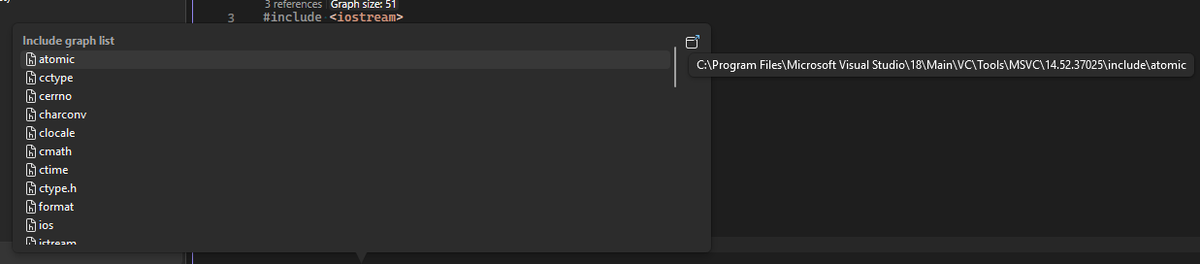
A lista representa o gráfico usado pelos diagnósticos de inclusão, não uma análise de dependência separada ou uma lista completa garantida para cada projeto.
Você precisa habilitar os diagnósticos de include em C++ para fornecer os dados do grafo. Os diagnósticos de inclusão começam desabilitados por padrão.
Melhorias do compilador e do vinculador do C++ 📣
Crie PDBs nativos maiores, detecte bibliotecas não utilizadas e use opções de C e sanitizador mais compatíveis.
A cadeia de ferramentas C++ passa a oferecer maior capacidade para builds nativos de grande porte, além de mais controle sobre compatibilidade e recursos de diagnóstico.
Compilar streams maiores de tipo PDB e ID
Os arquivos PDB que já dão suporte a fluxos de até 4 GB agora permitem que os fluxos de tipos (TPI) e ID (IPI) atinjam tamanhos próximos de 4 GB. Isso estende o suporte anterior a registros de símbolos, sem introduzir uma nova opção de ativação. PDBs sem essa capacidade mantêm o limite de 2 GB.
Quando qualquer um desses fluxos ultrapassa 2 GB, o salvamento do PDB eleva sua versão, permitindo que ferramentas mais antigas rejeitem o arquivo de forma adequada, em vez de interpretá-lo incorretamente.
Alertar sobre bibliotecas não utilizadas
Habilite a opção
/WARNUNUSEDLIBSpara receber o avisoLNK4324para cada biblioteca de entrada da qual o vinculador não carrega nenhum membro. Diferentemente de/VERBOSE:UNUSEDLIBS, isso gera um aviso padrão que pode ser integrado às políticas de build do projeto, inclusive em links incrementais bem-sucedidos.Use
/IGNORE:4324para suprimir o aviso, ou/WX/WX:4324para tratá-lo como um erro. Os builds que não habilitam essa nova opção manterão o comportamento de aviso anterior.Usar qualificadores em parâmetros de array C
O compilador C agora aceita qualificadores de tipo e
staticdentro dos colchetes das declarações de parâmetros de matriz. Qualificadores se aplicam ao tipo de ponteiro ajustado. Uma restriçãostaticexpressa o requisito mínimo de elementos acessíveis; ela não insere verificações de limites no runtime nem adiciona suporte geral a matrizes de comprimento variável.Por exemplo, essa declaração qualifica o ponteiro ajustado como
const:void func(int array[const 10][20]);É equivalente a:
void func(int (*const array)[20]);Use uma restrição
staticpara exigir acesso a pelo menos dez elementos:void func(int array[static 10]);Reduzir o preenchimento de RTTI e dados de tratamento de exceção
O compilador evita adicionar preenchimento desnecessário aos registros de RTTI e de tratamento de exceções aplicáveis em arquivos PE32+ que utilizam deslocamentos relativos à imagem. Isso pode reduzir o tamanho binário nativo sem alterar definições de tipo de cabeçalho. A diferença de tamanho depende dos registros utilizados pelo seu aplicativo.
Usar a grafia ignorelist para listas de exclusão de sanitizadores
A cobertura de sanitização agora aceita
-fsanitize-coverage-ignorelistcomo um alias de-fsanitize-coverage-blocklist, facilitando a manutenção de configurações compartilhadas entre Clang e MSVC. A grafia anterior continua sendo aceita, e as listas existentes mantêm as mesmas exclusões configuradas.📣 Confira o tíquete de recurso 1, o tíquete de recurso 2, o tíquete de recurso 3, o tíquete de recurso 4, o tíquete de recurso 5 para compartilhar seus comentários e continuar a conversa.
Extensibility
Publicar extensões sem um token pessoal
Use o Visual Studio ou faça login pelo navegador para publicar extensões do Marketplace com o VsixPublisher sem fornecer um PAT.
Agora você pode publicar e gerenciar extensões do Marketplace do Visual Studio com o VsixPublisher sem fornecer um token de acesso pessoal (PAT). Quando você não fornece um token e não tem um armazenado, a ferramenta usa o login do Visual Studio ou do navegador.
Isso evita a necessidade de inserir um PAT na linha de comando para publicação interativa. O fluxo de login usa tokens de acesso de identidade de curta duração, e o banco de dados do editor não os armazena.
Escolha o caminho de autenticação que melhor se adapta ao seu fluxo de trabalho de publicação:
- Marketplace de Produção, nenhum PAT explícito ou armazenado: use Visual Studio ou entrada no navegador.
- Fluxo de trabalho pat existente: continue usando seu PAT explícito ou armazenado como antes.
- URLs personalizadas do Marketplace: continue usando a autenticação PAT; a entrada baseada em identidade não se aplica a esses endpoints.
A publicação confiável do GitHub Actions continua disponível para automação.
De toda a nossa equipe, obrigado por escolher Visual Studio! Para obter as atualizações, recursos e notícias mais recentes, confira a Visual Studio Hub e mantenha contato.
Divirta-se programando!
A equipe Visual Studio
Observação
Essa atualização pode incluir novos softwares de Microsoft ou de terceiros licenciados separadamente, conforme definido nos Avisos de terceiros 3 ou em sua licença de acompanhamento.
Observação
Podemos usar uma ferramenta baseada em IA para analisar dados de diagnóstico (como despejos e rastreamentos) coletados por meio de Visual Studio e Visual Studio Feedback para ajudar a melhorar a experiência do usuário. Se você quiser recusar, siga as etapas aqui