Observação
O acesso a essa página exige autorização. Você pode tentar entrar ou alterar diretórios.
O acesso a essa página exige autorização. Você pode tentar alterar os diretórios.
Você pode usar as ferramentas no Blend para Visual Studio para depurar o XAML em seu aplicativo. Quando você cria um projeto, todos os erros são exibidos no painel Resultados . Clique duas vezes em um erro para localizar a marcação relacionada ao erro. Se você precisar de mais espaço para trabalhar, poderá ocultar o painel Resultados pressionando F12.
Erros de sintaxe
Erros de sintaxe ocorrem se o XAML ou os arquivos code-behind não seguem as regras de formatação do idioma. A descrição do erro pode ajudá-lo a entender como corrigi-lo. A lista também especifica o nome do arquivo e o número de linha em que o erro ocorre. Os erros XAML são listados na guia Marcação no painel Resultados .
Dica
XAML é uma linguagem de marcação baseada em XML e segue regras de sintaxe XML.
Algumas causas comuns de erros de sintaxe XAML são:
Uma palavra-chave foi incorreta ou a capitalização está errada.
Aspas estão ausentes em torno de atributos ou cadeias de texto.
Um elemento XAML não tem uma marca de fechamento.
Um elemento XAML existe em um local onde ele não é permitido.
Para obter mais informações sobre a sintaxe XAML comum, consulte o guia de sintaxe XAML básica.
Você também pode identificar e resolver erros de sintaxe code-behind simples, erros de compilação e de tempo de execução no Blend. No entanto, erros no código subjacente podem ser mais fáceis de identificar e resolver no Visual Studio.
Depurando código XAML de exemplo
O exemplo a seguir detalhará a uma sessão de depuração XAML simples no Blend.
Para criar um projeto
No Blend, abra o menu Arquivo e clique em Novo Projeto.
Na caixa de diálogo Novo Projeto , uma lista de tipos de projeto aparece no lado esquerdo. Quando você clica em um tipo de projeto, os modelos de projeto associados a ele aparecem no lado direito.
Na lista de tipos de projeto, clique em Windows Universal.
Na lista de modelos de projeto, clique em Aplicativo em Branco (Universal do Windows).
Na caixa de texto Nome , digite
DebuggingSample.Na caixa de texto Local , verifique o local do projeto.
Na lista De idiomas , clique em Visual C#e clique em OK para criar o projeto.
Clique com o botão direito do mouse na superfície de design e clique em Exibir Código-Fonte para alternar para o modo de exibição Divisão.
Copie o código a seguir clicando no link Copiar no canto superior direito do código.
<Grid HorizontalAlignment="Left" Height="222" VerticalAlignment="Top>
     <Button content="Button" x:Mame="Home" HorizontalAlignment="Left" VerticalAlignment="Top"/>
     <Button Content="Button" HorizontalAlignment="Left" VerticalAlignment="Top" Margin="0,38,0,0">
     <Button Content="Button" HorizontalAlignment="Left" VerticalAlignment="Top" Margin="0,75,0,0"/>
     <Button Content="Button" HorizontalAlignment="Left" VerticalAlignment="Top" Margin="0,112,0,0"/>
     <Button Content="Button" HorizontalAlignment="Left" VerticalAlignment="Top Margin="0,149,0,0"/>
</Grid>
Localize o elemento Grid padrão e coloque o código entre as marcações Grid inicial e final. Quando terminar, seu código deverá ser semelhante ao seguinte:
<Grid Background="{ThemeResource ApplicationPageBackgroundThemeBrush}">
     <Grid HorizontalAlignment="Left" Height="222" VerticalAlignment="Top>
          <Button content="Button" x:Mame="Home" HorizontalAlignment="Left" VerticalAlignment="Top"/>
          <Button Content="Button" HorizontalAlignment="Left" VerticalAlignment="Top" Margin="0,38,0,0">
          <Button Content="Button" HorizontalAlignment="Left" VerticalAlignment="Top" Margin="0,75,0,0"/>
          <Button Content="Button" HorizontalAlignment="Left" VerticalAlignment="Top" Margin="0,112,0,0"/>
          <Button Content="Button" HorizontalAlignment="Left" VerticalAlignment="Top Margin="0,149,0,0"/>
     </Grid>
</Grid>
Pressione Ctrl+Shift+B para compilar o projeto.
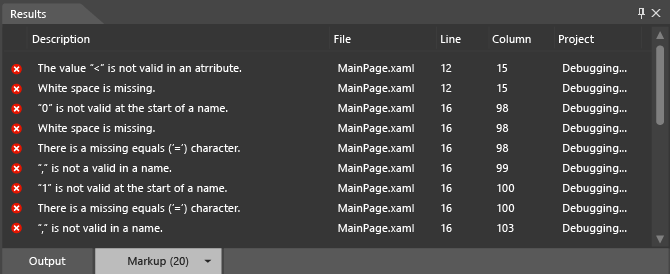
Uma mensagem de erro é exibida alertando que o projeto não pode ser criado e o painel Resultados listando os erros aparece na parte inferior do aplicativo.
Resolver erros de XAML
Quando erros XAML são detectados, a superfície de design exibe um alerta de que seu projeto contém marcação inválida. À medida que você resolve os erros, a lista de erros no painel Resultados é atualizada. Quando você resolve todos os erros, a superfície de design é habilitada e seu aplicativo é exibido na superfície de design.
Para resolver os erros de XAML
Clique duas vezes no primeiro erro da lista. A descrição é "O valor '<' não é válido em um atributo." Quando você clica duas vezes no erro, o ponteiro localiza o local correspondente no código. O
<anteriorButtoné válido e não é um atributo conforme sugerido na mensagem de erro. Se você examinar a linha de código anterior, observará que as aspas de fechamento do atributoTopestão ausentes. Digite as marcas de aspas de fechamento. Observe que a lista de erros no painel Resultados é atualizada para refletir suas alterações.Clique duas vezes na descrição "'0' não é válido no início de um nome".
Margin="0,149,0,0"aparecerá bem formada. No entanto, observe que a codificação de cores deMarginnão corresponde às outras instâncias deMarginno código. Como as aspas de fechamento estão ausentes do par nome/valor anterior (VerticalAlignment="Top),Margin="é lido como parte do valor do atributo anterior e 0 é lido como o início de um par nome/valor. Insira as aspas finais paraTop. A lista de erros no painel Resultados é atualizada para refletir suas alterações.Clique duas vezes no erro restante: "A tag XML de fechamento 'Button' não corresponde." O ponteiro está localizado na tag de fechamento Grid (
</Grid>), o que sugere que o erro esteja dentro do objetoGrid. Observe que o segundoButtonobjeto não tem a marca de fechamento. Depois de adicionar o fechamento/, a lista do painel Resultados será atualizada. Agora que esses erros iniciais foram resolvidos, dois erros adicionais foram identificados.Clique duas vezes em "O membro 'content' não é reconhecido ou não está acessível." O
cemcontentdeve estar em maiúsculas. Substitua o "c" minúsculo por um "C" maiúsculo.Clique duas vezes em "A propriedade 'Mame' não existe no
http://schemas.microsoft.com/winfx/2006/xamlnamespace." O "M" em "Mame" deve ser um "N". Substitua o "M" por um "N". Agora que o XAML pode ser analisado, o aplicativo aparece na superfície de design.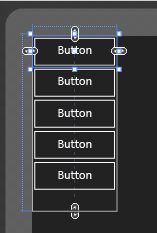
Pressione Ctrl+Shift+B para criar seu projeto e confirme se não há erros restantes.
Depurar no Visual Studio
Você pode abrir projetos do Blend no Visual Studio para depurar com mais facilidade o código em seu aplicativo. Para abrir um projeto do Blend no Visual Studio, clique com o botão direito do mouse no projeto no painel Projetos e clique em Editar no Visual Studio. Depois de concluir a sessão de depuração no Visual Studio, pressione Ctrl+Shift+S para salvar todas as alterações e volte para o Blend. Você será solicitado a recarregar o projeto. Clique em Sim para Todos para continuar trabalhando no Blend.
Para obter mais informações sobre como depurar seu aplicativo, consulte Depurar aplicativos UWP no Visual Studio.
Obter ajuda
Se você precisar de mais ajuda para depurar seu aplicativo Blend, poderá pesquisar nos fóruns da comunidade de aplicativos UWP para obter postagens relacionadas ao seu problema ou postar uma pergunta.