Observação
O acesso a essa página exige autorização. Você pode tentar entrar ou alterar diretórios.
O acesso a essa página exige autorização. Você pode tentar alterar os diretórios.
Pré-requisitos
Você precisa ter o Microsoft Teams implantado em sua organização para usar o Viva Learning.
Licenciamento
Sua assinatura do Microsoft 365 ou do Office 365 Enterprise inclui o Viva Learning com recursos básicos. No entanto, você precisa de uma licença do Viva Learning ou do Viva Suite para acessar recursos premium. Saiba mais sobre licenciamento.
Funções e permissões de Administração
Para configurar fontes de conteúdo de aprendizagem no Viva Learning e gerenciar o licenciamento individual, você precisa destas permissões:
- Administração do Microsoft Teams
- Administrador global do Microsoft 365 ou administrador do SharePoint (para configurar o SharePoint como uma fonte de conteúdo de aprendizagem)
- Administrador de conhecimento
O administrador de conhecimento é uma função do Microsoft Entra no Centro de administração do Microsoft 365 que pode ser atribuída a qualquer pessoa na organização. Essa função gerencia as fontes de conteúdo de aprendizagem da organização. Para obter mais informações, consulte Funções internas do Microsoft Entra e Visão geral do Microsoft Learning.
Observação
O Viva Learning não dá suporte a permissões baseadas no usuário. Há suporte apenas para os tipos de grupo de segurança do Microsoft 365 e do MESG (grupo de segurança habilitado para email). O Viva Learning não assimilará arquivos que não tenham permissões de Grupos do Microsoft 365 ou MESG associadas.
Configurar o Viva Learning
Use o Centro de administração do Microsoft 365 para definir e gerenciar as configurações do Viva Learning.
As funcionalidades do Centro de administração do Microsoft 365 incluem:
- Gerenciar configurações para fontes de conteúdo de aprendizagem
- Atribuir administrador de conhecimento
- Fixar aprendizagem no Teams
- Gerenciar a disponibilidade no Centro de administração do Teams
- Gerenciar outras configurações no Viva Learning por meio do aplicativo Teams
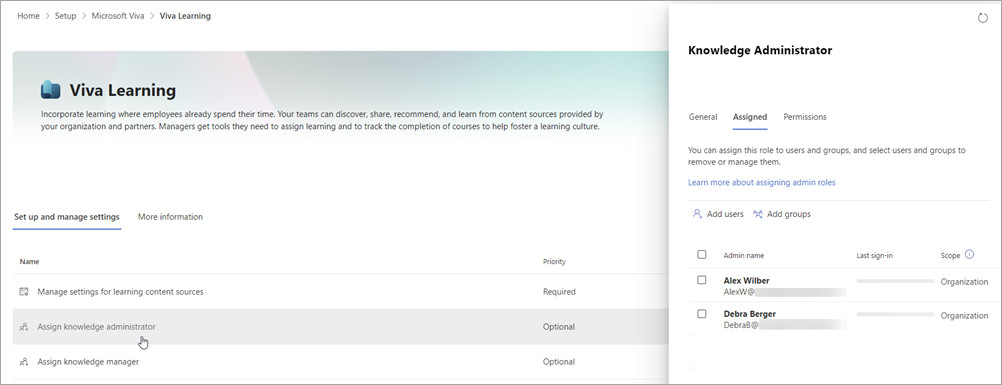
No exemplo acima, você pode:
- Veja rapidamente quais configurações são obrigatórias ou opcionais na coluna Prioridade.
- Selecione uma configuração na lista e obtenha um painel onde você pode definir as opções sem sair da página. Neste exemplo, você vê o painel para atribuir gerentes de conhecimento.
Para obter mais informações, consulte A experiência de administrador do Microsoft Viva.
O Viva Learning está habilitado por padrão para todos os usuários do Microsoft Teams em sua organização. Você pode desativar ou ativar o Viva Learning no nível da organização na página Gerenciar aplicativos no centro de administração do Microsoft Teams. Para mais informações Gerencie seus aplicativos no centro de administração do Microsoft Teams.
Para permitir ou bloquear usuários específicos de usarem o Viva Learning em sua organização, verifique se o Viva Learning está ativado para sua organização na página Gerenciar aplicativos no centro de administração do Microsoft Teams. Criar uma política de permissão de aplicativo personalizada e atribuí-la a esses usuários. Para mais informações, confira Gerenciar políticas de permissões de aplicativo no Microsoft Teams.
Implantar o Viva Learning para seus usuários
O Viva Learning está disponível para usuários na loja de aplicativos do Microsoft Teams. Saiba como adicionar aplicativos ao Teams.
Habilitar o acompanhamento do progresso para recomendações
Você pode habilitar e desabilitar o acompanhamento do progresso para recomendações para seus usuários.
No Centro de Administração da Microsoft, acesse:
Configurações>Viva>Viva Learning.
Selecione Gerenciar configurações adicionais no Viva Learning.
Marque ou desmarque a seguinte configuração: Permitir que os usuários acompanhem os treinamentos recomendados.
Administração Alternar para ativar/desativar o recurso para marcar cursos como concluídos
Os alunos podem marcar manualmente os cursos como concluídos quando o provedor de conteúdo não fornece os sinais de conclusão para o Viva Learning. Esse recurso permite que os administradores desativem/ativem esse recurso Marcar como concluído na página de configurações. O recurso Marcar cursos como concluídos é, por padrão, definido como Ativado.

Ao desativar a alternância, haverá um pop-up de confirmação e a seleção da configuração do botão Confirmar será salva. A data da última modificação e a última modificação por serão capturadas pelo sistema. Depois que o recurso for desativado, os alunos não poderão marcar o curso como concluído, pois o botão Marcar como concluído está desativado. A mesma experiência será vista em cursos em Academias e Caminhos de Aprendizagem.

Próximas etapas
Gerencie fontes de conteúdo para o Viva Learning no Centro de administração do Microsoft 365.