Observação
O acesso a essa página exige autorização. Você pode tentar entrar ou alterar diretórios.
O acesso a essa página exige autorização. Você pode tentar alterar os diretórios.
O Microsoft Viva é um pacote de aplicativos, incluindo o Viva Amplify, o Viva Connections, o Viva Engage, o Viva Glint, o Viva Insights, o Viva Learning, o Viva Pulse e o Viva Goals. Os administradores podem iniciar a instalação, a implantação e gerenciar licenças dos aplicativos do Viva no Centro de administração do Microsoft 365.
Iniciar configuração
- Vá para o centro de administração do Microsoft 365.
- Entre em sua conta como um administrador do Microsoft 365.
- Na barra de pesquisa, insira Viva.
- Selecione Microsoft Viva.

Como alternativa, você pode acessar o Centro de administração do Microsoft 365, selecionar Configuração no painel de navegação à esquerda e, em seguida, selecionar o bloco do Microsoft Viva.
Isso leva você à página de administração do Microsoft Viva.

Coisas que você pode fazer nesta página:
- Licenças e funções: você pode selecionar Gerenciar licenças ou Gerenciar funções para ir diretamente para a página de Licenças do Microsoft 365 ou para a página de atribuições de Função do Microsoft 365. Na página Atribuições de função, você pode pesquisar Viva na caixa de pesquisa para restringir as funções àquelas específicas do Viva.
- Gerenciamento de dados: você pode navegar até as configurações de dados organizacionais e configurar sua biblioteca de habilidades na guia Gerenciamento de dados.
- Configurações: você pode gerenciar o acesso a recursos específicos nos aplicativos do Viva nesta guia. O gerenciamento de acesso a recursos permite que os administradores usem políticas de acesso para gerenciar quais usuários podem acessar recursos específicos nos aplicativos do Viva, para que você possa adaptar suas implantações para atender aos requisitos regulatórios ou comerciais locais. Consulte Gerenciamento de acesso a recursos para obter mais informações.
- Tipos de plano: você pode ver o tipo de plano do Viva adquirido ou incluído no Microsoft 365 na coluna Tipo de plano .
- Administradores atribuídos: você pode ver rapidamente se as funções de administrador foram atribuídas para cada aplicativo e a quem as funções são atribuídas na coluna Administradores . Passe o mouse sobre os círculos de perfil para obter os nomes das pessoas que recebem funções ou, para usar um atalho de teclado, navegue até um dos círculos de perfil e pressione "c".
- Páginas do aplicativo: você pode selecionar um aplicativo para acessar a página de configurações desse aplicativo.
Páginas de configurações do aplicativo
Cada aplicativo tem sua própria página de configurações, e elas podem ser diferentes. Veja um exemplo da página de administração de Aprendizagem:
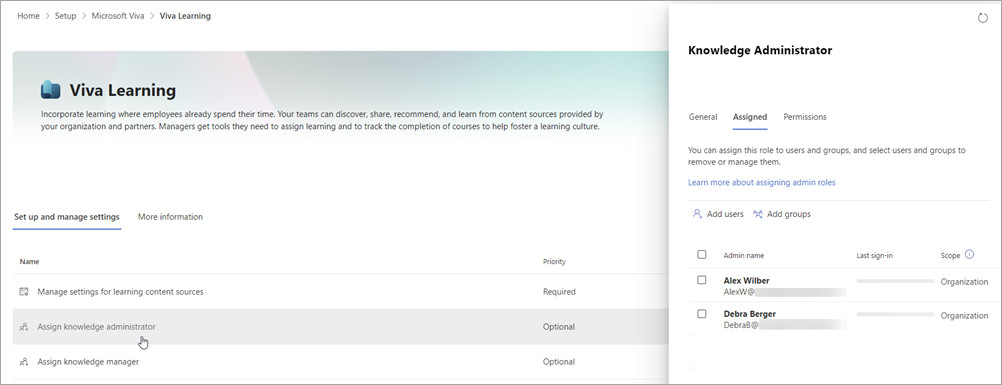
Neste exemplo, você pode:
- Veja rapidamente quais configurações são necessárias na coluna Prioridade .
- Selecione uma configuração na lista e obtenha um painel onde você pode definir as opções sem sair da página. Neste exemplo, você vê o painel para atribuir gerentes de conhecimento.
- Selecione a guia Mais informações para obter orientações detalhadas sobre como configurar o aplicativo.
Configurar cada aplicativo
| App | Descrição | Recursos |
|---|---|---|
| Viva Amplify | O Viva Amplify centraliza o gerenciamento, a publicação e os relatórios de campanhas para que os comunicadores corporativos possam alcançar e envolver todos os funcionários de forma significativa. Usando a publicação multicanal, os comunicadores podem entrar em contato com funcionários em canais como Outlook, Teams e SharePoint. |
Saiba como configurá-lo Mais informações sobre o Viva Amplify |
| Viva Connections | Informe, envolva e capacite -- O Microsoft Viva Connections é a sua porta de entrada para uma experiência de engajamento moderna projetada para manter todos envolvidos e informados. |
Saiba como configurá-lo Mais informações sobre o Viva Connections |
| Viva Engage | O Viva Engage traz a comunidade e as conversas para o local de trabalho. É o lugar onde você vai para fazer perguntas, compartilhar conhecimento, construir seu capital social e ampliar sua rede. O aplicativo Viva Engage está instalado no Teams, mas ainda não está disponível para configuração na página de administração do Viva. |
Saiba como configurá-lo Mais informações sobre o Viva Engage |
| Viva Glint | Uma "voz do funcionário" - Ajuda as organizações a entender e melhorar o envolvimento dos funcionários com visibilidade imediata da experiência do funcionário. |
Saiba como configurá-lo usando nossas ferramentas de planejamento. Mais informações sobre o Viva Glint |
| Viva Goals | Conecte os funcionários às metas da sua organização, mantenha-se alinhado em escala e impulsione os resultados de negócios para capacitar pessoas e equipes a entender seu impacto. |
Saiba como configurá-lo Mais informações sobre os Viva Goals |
| Viva Insights | Equilibre produtividade e bem-estar - fornece insights baseados em dados e protegidos pela privacidade e recomendações acionáveis que ajudam todos na organização a trabalhar de maneira mais inteligente e a atingir o equilíbrio. |
Saiba como configurá-lo Mais informações sobre o Viva Insights |
| Viva Learning | Acelere a qualificação e o crescimento - seus funcionários podem descobrir e compartilhar facilmente tudo, desde cursos de treinamento a conteúdo de microaprendizagem. |
Saiba como configurá-lo Mais informações sobre o Viva Learning |
| Viva Pulse | Capacite líderes e gerentes a buscar e agir com base no feedback quando for importante. Usando modelos apoiados por pesquisas, as equipes podem compartilhar rapidamente suas experiências e sugestões, e os relatórios ajudam os gerentes a identificar o que está funcionando bem e em quais áreas se concentrar ao longo do tempo. |
Saiba como configurá-lo Mais informações sobre o Viva Pulse |