Observação
O acesso a essa página exige autorização. Você pode tentar entrar ou alterar diretórios.
O acesso a essa página exige autorização. Você pode tentar alterar os diretórios.
Estados de widget
Quando um widget é exibido no Painel de Widgets, há vários estados diferentes em que ele pode estar, dependendo do estado atual do Widgets Board e do seu aplicativo, como quando o widget está carregando, quando o widget está em um estado de erro ou quando o usuário personalizou o layout de widgets. Alguns estados são definidos e implementados pelo seu app, enquanto outros são incorporados ao host de Widgets. Esta seção mostra e descreve cada estado do widget. Tenha em mente que os widgets dão suporte a temas claros e escuros, portanto, os estados internos e os estados personalizados podem parecer diferentes dependendo do tema atual.
Estado padrão

O estado padrão é a aparência do widget quando ele está em execução normalmente. Essa é a principal experiência do usuário para o widget. Você projeta o layout para o estado padrão do widget. Embora a interface de usuário do estado padrão do widget possa mudar de acordo com a configuração do usuário, esse estado padrão deve estar totalmente implementado e não deve ficar vazio antes de qualquer configuração do usuário. Se o widget exigir que o usuário entre, convém implementar um estado de saída, descrito abaixo. Para obter diretrizes de design para criar o estado padrão para seu widget, consulte os conceitos básicos de design do Widget.
DO
- Quando estiver no estado padrão, um widget ativo deverá se sentir pessoal e conectado ao usuário.
- Os widgets devem mostrar conteúdo envolvente que traz o valor do usuário no momento atual.
- Dê ao usuário a capacidade de começar a interagir com o widget imediatamente.
- Forneça uma interface do usuário que reflita a interface do usuário do seu aplicativo, mantendo-se dentro das restrições de design para widgets, a fim de maximizar a consistência e diminuir a curva de aprendizado.
- Considere usar o local do usuário para preencher previamente os dados para conteúdo como esportes e calendários sugeridos para adicionar em vez de dados genéricos.
- Permitir amplo espaço de respiração entre elementos.
NÃO
- Use o widget para ofertas comerciais genéricas. O conteúdo deve refletir os desejos e a intenção do usuário.
- Evite layouts complexos e confusos.
Busque uma densidade de informações confortável e um espaço negativo saudável dentro de cada tamanho de widget para ajudar no modelo olhar e ir. Se você tiver muitas informações para incluir, considere o próximo tamanho para mostrar mais conteúdo. Considere também o quão difícil/fácil será o conteúdo para um usuário olhar e consumir.
Considere adicionar momentos de surpresa + prazer aos seus widgets para elevar a experiência. Por exemplo, para os widgets Família ou Calendário, você pode realçar o aniversário de uma criança por meio de diferentes tratamentos visuais.
Esse é o estado com maior flexibilidade de design. Use as diretrizes nestes artigos, bem como os princípios do Widget, os conceitos básicos de design do Widget e as diretrizes de design de interação do Widget para projetar como você deseja layout do conteúdo.
Estado desconectado (para widgets que exigem autenticação)

Alguns cenários de widget podem exigir que o usuário entre ou execute outras ações para poder ver o conteúdo personalizado do widget. Quando o usuário não estiver conectado, você deverá considerar a apresentação de conteúdo não personalizado.
Estado de erro - fornecido pelo sistema
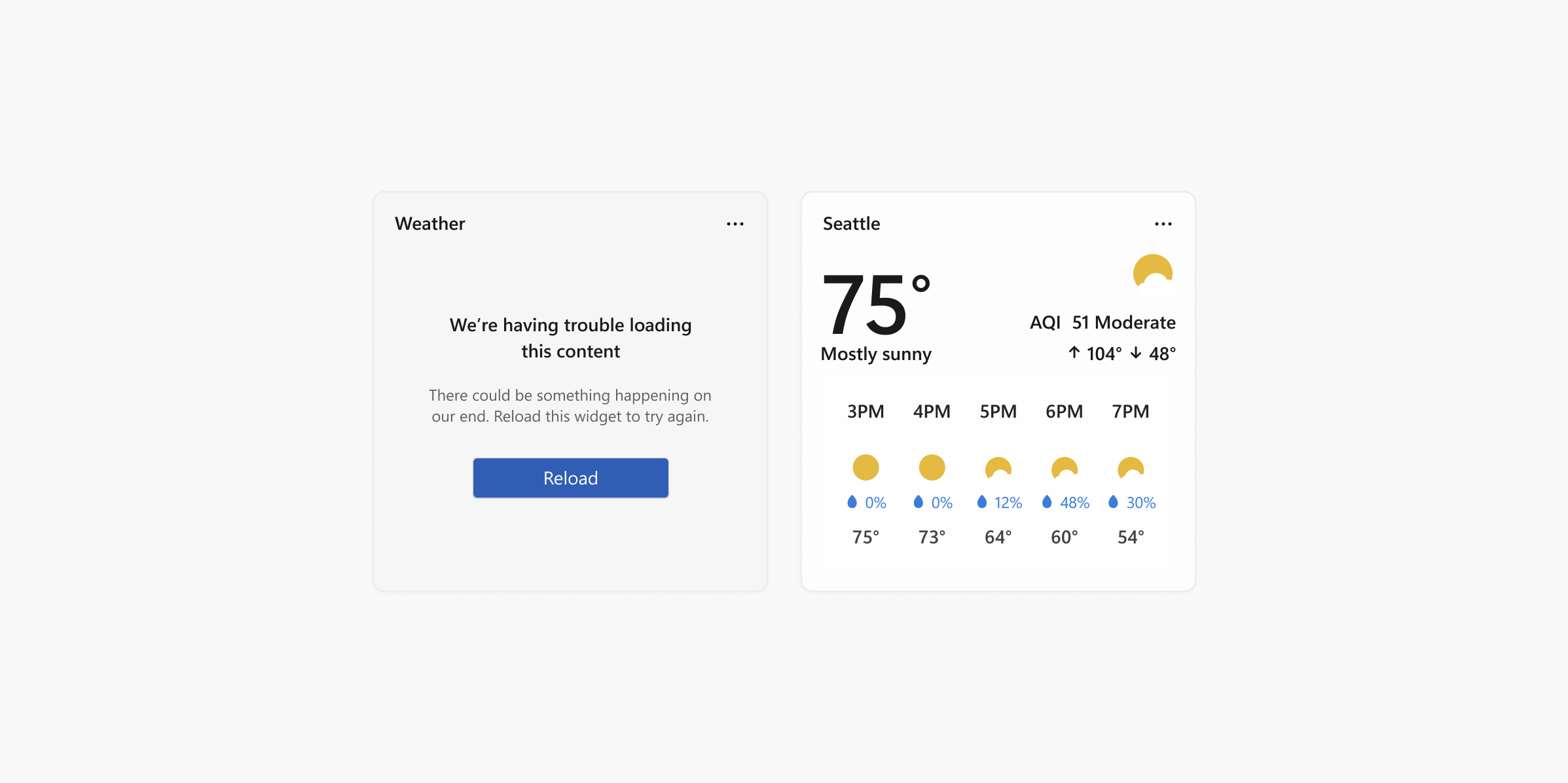
Se, por algum motivo, o Painel de Widgets não puder recuperar o layout ou os dados de um widget, ele exibirá um estado de erro. Windows mostrará o cabeçalho do widget com uma mensagem de erro e um botão de recarregamento. Essa mensagem terá a mesma aparência para cada widget.
Se houver conteúdo armazenado em cache disponível para ser exibido, o cabeçalho do widget mostrará quando os dados foram atualizados pela última vez no seguinte formato:
- O número de minutos, se menor que uma hora
- Arredondando para a hora mais próxima, se mais de uma hora
Nomes longos de parceiros do widget serão truncados para no máximo 15 caracteres ao exibir uma mensagem em cache.
Estado de personalização
A partir do SDK do Aplicativo Windows 1.4, os widgets podem fornecer um modelo de personalização que fornece controles para o usuário personalizar a aparência do widget ou os dados exibidos pelo widget. A interface do usuário de personalização é definida em um modelo JSON.
Componentes integrados de interface do usuário do widget
Alguns elementos de interface do usuário de um widget são integrados à experiência de widgets e, embora esses elementos não sejam personalizáveis por provedores de widget, é importante estar ciente do que são esses elementos e como eles se comportam.
Menu de contexto (fornecido pelo sistema)

O menu de contexto é exibido quando o usuário clica no ícone de três pontos no canto superior direito. Esse menu permite que os usuários selecionem o tamanho do widget preferido e acessem o estado de configuração do widget. Os parceiros usarão o mesmo modelo de registro de widget "da plataforma ___".
Área de atribuição

A área de atribuição é renderizada pela placa de widgets com base no nome e ícone do widget fornecidos durante o registro do widget. Para obter mais informações sobre como registrar widgets, consulte o formato XML do manifesto do pacote do provedor de widgets.
Colaborar conosco no GitHub
A fonte deste conteúdo pode ser encontrada no GitHub, onde você também pode criar e revisar problemas e solicitações de pull. Para obter mais informações, confira o nosso guia para colaboradores.

Windows developer