Observação
O acesso a essa página exige autorização. Você pode tentar entrar ou alterar diretórios.
O acesso a essa página exige autorização. Você pode tentar alterar os diretórios.
Este artigo mostra como configurar um aplicativo não empacotado dependente de framework para usar a API Bootstrapper explicitamente. O Bootstrapper adiciona um pacote SDK do Aplicativo Windows Framework instalado ao grafo do pacote de processo antes que o aplicativo chame APIs desse pacote.
Aplicativos empacotados, incluindo aplicativos empacotados com localização externa (pacotes esparsos), podem declarar essa dependência estaticamente com <PackageDependency> em AppxManifest.xml vez disso. Eles não precisam da inicialização do Bootstrapper para essa dependência. Aplicativos autocontidos carregam os binários do Framework localmente no aplicativo e não precisam de uma dependência MSIX do Framework ou inicialização do Bootstrapper para esses binários.
Importante
Para um executável dependente de estrutura não empacotado, definir <WindowsPackageType>None</WindowsPackageType> habilita a inicialização automática do Bootstrapper por padrão. Para obter as etapas envolvidas em um projeto do WinUI 3, consulte Distribuir um aplicativo WinUI 3 não empacotado. Para um projeto existente que não usa WinUI, consulte Usar o SDK do Aplicativo Windows em um projeto existente.
Se você tiver necessidades avançadas (como tratamento de erros personalizados ou carregar uma versão específica do SDK do Aplicativo Windows), poderá chamar explicitamente a API bootstrapper. E essa é a abordagem que este tópico demonstra. Além disso, para obter mais informações, consulte Inicializar o pacote SDK do Aplicativo Windows Framework dinamicamente.
Este tópico demonstra explicitamente a chamada da API bootstrapper de um aplicativo de console básico; mas as etapas se aplicam a qualquer aplicativo de desktop não empacotado que use o SDK do Aplicativo Windows.
Antes de concluir este tutorial, examine a arquitetura do Runtime para saber como as dependências de manifesto estático, as dependências dinâmicas do Bootstrapper e a implantação autocontida diferem.
Pré-requisitos
- Instale ferramentas para o SDK do Aplicativo Windows.
- Instale as dependências de um aplicativo não empacotado dependente de estrutura (consulte guia de implantação do SDK do Aplicativo Windows para aplicativos não empacotados dependentes de estrutura). Você pode fazer isso executando o instalador de runtime do SDK do Aplicativo Windows.
Instruções
Você pode seguir este tutorial usando um C# ou um project C++.
Observação
As dependências dinâmicas e as APIs do bootstrapper falham quando chamadas por um processo elevado. Como resultado, o Visual Studio não deve ser iniciado no modo elevado. Consulte Dependências dinâmicas não dão suporte à elevação nº 567 para obter mais detalhes.
- C#
- C++
Siga estas instruções para configurar um projeto de console C# não empacotado para inicialização explícita do Bootstrapper.
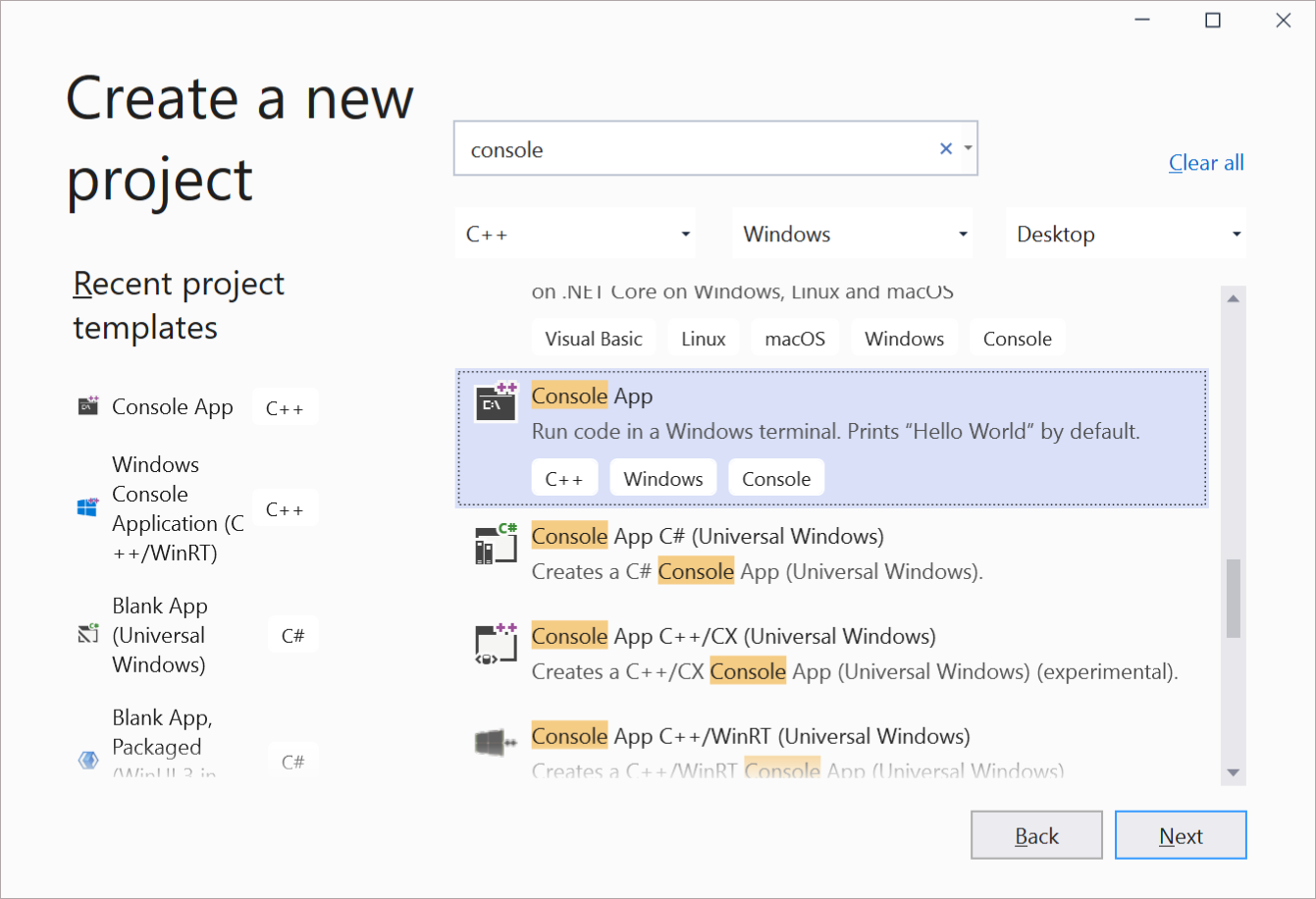
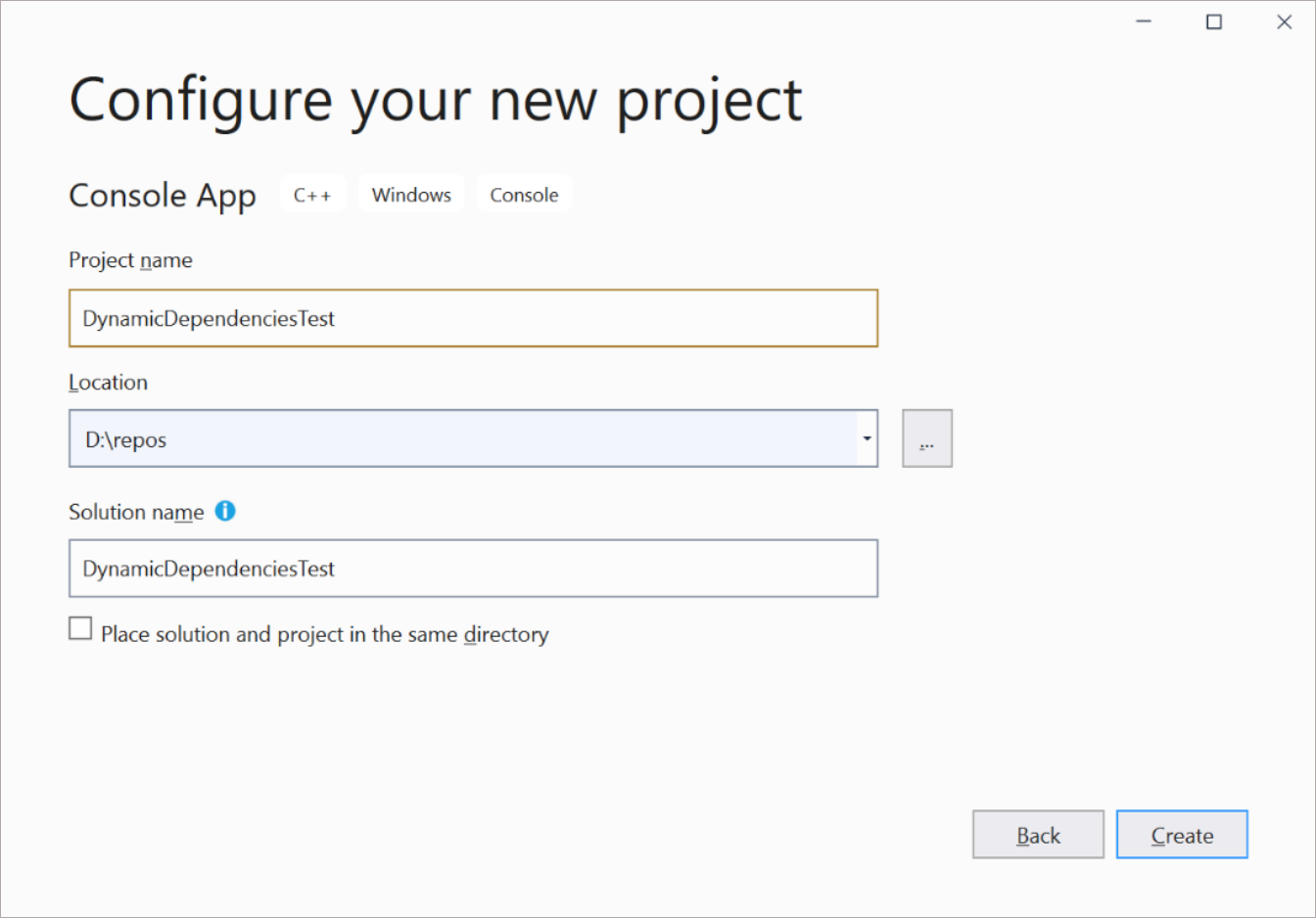
Em Visual Studio, crie um novo aplicativo C# Console project. Nomear o projeto DynamicDependenciesTest. Depois de criar o project, você deverá ter um aplicativo de console C# "Olá, Mundo!".
Em seguida, configure o projeto.
- Em Gerenciador de Soluções, clique com o botão direito do mouse no seu projeto e escolha Editar Arquivo de Projeto.
- Substitua o valor do elemento TargetFramework por um Moniker de Estrutura de Destino. Por exemplo, use o seguinte se o aplicativo for direcionado para o Windows 10, versão 2004.
<TargetFramework>net8.0-windows10.0.19041.0</TargetFramework>- No mesmo
PropertyGrouparquivo.csproj, identifique o projeto como descompactado e desabilite a inicialização automática do Bootstrapper para que o exemplo controle a inicialização e o desligamento.
<WindowsPackageType>None</WindowsPackageType> <WindowsAppSdkBootstrapInitialize>false</WindowsAppSdkBootstrapInitialize>- Salve e feche o arquivo do projeto.
Altere a plataforma da solução para x64. O valor padrão em um .NET project é AnyCPU, mas o WinUI não dá suporte a essa plataforma.
- Selecione Build>Gerenciador de Configurações.
- Selecione a lista suspensa em Plataforma de solução ativa e clique em Novo para abrir a caixa de diálogo Nova Plataforma de Solução.
- Na caixa suspensa em Digite ou selecione a nova plataforma, selecione x64.
- Clique em OK para fechar a caixa de diálogo Nova Plataforma de Solução .
- Em Gerenciador de Configurações, clique em Close.
Instale o pacote NuGet SDK do Aplicativo Windows em seu project.
- Em Gerenciador de Soluções, clique com o botão direito do mouse no nó Dependencies e escolha Manage Nuget Packages.
- Na janela NuGet Gerenciador de Pacotes, selecione a guia Browse e instale o pacote Microsoft.WindowsAppSDK.
Agora você está pronto para usar a API do bootstrapper (consulte Inicializar o pacote de framework do SDK do Aplicativo Windows dinamicamente) para estabelecer dinamicamente uma dependência do pacote de framework do SDK do Aplicativo Windows. Isso permite que você use as APIs de SDK do Aplicativo Windows em seu aplicativo.
Abra o arquivo de código Program.cs e substitua o código padrão pelo código a seguir para chamar o método Bootstrap.Initialize para inicializar o bootstrapper. Esse código define de qual versão do SDK do Aplicativo Windows o aplicativo depende ao inicializar o bootstrapper.
Importante
Você precisará editar o código abaixo para se adequar à sua configuração específica. Consulte as descrições dos parâmetros do método Bootstrap.Initialize para que você possa especificar uma das versões do SDK do Aplicativo Windows instalada.
using System;
using Microsoft.Windows.ApplicationModel.DynamicDependency;

namespace DynamicDependenciesTest
{
    class Program
    {
        static void Main(string[] args)
        {
            Bootstrap.Initialize(0x00010005);
            Console.WriteLine("Hello, World!");

            // Release the DDLM and clean up.
            Bootstrap.Shutdown();
        }
    }
}
Observação
O valor hexadecimal passado para
Bootstrap.Initializecodifica a versão principal e secundária do runtime do SDK do Aplicativo Windows à qual seu aplicativo se destina.0x00010005representa a versão 1.5. Atualize esse valor para corresponder à versão SDK do Aplicativo Windows que seu projeto faz referência (por exemplo,0x00010006para a versão 1.6).Na raiz, a API bootstrapper é uma API C/C++ nativa que permite que você use as APIs de SDK do Aplicativo Windows em seu aplicativo. Mas em um aplicativo .NET que usa o SDK do Aplicativo Windows 1.0 ou posterior, você pode usar o wrapper .NET para a API bootstrapper. Esse wrapper fornece uma maneira mais fácil de chamar a API bootstrapper em um aplicativo .NET do que chamar diretamente as funções C/C++ nativas. O exemplo de código anterior chama os métodos Initialize e Shutdown estáticos da classe Bootstrap no wrapper do .NET para a API bootstrapper.
Para demonstrar que os componentes de runtime SDK do Aplicativo Windows foram carregados corretamente, adicione algum código que use a classe ResourceManager no SDK do Aplicativo Windows para carregar um recurso de cadeia de caracteres.
Adicione um novo arquivo Resources (.resw) ao project (deixe o nome padrão).
Com o arquivo de recursos aberto no editor, crie um novo recurso de cadeia de caracteres com as propriedades a seguir.
- Nome: Message
- Valor: Hello, resources!
Salve o arquivo de recursos.
Abra o arquivo de código Program.cs e substitua a
Console.WriteLine("Hello, World!");linha pelo código a seguir.
// Create a resource manager using the resource index generated during build. var manager = new Microsoft.Windows.ApplicationModel.Resources.ResourceManager("DynamicDependenciesTest.pri"); // Look up a string in the .resw file using its name. Console.WriteLine(manager.MainResourceMap.GetValue("Resources/Message").ValueAsString);- Clique em Iniciar sem depuração (ou Iniciar depuração) para criar e executar seu aplicativo. Você deve ver a cadeia de caracteres
Hello, resources!exibida com êxito.
Se o seu projeto for em WPF
Para obter um aplicativo Windows Presentation Foundation (WPF), consulte Use o SDK do Aplicativo Windows em um projeto existente.
Tópicos relacionados
Colaborar conosco no GitHub
A fonte deste conteúdo pode ser encontrada no GitHub, onde você também pode criar e revisar problemas e solicitações de pull. Para obter mais informações, confira o nosso guia para colaboradores.

Windows developer