Observação
O acesso a essa página exige autorização. Você pode tentar entrar ou alterar diretórios.
O acesso a essa página exige autorização. Você pode tentar alterar os diretórios.
PowerToys
Advanced Paste converte o conteúdo da área de transferência no formato de que você precisa. Você pode colar como texto sem formatação, Markdown, JSON ou arquivos como .txt, .htmle .png usando a Advanced Paste janela ou atalhos de teclado diretos.
Advanced Paste também pode extrair texto de imagens usando o OCR local e transcodificar áudio ou vídeo para .mp3 ou .mp4.
Ações de colagem que não são de IA são executadas localmente em seu dispositivo. Colar com IA é opcional e pode usar um provedor online ou um provedor local, como Foundry Local, Ollama ou Phi Silica.
Comece com Advanced Paste
Familiarize-se com os recursos e capacidades de Advanced Paste.
Habilitar Advanced Paste
Para iniciar o uso de Advanced Paste, habilite-o em PowerToys Configurações.
Ativar a Advanced Paste janela
Abra a janela Advanced Paste com o atalho de ativação (padrão: Win+Shift+V). Para obter mais informações sobre como personalizar o atalho de ativação e ações de atalho adicionais, consulte a seção Configurações .
Settings
No menu Configurações, configure as opções a seguir.
Colar com IA
| Setting | Description |
|---|---|
| Colar com IA | Ative as transformações alimentadas por IA na Advanced Paste janela. Essa configuração é desmarcada por padrão. |
| Provedores de modelo | Adicione e gerencie os provedores online e locais que o Paste with AI pode usar. Use Adicionar modelo para adicionar um provedor e, em seguida, use o menu do provedor para defini-lo como o padrão, editá-lo ou removê-lo. |
| Mostrar a caixa de entrada de colagem de IA | Mostrar ou ocultar a caixa de prompt de IA na Advanced Paste janela. Essa configuração está ativada por padrão. Desative-o se você quiser manter a IA disponível somente por meio de ações salvas ou atalhos. |
Ativação e comportamento
| Setting | Description |
|---|---|
| Abrir Advanced Paste janela | Defina o atalho que abre a Advanced Paste janela. O atalho padrão é Win+Shift+V. |
| Mostrar uma versão preliminar do conteúdo da área de transferência atual | Mostrar o conteúdo atual da área de transferência na parte superior da janela Advanced Paste. Essa configuração está ativada por padrão. |
| Acessar histórico da área de transferência | Mostrar e selecionar itens copiados anteriormente da Advanced Paste janela. |
| Feche automaticamente a janela depois que ela perder o foco | Feche a janela Advanced Paste quando você se afastar dela. Essa configuração é desmarcada por padrão. |
| Pré-visualização de formato personalizado | Visualize o resultado dos formatos de IA e Imagem para texto antes de colá-los. Essa configuração está ativada por padrão. |
| Usar o texto selecionado para todas as teclas de acesso | Tente copiar a seleção de texto atual antes de usar qualquer atalho Advanced Paste. Se nada estiver selecionado, Advanced Paste usará o conteúdo atual da área de transferência. Essa configuração é desmarcada por padrão. |
Actions
| Setting | Description |
|---|---|
| Colar como texto sem formatação diretamente | Cole o texto sem formatação sem abrir a Advanced Paste janela. O atalho padrão é Ctrl+Win+Alt+V. |
| Colar como Markdown diretamente | Cole como Markdown sem abrir a janela Advanced Paste. Esse atalho está disponível, mas não definido por padrão. |
| Colar como JSON diretamente | Cole como JSON sem abrir a Advanced Paste janela. Esse atalho está disponível, mas não definido por padrão. |
| Imagem em texto | Ative ou desative a ação Imagem para texto e, opcionalmente, atribua um atalho. |
| Corrigir ortografia e gramática | Ative ou desative a ação, atribua um atalho e, opcionalmente, escolha um modelo de IA diferente, um prompt e um prompt de sistema somente para esta ação. Você também pode habilitar o modo coaching para visualizar uma explicação das correções. O modo de treinamento dá suporte a seu próprio atalho, modelo de IA, prompt e prompt do sistema. |
| Colar como arquivo | Ative ou desative as ações Colar como arquivo .txt, Colar como arquivo .png e Colar como arquivo .html e, opcionalmente, atribua atalhos. |
| Transcodificar áudio/vídeo | Ative ou desative as ações de transcodificação. |
| Transcodificar para .mp3 | Opcionalmente, atribua um atalho para transcodificar áudio ou vídeo da área de transferência para .mp3 sem abrir a janela Advanced Paste. |
| Transcodificar para .mp4 (H.264/AAC) | Opcionalmente, atribua um atalho para transcodificar vídeo da área de transferência para .mp4 sem abrir a janela Advanced Paste. |
Ações personalizadas
Quando Colar com IA está habilitada, a seção Ações personalizadas permite salvar prompts que você usa com frequência. Para cada ação personalizada, você pode definir:
- Um nome, uma descrição e um prompt.
- Uma substituição opcional do modelo de IA. Se você deixar o modelo não definido, a ação usará o provedor padrão atual.
- Um atalho opcional.
- Se a ação é exibida na janela Advanced Paste.
Important
Você pode definir Ctrl+V como um atalho de ativação. Essa escolha não é recomendada, pois substituir esse atalho pode ter consequências não intencionais.
Adicionando um provedor de modelos
Para adicionar um provedor de modelos para uso com o Paste with AI, siga estas etapas:
- Em PowerToys Configurações, vá para a Advanced Paste seção.
- Em Provedores de modelo, selecione Adicionar modelo.
- Na janela Colar com configuração do provedor de IA, selecione o provedor do modelo desejado.
- Preencha os campos necessários para esse provedor.
- Os provedores online podem usar campos como Nome do modelo, URL do endpoint, chave de API, Nome da implantação, Versão da API e prompt do sistema, dependendo do provedor.
- Os provedores locais mostram as opções de modelo local que se aplicam a esse provedor.
- Selecione Salvar para adicionar o provedor de modelo.
O novo provedor de modelo aparece na lista de provedores de modelo . Você pode definir um provedor como o padrão e, em seguida, substituir essa opção por ações individuais, como Corrigir ortografia e gramática ou suas ações personalizadas salvas.
Há suporte para os seguintes provedores de modelo:
| Provedor de Modelos | Tipo | Description |
|---|---|---|
| OpenAI | Online | Fornece acesso a vários modelos de IA por meio de uma API. Você precisa de uma chave de API e pode pagar pelo uso com base no modelo e quanto a usa. Para obter mais informações, consulte a página de preços do OpenAI. |
| OpenAI do Azure | Online | Oferece acesso a modelos OpenAI hospedados no Microsoft Azure. Você precisa de uma chave de API e do URL do ponto de extremidade e pode pagar pelo uso com base no modelo e no quanto você a utiliza. Para obter mais informações, consulte a página de preços do Azure OpenAI. |
| Mistral | Online | Oferece acesso a modelos de IA do Mistral por meio de uma API. Você precisa de uma chave de API e pode pagar pelo uso com base no modelo e quanto a usa. Para obter mais informações, consulte a página de preços do Mistral. |
| Online | Oferece acesso aos modelos de IA do Google por meio de uma API. Você precisa de uma chave de API e pode pagar pelo uso com base no modelo e quanto a usa. Para obter mais informações, consulte a página de preços da IA do Google Cloud. | |
| Inferência de IA Azure | Online | Oferece acesso a vários modelos de IA hospedados no Microsoft Azure. Você precisa de uma chave de API e do URL do ponto de extremidade e pode pagar pelo uso com base no modelo e no quanto você a utiliza. Para obter mais informações, consulte a página de preços do Azure IA. |
| Fábrica Local | Local | Permite executar modelos locais por meio do Foundry Local. Depois de instalar a CLI Local do Foundry, reinicie PowerToys. Se nenhum modelo ainda estiver disponível, execute o Foundry Local para baixar ou adicionar um modelo, inicie o serviço Local do Foundry e atualize a lista de modelos.PowerToys Para obter mais informações, consulte a documentação do Foundry Local. |
| Ollama | Local | Permite que você execute modelos de IA em seu próprio computador usando o Ollama. Você precisa instalar e configurar o aplicativo Ollama. Para obter mais informações, consulte a documentação do Ollama. |
| Phi Silica | Local | Usa o modelo Phi Silica executado localmente no dispositivo em PCs Copilot+ compatíveis com uma NPU. PowerToys verifica se o modelo está pronto quando você adiciona esse provedor. Se o modelo ainda não estiver pronto, selecione Baixar modelo e, em seguida, verifique em Windows Update o andamento do download do modelo de IA. |
Colagem de texto avançada
Advanced Paste inclui várias opções de colagem baseadas em texto. Você encontra essas opções na Advanced Paste janela. Abra a janela usando o atalho de ativação. Você também pode usar comandos de teclado personalizáveis para invocar diretamente uma ação de colagem com teclas rápidas.

Paste as Plain Text
Paste as Plain Text permite colar texto armazenado na área de transferência, excluindo qualquer formatação de texto, usando uma tecla de atalho rápido. O recurso substitui qualquer formatação incluída no texto da área de transferência por uma versão não formatada do texto.

Note
O Paste as Plain Text é um recurso executado localmente e não usa IA.
Colar como JSON
Colar como JSON permite colar texto armazenado na área de transferência, atualizando qualquer formatação de texto para JSON, usando uma tecla de atalho rápido. O recurso substitui qualquer formatação incluída no texto da área de transferência por uma versão JSON formatada do texto.
Entrada de exemplo:
<note>
    <to>Mr. Smith</to>
    <from>Ms. Nguyen</from>
    <body>Do you like PowerToys?</body>
</note>
Saída JSON:
{
    "note": {
        "to": "Mr. Smith",
        "from": "Ms. Nguyen",
        "body": "Do you like PowerToys?"
    }
}
Note
Colar como JSON é um recurso executado localmente e não usa IA.
Colar como Markdown
Colar como Markdown permite colar texto armazenado na área de transferência, atualizando qualquer formatação de texto para Markdown, usando uma tecla de atalho rápido. O recurso substitui qualquer formatação incluída no texto da área de transferência por uma versão Markdown formatada do texto.
Entrada de exemplo:
<b>Paste</b> <i>as</i> <a href="https://en.wikipedia.org/wiki/Markdown">Markdown</a>
Saída do Markdown:
**Paste** *as* [Markdown](https://en.wikipedia.org/wiki/Markdown)
Note
Colar como Markdown é um recurso executado localmente e não usa IA.
Colar como arquivo .txt
Colar como arquivo .txt permite colar o texto armazenado na área de transferência como um arquivo .txt com um nome de arquivo gerado automaticamente. Opcionalmente, você pode definir um atalho de tecla rápida nas configurações.
Entrada de exemplo:
Hello World!
Se o aplicativo que você está usando aceita colar arquivos (por exemplo, File Explorer), a ação de colar como arquivo .txt usará o texto de entrada e colará um arquivo .txt.
Note
Colar como .txt arquivo é um recurso executado localmente e não usa IA.
Colar como arquivo .html
Colar como arquivo .html permite que você cole dados HTML armazenados na sua área de transferência como um arquivo .html com um nome de arquivo gerado automaticamente. Esse recurso é especialmente útil para salvar uma parte de uma página da Web de um navegador , incluindo links, texto formatado e imagens. Opcionalmente, você pode definir um atalho de tecla rápida nas configurações.
Se o aplicativo que você está usando aceitar a colagem de arquivos (por exemplo, o Explorador de Arquivos), a ação de colar como arquivo .html usará os dados de entrada e colará um arquivo .html.
Note
Colar como .html arquivo é um recurso executado localmente e não usa IA.
Colar texto com IA
Quando você cola texto usando IA, Advanced Paste envia o texto da sua área de transferência e o comando ao provedor que você selecionou. Para usar esse recurso, defina pelo menos um provedor de IA nas PowerToys configurações. Para provedores online, você também deve ter créditos disponíveis em sua conta.
Note
Se você usar esse recurso e vir um erro API key quota exceeded, não terá créditos em sua conta de IA online selecionada e precisará comprá-los.
Alguns exemplos de como você pode usar esse recurso incluem:
- Resumir texto: utilize um texto longo da área de transferência e peça para a IA resumi-lo.
- Traduzir texto: utilize o texto da área de transferência em um idioma e peça para a IA traduzi-lo para outro.
- Gerar código: utilize uma descrição de uma função da área de transferência e peça para a IA gerar o código para ela.
- Transformar texto: utilize o texto da área de transferência e peça para a IA reescrevê-lo em um estilo específico, como um e-mail profissional ou uma mensagem casual.
- Estilizar texto: utilize o texto da área de transferência e peça para a IA reescrevê-lo no estilo de um autor, livro ou palestrante conhecido.
Você pode pedir para a IA colar o texto como se fosse escrito por Mark Twain ou Shakespeare, por exemplo, ou para resumir um longo estudo de caso. As possibilidades são infinitas.
Entrada de exemplo:
O novo recurso Advanced Paste em PowerToys já está disponível. Você pode usá-lo para economizar tempo e melhorar sua escrita.
Resultado da IA ao solicitar "Formate o texto como se fosse escrito por Mark Twain":
Você ficou sabendo da novidade? O novo recurso Advanced Paste em PowerToys chegou! É uma ferramenta bacana que não apenas poupará seu tempo, mas também embelezará sua escrita. Se você está procurando por um toque de magia na sua escrita, essa opção Advanced Paste pode ser exatamente o que você precisa.
Note
Assim como acontece com qualquer ferramenta de IA, a qualidade da saída depende da qualidade da entrada. Quanto mais contexto você fornecer, melhor a IA poderá entender e responder à sua solicitação. Lembre-se de revisar com atenção o resultado antes de usá-lo. Para obter mais informações sobre o uso de IA neste recurso, examine os termos de serviço e as páginas de política de privacidade do seu provedor de modelo selecionado.
Corrigir ortografia e gramática
Corrigir ortografia e gramática é uma ação interna de IA que você pode executar na Advanced Paste janela ou em seu próprio atalho. Em Configurações, você pode:
- Ative ou desative a ação.
- Atribua um atalho para a ação principal.
- Escolha um modelo de IA específico para essa ação ou deixe-o no provedor padrão.
- Substituir o prompt da ação e o prompt do sistema.
Você também pode ativar o modo Coaching. Quando o modo de treinamento está habilitado, Advanced Paste mostra uma visualização que explica o que mudou e por quê. O modo de treinamento tem seu próprio atalho opcional, modelo de IA de treinamento, prompt de treinamento e prompt do sistema de treinamento.
Ações personalizadas
As ações personalizadas permitem salvar prompts para transformações recorrentes de IA, como resumir anotações de reunião, traduzir texto ou reescrever texto em um estilo específico. As ações personalizadas salvas aparecem na janela Advanced Paste, e você também pode executá-las por meio de seus próprios atalhos. Cada ação personalizada pode usar o provedor padrão ou um provedor diferente que você escolher para essa ação.
Cenários avançados de colagem de IA com OpenAI
Se você usar um provedor de modelos online OpenAI, o recurso Colar com IA poderá usar Kernel semântico para permitir que você defina uma cadeia de ações a serem executadas. Ao usar prompts personalizados, você pode:
- Trabalhe com entradas que não são de texto, como imagens.
- Produza saídas que não são de texto, como arquivos.
- Encadear várias ações e executá-las em sequência. Por exemplo, imagem para texto --> Texto para texto JSON --> texto JSON para arquivo .txt.
- Produza mensagens de erro significativas geradas por IA.
Para esses comandos de exemplo, suponha que haja uma imagem na área de transferência que contenha algum texto que você gostaria de salvar em um arquivo de texto em outro idioma. Você pode formular várias etapas explicitamente:
Convert this image to text using OCR, translate the text to French, and then save the text as a .txt file.
Ou você pode formular as etapas para ser mais implícito:
Translate to French and save as a .txt file.
Note
Atualmente, Kernel semântico funcionalidade só está disponível ao usar o OpenAI como provedor de modelo.
Colagem de imagem avançada
Advanced Paste Inclui várias opções de colagem baseadas em imagem. Você pode encontrar essas opções na Advanced Paste janela. Abra a janela usando o atalho de ativação. Você também pode definir um atalho de chave rápida nas configurações.

Colar imagem em texto
Colar imagem em texto permite extrair o texto de uma imagem na área de transferência e colar rapidamente o texto extraído usando um atalho de chave rápida.
Note
Colar como Imagem no texto é um recurso que é executado localmente usando o OCR local.
Colar como arquivo .png
Colar como arquivo .png permite que você cole rapidamente um formato de imagem, como bitmap, em um arquivo .png. Opcionalmente, você pode criar um atalho de tecla rápida para invocar essa ação de colagem.
Note
Colar como .png arquivo é um recurso executado localmente e não usa IA.
Transcodificar para áudio ou vídeo
A Advanced Paste janela oferece duas opções de colagem que funcionam com arquivos de mídia. Você pode abrir a Advanced Paste janela usando o atalho de ativação. Você também pode usar comandos de teclado personalizáveis para invocar diretamente uma ação de colagem com teclas rápidas. Na medida do possível, o recurso mantém as configurações de qualidade (como dimensões de vídeo e taxa de bits de áudio) do arquivo de origem, bem como todos os metadados de contêiner (como título e álbum).
Você pode cancelar ações de colagem selecionando o botão cancelar (X):

Essa opção de cancelamento é útil para transcodificação de mídia, mas também para outras ações potencialmente longas, como operações de colagem usando IA.
Cole ações para transcodificação exibindo seu andamento fracionário por meio de um anel de andamento. Esse recurso pode ser útil para outras ações de colagem no futuro, mas, por enquanto, apenas a transcodificação de mídia o usa.
O recurso usa o Windows. Media.Transcoding APIs para transcodificar arquivos de áudio e vídeo. Você pode encontrar a lista de codecs com suporte aqui.
Note
Os recursos de transcodificação para áudio e vídeo são executados localmente e não usam inteligência artificial.
Transcodificar para .mp3
O recurso Transcode para .mp3 funciona com arquivos de áudio e vídeo. Ele extrai o canal de áudio da mídia na área de transferência e salva como um arquivo .mp3.
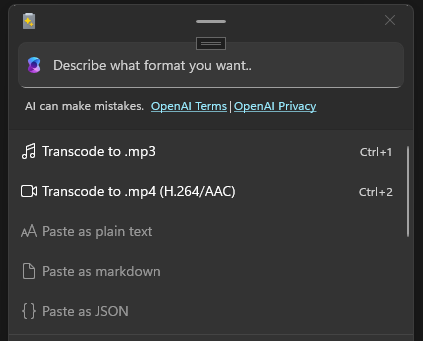
Use esse recurso para extrair áudio de arquivos de áudio e vídeo combinados para economizar espaço em disco e trabalhar com aplicativos e dispositivos somente áudio.
Transcodificar para .mp4 (H.264/AAC)
O recurso Transcode to .mp4 (H.264/AAC) transcodifica arquivos de vídeo para usar o codec de vídeo H.264 e o codec de áudio do AAC (se o áudio estiver presente) e salva os fluxos em um arquivo .mp4. Use esse recurso para transcodificar arquivos de vídeo existentes para um formato mais amplamente compatível.
Instalar o PowerToys
Esse utilitário faz parte dos utilitários Microsoft PowerToys para usuários de energia. Ele fornece um conjunto de utilitários úteis para ajustar e otimizar sua Windows experiência para maior produtividade. Para instalar PowerToys, consulte Instalar PowerToys.
Colaborar conosco no GitHub
A fonte deste conteúdo pode ser encontrada no GitHub, onde você também pode criar e revisar problemas e solicitações de pull. Para obter mais informações, confira o nosso guia para colaboradores.

Windows developer