Nota
O acesso a esta página requer autorização. Pode tentar iniciar sessão ou alterar os diretórios.
O acesso a esta página requer autorização. Pode tentar alterar os diretórios.
As camadas de referência permitem o aprimoramento de visualizações espaciais sobrepondo um conjunto de dados espaciais secundário no mapa para fornecer mais contexto. O Power BI hospeda esse conjunto de dados em vários formatos, incluindo:
-
Arquivos GeoJSON com uma
.jsonou.geojsonextensão -
WKT (Well-Known Text) ficheiros com a extensão
.wkt -
Arquivos KML (Keyhole Markup Language) com uma
.kmlextensão -
SHP ficheiros (Shapefile) com a extensão
.shp -
CSV (valores separados por vírgulas) ficheiros com a extensão
.csv. O visual do Power BI do Azure Maps analisa a coluna que contém cadeias de caracteres WKT (Texto Conhecido) da planilha.
Adicionar um conjunto de dados espaciais como uma camada de referência
Você tem duas opções para adicionar um conjunto de dados espaciais como uma camada de referência. Você pode fazer referência a um arquivo hospedado fornecendo a URL ou selecionar um arquivo para carregar.
Para carregar um conjunto de dados espaciais como camada de referência:
Navegue até o painel Formatar .
Expanda a secção Camada de referência.
Selecione Carregamento de ficheiro na lista pendente Tipo.
Selecione Procurar. Abre-se a caixa de diálogo de seleção de ficheiros, permitindo selecionar um ficheiro com a extensão
.json,.geojson,.wkt,.kml,.shpou.csv.
Depois que o arquivo é adicionado à camada de referência, o nome do arquivo aparece no campo Procurar . É adicionado um botão 'X' que remove os dados do visual e exclui o arquivo associado do Power BI quando selecionado.


O mapa a seguir mostra os setores censitários de 2016 para o Colorado. As áreas são coloridas, com base na população, usando a camada de referência.

A seguir estão todas as configurações no painel Formato disponíveis na seção Camada de referência .
| Definições | Descrição |
|---|---|
| Dados da camada de referência | O arquivo de dados para carregar no visual como outra camada dentro do mapa. Ao selecionar Procurar, é apresentada uma lista de ficheiros com uma extensão de ficheiro .json, .geojson, .wkt, .kml, .shp ou .csv que pode ser aberta. |
Estilizando dados em uma camada de referência
As propriedades podem ser adicionadas a cada recurso dentro do arquivo GeoJSON para personalizar o estilo. Esse recurso usa o recurso de camada de dados simples no SDK da Web do Azure Maps. Para obter mais informações, consulte este documento sobre propriedades de estilo suportadas. Não há suporte para imagens de ícones personalizados no visual do Power BI do Azure Maps como precaução de segurança.
A seguir estão exemplos mostrando como definir uma propriedade de recursos color de ponto como red.
GeoJSON
{
    "type": "Feature",
    "geometry": {
        "type": "Point",
        "coordinates": [-122.13284, 47.63699]
    },
    "properties": {
        "color": "red"
    }
}
WKT
POINT(-122.13284 47.63699)
KML
<?xml version="1.0" encoding="UTF-8"?>
<kml xmlns="http://www.opengis.net/kml/2.2">
  <Placemark>
    <Point>
      <coordinates>-122.13284,47.63699</coordinates>
    </Point>
    <Style>
      <IconStyle>
        <color>ff0000ff</color> <!-- Red color in KML format (Alpha, Blue, Green, Red) -->
      </IconStyle>
    </Style>
  </Placemark>
</kml>
Estilo personalizado para camada de referência através do painel de formato
A funcionalidade Estilo personalizado para camada de referência através do painel Formatar no Azure Maps permite-lhe personalizar o aspeto das camadas de referência. Você pode definir a cor, a largura da borda e a transparência de pontos, linhas e polígonos diretamente na interface visual do Power BI do Azure Maps, para aprimorar a clareza visual e o impacto de seus dados geoespaciais.

Habilitando estilos personalizados
Para usar as opções de estilo personalizado para camadas de referência, siga estas etapas:
- Carregar ficheiros geoespaciais: comece por carregar os seus ficheiros geoespaciais suportados (GeoJSON, KML, WKT, CSV ou Shapefile) para o Azure Maps como uma camada de referência.
- Configurações de Formato de Acesso: navegue até a folha Camada de Referência nas configurações visuais do Power BI do Azure Maps.
- Personalizar estilos: use para ajustar a aparência da camada de referência definindo a cor de preenchimento, a cor da borda, a largura da borda e a transparência para pontos, linhas e polígonos.
Nota
Se seus arquivos geoespaciais (GeoJSON, KML) incluírem propriedades de estilo predefinidas, o Power BI utilizará esses estilos em vez das configurações definidas no painel de formato. Certifique-se de que os seus ficheiros estão estilizados de acordo com os seus requisitos antes de carregar se pretender utilizar propriedades personalizadas definidas neles.
Configuração de estilo
| Nome da definição | Descrição | Definir valores |
|---|---|---|
| Cor de preenchimento | Cor de preenchimento de pontos e polígonos. | Defina cores para diferentes categorias de dados ou gradiente para dados numéricos. |
| Cor da borda | A cor do contorno dos pontos, das linhas e dos polígonos. | Seletor de cores |
| Largura da borda | A largura da borda em pixels. Padrão: 3 px | Largura 1-20 pixels |
| Transparência nas fronteiras | A transparência das fronteiras. Padrão: 0% | Transparência 0-100% |
A seção Pontos do painel visual de formato:

A seção Linhas do painel visual de formato:

A secção Polígonos do painel de visualização de formato:

Camada de referência associada a dados
A camada de referência associada a dados permite a associação de dados com formas específicas na camada de referência com base em atributos comuns.
Para usar a camada de referência associada a dados, arraste a coluna que contém identificadores exclusivos (podem ser dados de localização ou não) para o campo Localização do visual do Azure Maps.

O Azure Maps faz a correspondência desses identificadores com as propriedades correspondentes no arquivo espacial carregado, vinculando automaticamente seus dados às formas no mapa.
Em cenários com várias propriedades, o Azure Maps identifica uma propriedade comum em cada forma e compara seu valor com a coluna de dados selecionada no campo Local. Em seguida, ele usa a propriedade que tem o maior número de correspondências com a coluna de dados selecionada.
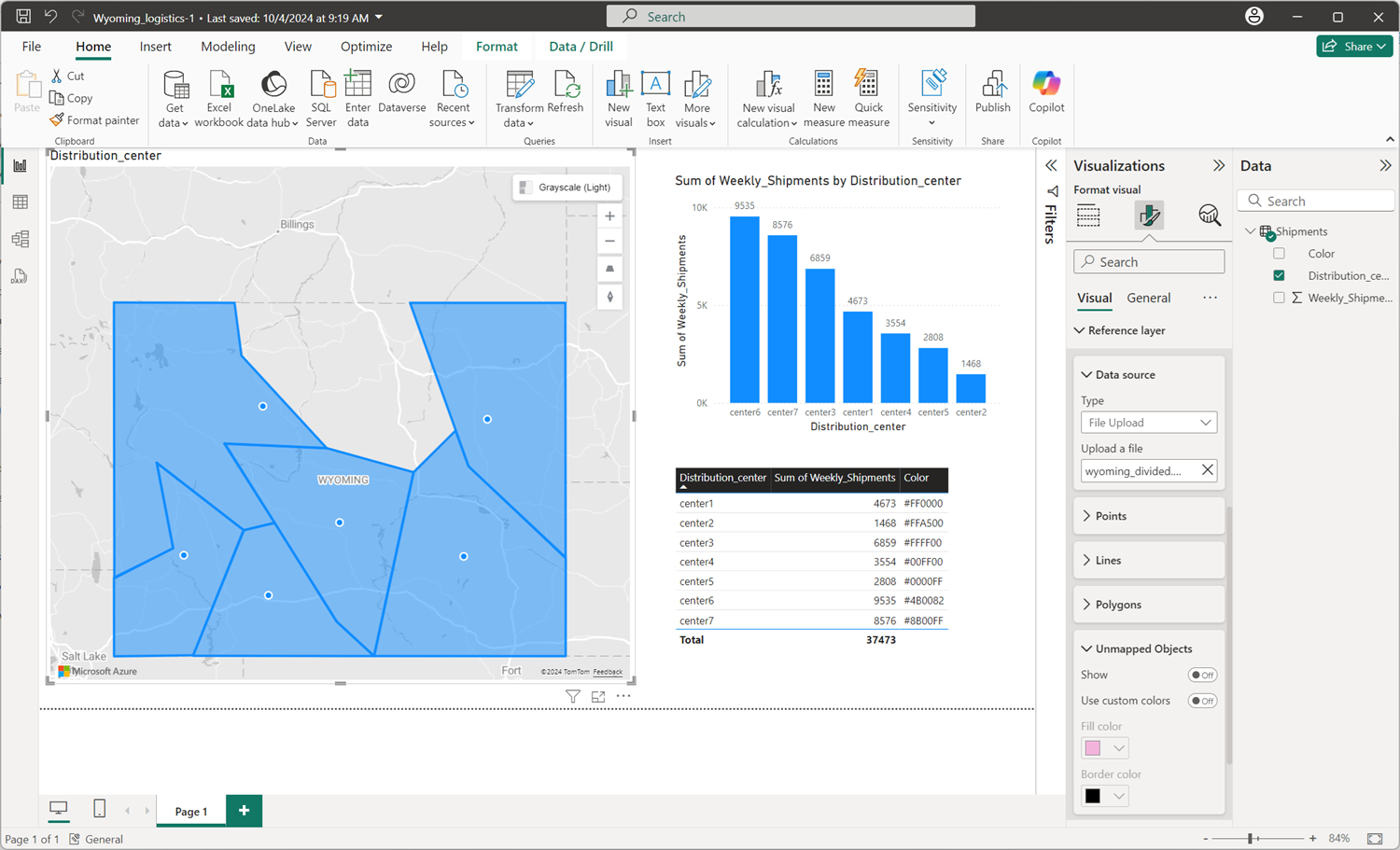
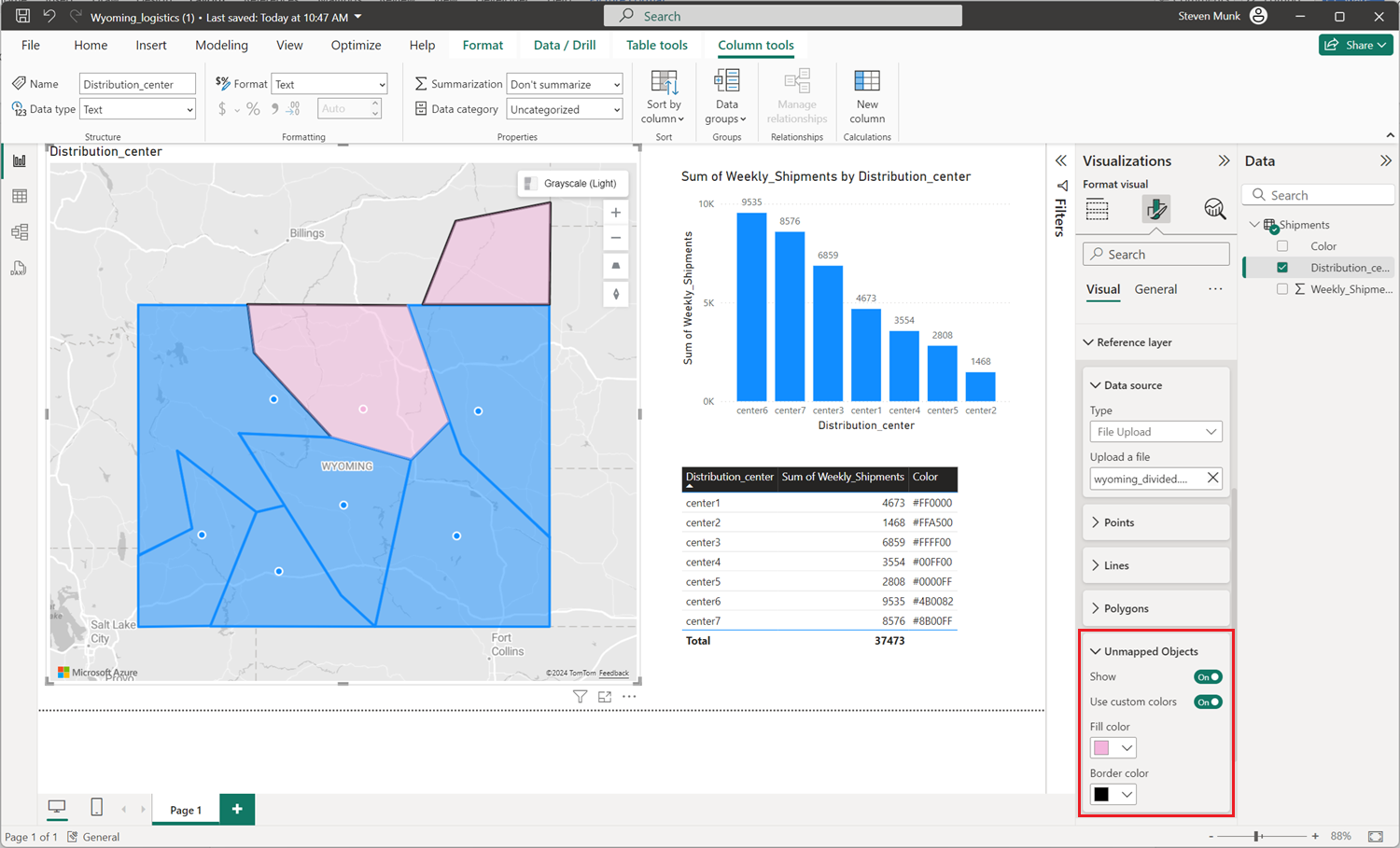
Se uma ou mais formas na camada de referência não puderem ser mapeadas automaticamente para qualquer ponto de dados, você poderá gerenciar esses objetos não mapeados seguindo estas etapas:
- Selecione o separador Formatar visual no painel Visualizações.
- Selecione Camada de referência.
- Selecione Objetos não mapeados.
- Selecione o botão Mostrar para ativar/desativar. Isto destaca figuras que não estão associadas a quaisquer pontos de dados.
Opcionalmente, selecione o botão de alternância Usar cores personalizadas para ativar ou desativar cores personalizadas de preenchimento e borda para objetos não mapeados para torná-los visualmente distintos no mapa.
Formatação condicional
A formatação condicional pode ser aplicada aos dados para alterar dinamicamente a aparência das formas em um mapa com base nos dados fornecidos. Por exemplo, as cores de gradiente podem visualizar vários valores de dados, como densidade populacional, desempenho de vendas ou outras métricas. Esta é uma ferramenta poderosa para combinar dados espaciais e de negócios para criar relatórios interativos e visualmente atraentes.

Há várias maneiras de definir cores para as formas. O quadro seguinte apresenta as prioridades utilizadas:
| Prioridade | Origem | Descrição |
|---|---|---|
| 1 | Estilo predefinido em ficheiros espaciais | Cor e estilo conforme definido no ficheiro espacial |
| 2 | Cores de objetos não mapeados | Cores personalizadas usadas quando a geometria não está vinculada a dados |
| 3 | Cores da legenda | Cores fornecidas pela Legend/Series |
| 4 | Cores de formatação condicional | Cores fornecidas pela formatação condicional |
| 5 | Cores de formatação personalizadas | Estilos personalizados definidos pelo usuário nas opções da Camada de Referência no painel de formatação |
| 6 | Cores padrão | Cores padrão definidas no visual do Azure Maps |
Gorjeta
O Azure Maps Power BI Visual só pode executar geocodificação em dados de localização válidos, como coordenadas geográficas, endereços ou nomes de lugares. Se nenhum dado de localização válido for carregado, as camadas de dados que dependem de locais geocodificados, como mapas de calor ou camadas de bolhas, não serão exibidas no mapa.
A camada de referência associada a dados aparece no mapa, desde que a coluna de dados contenha identificadores exclusivos que correspondam às propriedades no arquivo espacial, mas para garantir resultados corretos, sua coluna de dados deve incluir informações geográficas válidas.
Mapa dos Códigos Postais dos EUA
Ficheiros espaciais públicos, como as Áreas de Tabulação do Código Postal do Censo dos EUA (ZCTAs), podem servir como camada de referência para visualizar dados por código postal. Estes ficheiros são frequentemente grandes e detalhados, por isso normalmente é necessário reduzir o seu tamanho e complexidade antes de os usar no Azure Maps Power BI visual. O fluxo de trabalho seguinte mostra como preparar um ficheiro de fronteira do código postal nacional.
Descarregue e prepare os dados de origem
- Descarregue os shapefiles da Área de Tabulação do Código Postal da página de Ficheiros de Limites Cartográficos do Gabinete do Censo dos EUA.
- Descompacta cada arquivo descarregado para extrair os componentes do shapefile.
- Converta cada shapefile para GeoJSON, depois minifica o JSON resultante para reduzir o tamanho do ficheiro. Guarda cada ficheiro com um
_zip_codes_geo.min.jsonsufixo para que a etapa de fusão o encontre.
Fusão e simplificação dos dados
Os shapefiles brutos totalizam cerca de 1,2 GB e oferecem precisão submétrica, que é muito mais detalhada do que um mapa Power BI precisa. Utilize a ferramenta de linha de comandos mapshaper para fundir os ficheiros individuais num único ficheiro GeoJSON, reduzindo o respetivo tamanho. O comando seguinte combina todos os ficheiros, simplifica a geometria, remove campos desnecessários e arredonda coordenadas:
mapshaper -i *_zip_codes_geo.min.json combine-files -merge-layers -simplify visvalingam 5% -filter-fields ZCTA5CE10 -o format=geojson precision=0.0001 us_zip_codes_simplified.json
Este comando aplica as seguintes otimizações:
-
combine-files -merge-layerscombina os ficheiros de estado individuais numa única camada. -
-simplify visvalingam 5%mantém 5% dos pontos originais usando o algoritmo de Visvalingam, que reduz significativamente o tamanho do ficheiro preservando a forma geral de cada fronteira. -
-filter-fields ZCTA5CE10mantém apenas oZCTA5CE10campo, que contém o código postal de cinco dígitos usado para vincular os seus dados, e remove todos os outros atributos. -
precision=0.0001arredonda as coordenadas para uma precisão de cerca de 10 metros, o que é suficiente para visualizações por código postal.
O ficheiro resultante us_zip_codes_simplified.json é suficientemente pequeno para ser carregado como camada de referência. Para vincular os seus dados aos limites, arraste a coluna que contém códigos postais de cinco dígitos até ao campo Localização, e o Azure Maps compara os valores com a ZCTA5CE10 propriedade. Para mais informações, veja Camada de referência encadernada por dados.
Nota
O visual Azure Maps Power BI renderiza apenas as primeiras 30.000 funcionalidades de uma camada de referência. Se o seu ficheiro contiver mais formas do que este limite, quaisquer características para além das primeiras 30.000 não são exibidas no mapa.
Próximos passos
Adicione mais contexto ao mapa: