Nota
O acesso a esta página requer autorização. Pode tentar iniciar sessão ou alterar os diretórios.
O acesso a esta página requer autorização. Pode tentar alterar os diretórios.
Este artigo descreve tarefas comuns para gerir e monitorizar bases de dados do SQL Server a correr numa máquina virtual (VM) Azure e copiadas num cofre Azure Backup Recovery Services através do portal Azure. Azure Backup permite gerir tanto cópias de segurança de bases de dados SQL como SQL cópias de segurança de instantâneo da instância (pré-visualização). Você também pode usar a CLI do Azure e a API REST para gerenciar backups do banco de dados SQL. Você pode monitorar trabalhos e alertas, interromper e retomar a proteção do banco de dados, executar trabalhos de backup e cancelar o registro de uma VM de backups.
Se não configurou cópias de segurança para as suas bases de dados do SQL Server, veja Fazer cópias de segurança de bases de dados do SQL Server em VMs do Azure
Para visualizar os cenários de backup e restauração aos quais damos suporte atualmente, consulte a matriz de suporte. Para perguntas comuns, consulte as perguntas frequentes.
Nota
A gestão de cópias de segurança de instantâneos de instâncias do SQL Server não é suportada com Resiliency. Saiba mais sobre os cenários suportados e não suportados da cópia de segurança de instantâneo de instância do SQL Server (pré-visualização).
Configurar backups simultâneos
Pode configurar backups de streaming do SQL Server para armazenar pontos de recuperação e registos de transações simultaneamente em armazenamento local e num cofre de Serviços de Recuperação.
Para configurar backups simultâneos, siga estas etapas:
Vá para o
C:\Program Files\Azure Workload Backup\bin\pluginslocal e, em seguida, crie o arquivo PluginConfigSettings.json, se ele não estiver presente.Adicione as entidades de valor de chave separadas por vírgula, com chaves
EnableLocalDiskBackupForBackupTypeseLocalDiskBackupFolderPathao arquivo JSON.Em
EnableLocalDiskBackupForBackupTypes, liste os tipos de backup que você deseja armazenar localmente.Por exemplo, se você quiser armazenar os backups Completo e Log , mencione
["Full", "Log"]. Para armazenar apenas os backups de log, mencione["Log"].Em
LocalDiskBackupFolderPath, mencione o caminho para a pasta local. Certifique-se de usar a dupla barra inclinada ao mencionar o caminho no ficheiro JSON.Por exemplo, se o caminho preferido para backup local for
E:\LocalBackup, mencione o caminho no formato JSON comoE:\\LocalBackup.O JSON final deve aparecer como:
{
   "EnableLocalDiskBackupForBackupTypes": ["Log"],
   "LocalDiskBackupFolderPath": "E:\\LocalBackup",
}
Se houver outras entradas pré-preenchidas no ficheiro JSON, adicione as duas entradas anteriores na parte inferior do ficheiro JSON imediatamente antes da chaveta de fecho.
Para que as alterações tenham efeito imediatamente, em vez de esperar a hora habitual, vá a TaskManager>Services, clique com o botão direito do rato em AzureWLbackupPluginSvc e, em seguida, selecione Parar.
Atenção
Esta ação cancela todos os trabalhos de backup em andamento.
A convenção de nomenclatura do ficheiro de backup armazenado e da estrutura de pastas para a base de dados SQL Server é
{LocalDiskBackupFolderPath}\{SQLInstanceName}\{DatabaseName}.Por exemplo, se tiver uma base de dados
Contososob a instânciaMSSQLSERVERSQL , os ficheiros estão localizados em .E:\LocalBackup\MSSQLSERVER\ContosoO nome do arquivo é o
VDI device set guid, que é usado para a operação de backup.Verifique se o local de destino em
LocalDiskBackupFolderPathtem permissões de leitura e gravação paraNT Service\AzureWLBackupPluginSvc.Nota
Para uma pasta nos discos VM locais, clique com o botão direito do mouse na pasta e configure as permissões necessárias para
NT Service\AzureWLBackupPluginSvcna guia Segurança .Se estiveres a usar uma partilha de rede ou SMB, configura as permissões executando os seguintes cmdlets PowerShell a partir de uma consola de utilizador que já tem permissão para aceder à partilha:
$cred = Get-Credential
New-SmbGlobalMapping -RemotePath <FileSharePath> -Credential $cred -LocalPath <LocalDrive>:  -FullAccess @("<Comma Separated list of accounts>") -Persistent $true
Exemplo:
$cred = Get-Credential
New-SmbGlobalMapping -RemotePath \\i00601p1imsa01.file.core.windows.net\rsvshare -Credential $cred -LocalPath Y:  -FullAccess @("NT AUTHORITY\SYSTEM","NT Service\AzureWLBackupPluginSvc") -Persistent $true
Ver itens de backup para a base de dados SQL e instância do SQL Server
Depois de configurar a cópia de segurança por instantâneo para uma instância do SQL Server (pré-visualização), o Azure Backup mostra os itens de cópia de segurança no portal do Azure. O Azure cria um item de backup para a instância SQL protegida, que usas para ações ao nível da instância. Estes itens aparecem em SQL Server na VM do Azure (Cópia de segurança por instantâneo).
O Azure também cria um item de backup separado para cada base de dados protegida na instância. Utiliza-se estes itens para realizar ações ao nível da base de dados, como restaurar uma base de dados. Estes itens aparecem na base de dados SQL na Azure VM com o tipo de backup como Snapshot backup.
Para visualizar os itens de backup da base de dados, siga estes passos:
No cofre dos Serviços de Recuperação, selecione Itens protegidos>Itens de cópia de segurança.
No painel Itens de cópia de segurança, selecione o tipo de origem de dados pretendido - SQL Database em Azure VM ou SQL Server em Azure VM (cópia de segurança por instantâneo) (Pré-visualização).

No painel selecionado de itens de backup da fonte de dados, visualize os itens de backup para a base de dados.
Base de Dados SQL na VM do Azure: Mostra a lista de todos os itens de cópia de segurança ao nível da base de dados, com o campo Tipo de cópia de segurança a indicar se cada base de dados utiliza cópias de segurança por transmissão em fluxo ou por instantâneo.
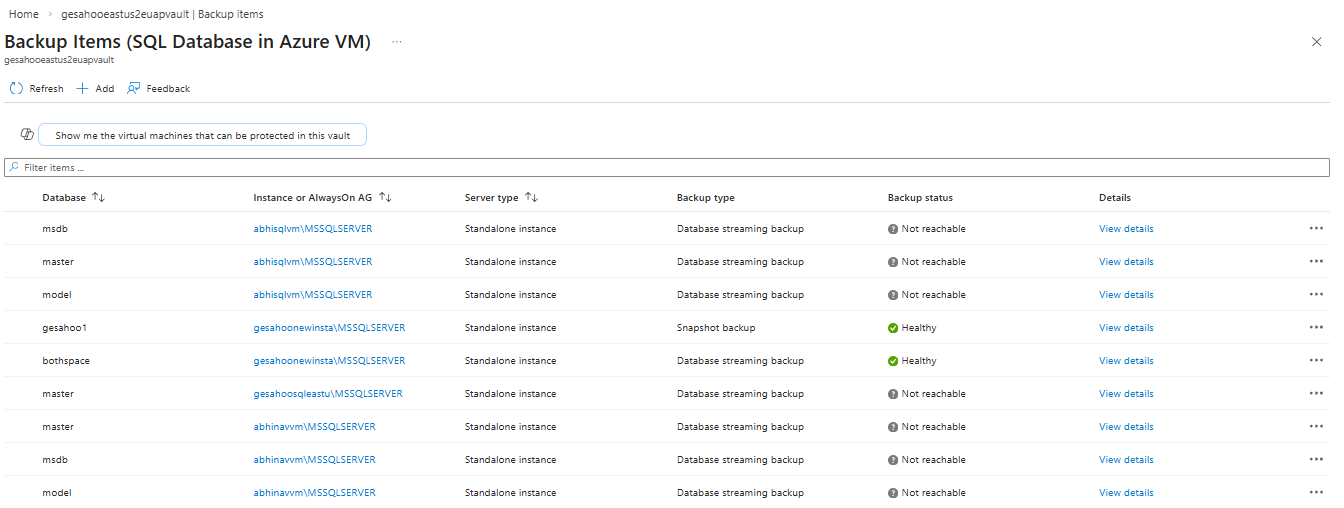
SQL Server em Azure VM (Snapshot) (Pré-visualização): Mostra a lista de todos os snapshots disponíveis ao nível da instância.


Monitorizar trabalhos de backup para bases de dados SQL e snapshots de instâncias do SQL Server
O Azure Backup permite-lhe monitorizar trabalhos de backup para bases de dados SQL e snapshots de instâncias SQL no portal Azure. As secções seguintes descrevem como monitorizar trabalhos de backup para cada tipo de backup.
Monitorizar trabalhos de backup para bases de dados SQL
O Azure Backup mostra todas as operações agendadas e a pedido em Jobs, em Resiliency, no portal do Azure, exceto as cópias de segurança agendadas dos registos, uma vez que estas podem ser frequentes. Os trabalhos que você vê neste portal incluem descoberta e registro de banco de dados, configuração de backup e operações de backup e restauração.
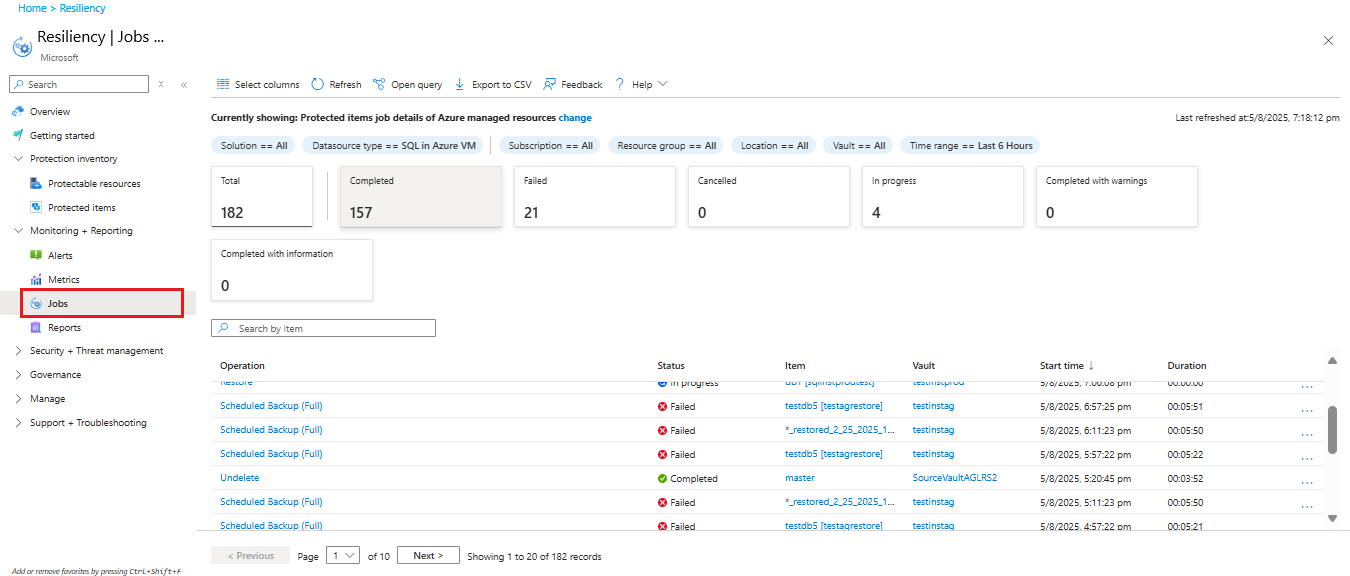
Para mais informações sobre cenários de monitorização, consulte Monitorização no portal Azure e Monitorização usando Azure Monitor.
Monitorizar trabalhos de cópia de segurança para cópia de segurança de instantâneo da instância do SQL Server (pré-visualização)
Para monitorizar SQL nas cópias de segurança da VM do Azure, vá para o cofre dos Serviços de Recuperação e selecione Monitorização>Tarefas de Cópia de Segurança.
O painel de Empregos de Backup fornece os detalhes dos trabalhos de Backup . Os trabalhos para backups em streaming aparecem com o tipo SQLDatabase, enquanto os trabalhos para backups snapshot aparecem com o tipo SQLInstance.
Ver alertas de backup
O Backup do Azure gera alertas internos por meio do Azure Monitor para os seguintes cenários de backups do banco de dados SQL:
- Falhas de backup
- Falhas de restauro
- O tipo de backup não suportado está configurado
- Extensão do trabalho não saudável
- Exclusão de dados de backup
Para obter mais informações sobre os cenários de alerta com suporte, consulte Alertas do Azure Monitor para o Backup do Azure.
Para monitorar alertas de backup de banco de dados, execute estas etapas:
No portal Azure, vá a Resiliência selecione Monitorização + Relatório>Alertas.
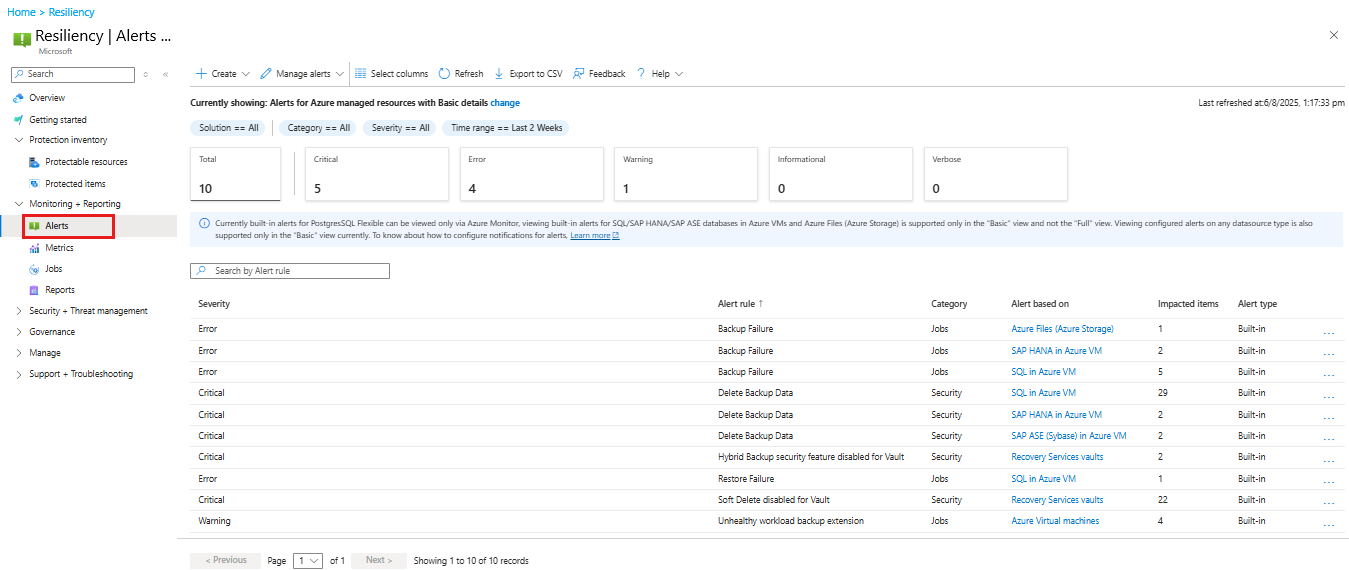
No painel Alertas , selecione a regra Alerta para o banco de dados SQL para exibir os recursos para os quais os alertas são acionados.
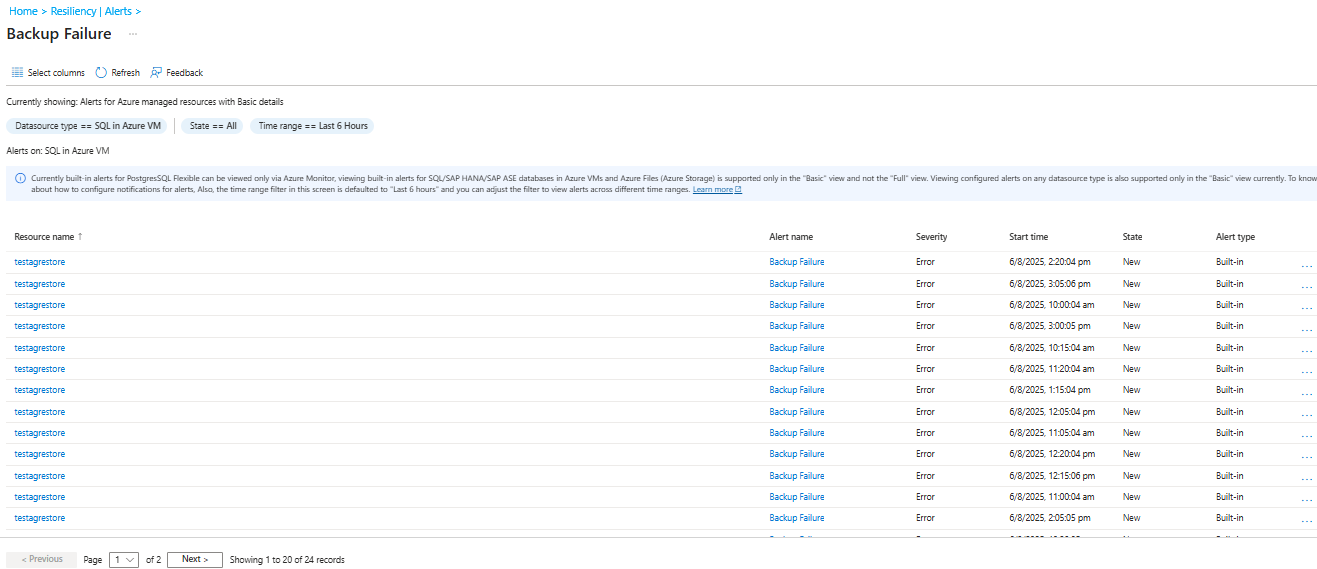
Para configurar notificações para esses alertas, você deve criar uma regra de processamento de alertas.
Saiba mais sobre Configurar notificações para alertas.
Parar a proteção de uma base de dados SQL e da cópia de segurança de instantâneo de uma instância do SQL Server
Pode parar a proteção de uma base de dados SQL ou de uma cópia de segurança de instantâneo de uma instância do SQL Server no portal do Azure. Quando desliga a proteção, pode optar por manter ou eliminar os dados de backup. Se mantiver os dados de backup, poderá mais tarde retomar a proteção. Se apagares os dados de backup, não podes retomar a proteção.
As secções seguintes descrevem como interromper a proteção de uma base de dados SQL e de uma cópia de segurança de instantâneo de uma instância do SQL Server.
Parar a proteção da base de dados SQL
O Azure Backup oferece as seguintes opções para impedir a proteção de uma base de dados SQL Server:
- Parar a proteção e reter dados de backup (Reter para sempre): Impede que todos os futuros trabalhos de backup protejam uma base de dados SQL Server e mantém para sempre os dados de backup existentes no cofre dos Serviços de Recuperação. Essa retenção incorre em uma taxa de armazenamento de acordo com os preços do Backup do Azure. Se necessário, pode usar os dados de backup para restaurar a base de dados SQL Server e usar a opção Retomar backup para retomar a proteção.
- Interromper a proteção e reter dados de backup (Manter conforme a política): Impede que todas as tarefas de backup futuras protejam uma base de dados SQL Server e retém os dados de backup existentes no cofre dos Serviços de Recuperação, conforme a política. No entanto, o ponto de recuperação mais recente é mantido para sempre. Essa retenção incorre em uma taxa de armazenamento de acordo com os preços do Backup do Azure. Se necessário, pode usar os dados de backup para restaurar a base de dados SQL Server e usar a opção Retomar backup para retomar a proteção. Esta funcionalidade está disponível apenas para cofres imutáveis.
- Parar a proteção e eliminar dados de backup: Impede futuros trabalhos de backup para uma base de dados SQL Server e apaga todos os dados de backup. Não podes restaurar a base de dados do SQL Server nem usar a opção Retomar backup .
Para interromper a proteção de um banco de dados:
Vai a Resiliência e seleciona Inventário de Proteção>Itens Protegidos.
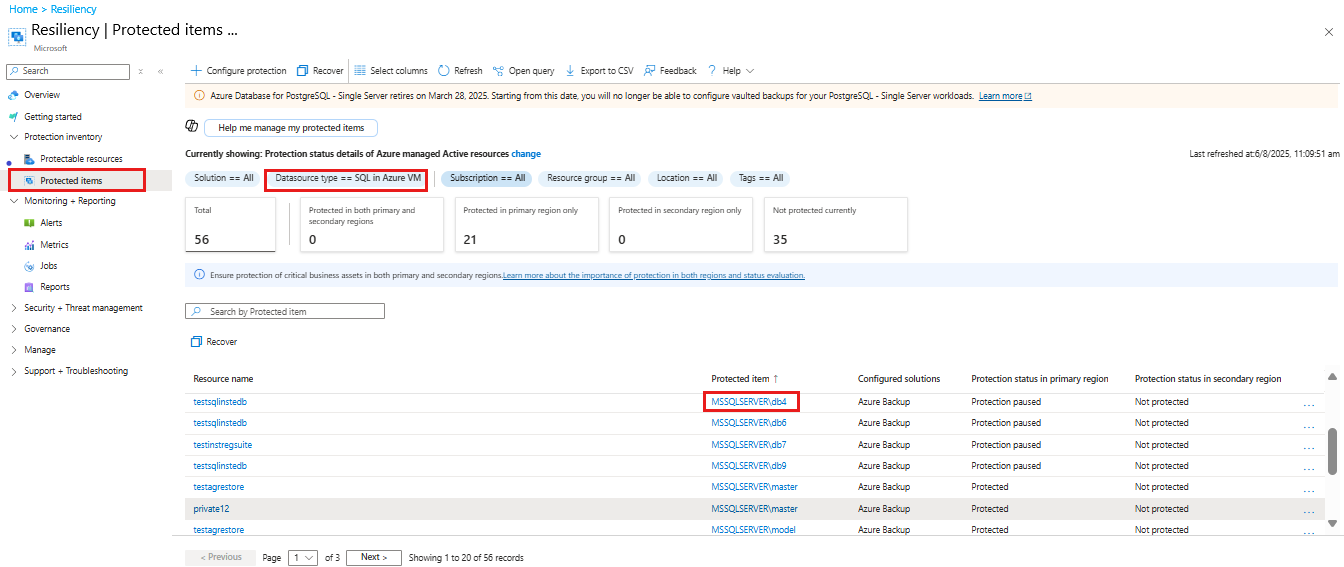
No painel Itens protegidos, selecione SQL na Azure VM como tipo de fonte de dados e selecione um item protegido da lista.
No painel de itens protegidos selecionado, selecione a instância do banco de dados para a qual você deseja interromper a proteção.
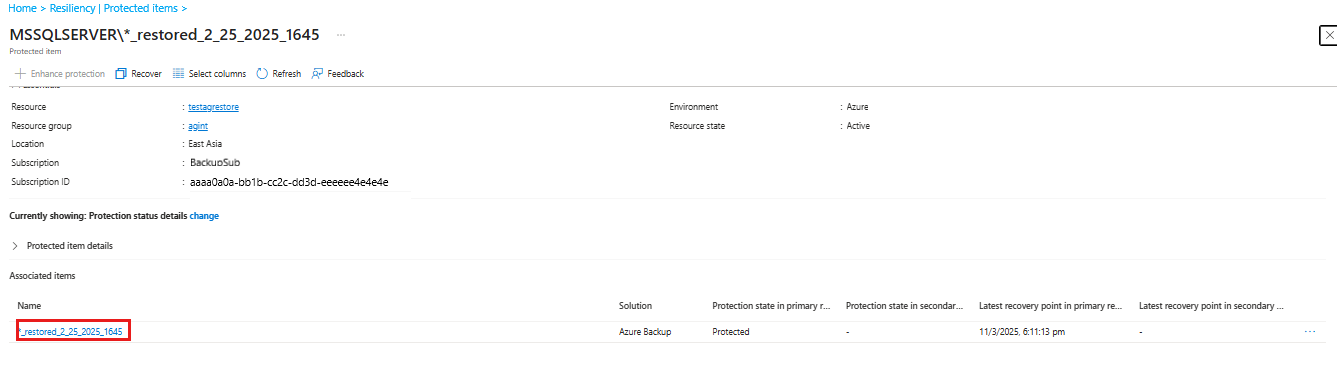
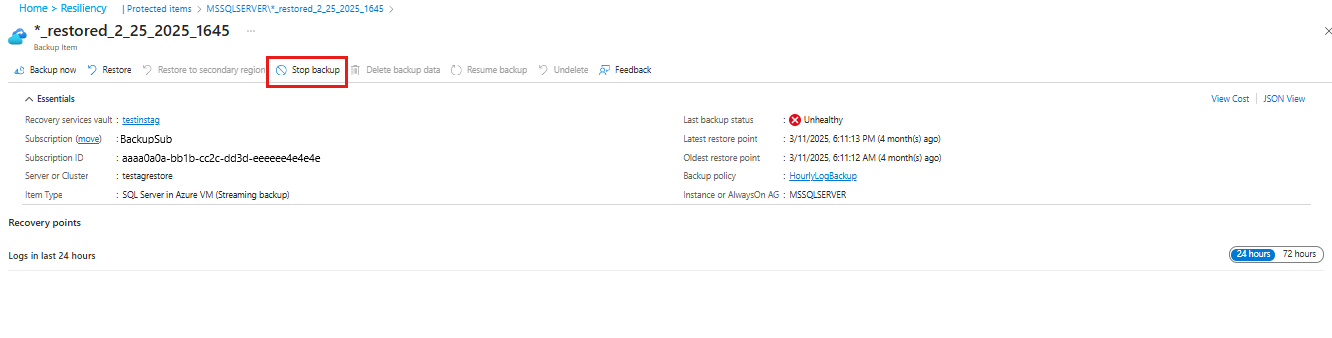
No painel de instância da base de dados selecionado, selecione Parar a cópia de segurança.
Você também pode clicar com o botão direito do mouse em uma linha específica na exibição de instâncias de banco de dados e selecionar Parar backup.
No painel Parar Backup , selecione se deseja reter ou excluir dados. Se quiser, forneça um motivo e comente.
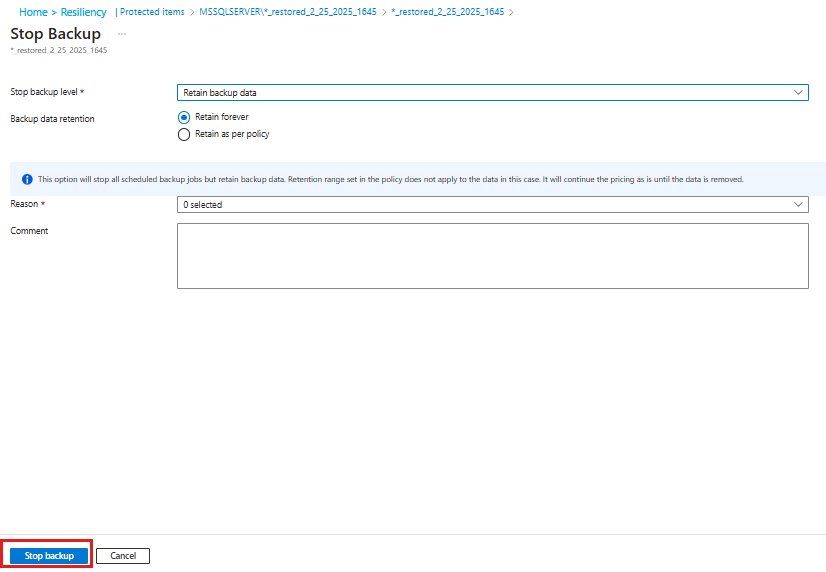
Selecione Parar cópia de segurança.
Para obter mais informações sobre a opção excluir dados, consulte as seguintes perguntas frequentes:
- Se eu apagar uma base de dados de uma instância autoprotegida, o que acontece aos backups?
- Se eu parar a operação de backup de uma base de dados autoprotegida, o que acontece ao seu comportamento?
Parar a proteção da cópia de segurança de instantâneos da instância SQL (pré-visualização)
Podes parar e retomar backups snapshot tanto ao nível da base de dados como ao nível da instância. Acedes às opções Parar Backup e Retomar Backup a partir dos detalhes do item de backup.
Parar a cópia de segurança ao nível da instância: Quando parar a cópia de segurança ao nível da instância, o Azure Backup interrompe as cópias de segurança da instância e de todas as bases de dados subjacentes. Pode optar por apagar ou guardar dados (para sempre ou conforme a política). O Azure mantém pontos de restauro para as bases de dados subjacentes indefinidamente, independentemente da opção selecionada de retenção ou eliminação. Para remover estes pontos de restauro, deve parar explicitamente o backup e eliminar dados de cada base de dados.
Parar a cópia de segurança ao nível da base de dados: Quando parar a cópia de segurança ao nível da base de dados, apenas a base de dados selecionada deixa de fazer cópias de segurança. O Azure apaga ou mantém pontos de restauro com base na sua escolha. Outras bases de dados na instância e backups ao nível de instância permanecem inalteradas.
Para parar o backup da instância do SQL Server no Azure VM, siga estes passos:
No cofre dos Serviços de Recuperação, selecione Itens protegidos>Itens de cópia de segurança.
No painel Itens de backup, selecione SQL Server na VM Azure (Backup de snapshot)(Pré-visualização).
No painel Backup Items (SQL Server na VM Azure (Snapshot backup)(Pré-visualização))), selecione Ver detalhes correspondente à instância da base de dados para a qual pretende parar a proteção.
No painel de instância da base de dados selecionado, selecione Parar a cópia de segurança.
No painel Parar Backup , para o nível Parar Backup, selecione Reter dados de backup ou Eliminar dados de backup.
Nota
Se quiser parar a proteção para bases de dados específicas numa instância SQL Server, para Bases de Dados, selecione Ver bases de dados e escolha as bases de dados necessárias da lista.
Para Motivo, selecione uma opção adequada da lista.
Selecione Parar cópia de segurança para iniciar o processo de interrupção da proteção.
Retomar a proteção de uma base de dados SQL e de uma instância do SQL Server
Quando interromper a proteção da base de dados SQL ou da instância do SQL Server (pré-visualização), se selecionar a opção Manter os dados de cópia de segurança, pode retomar a proteção mais tarde. Se você não retiver os dados de backup, não poderá retomar a proteção.
Para retomar a proteção de uma base de dados SQL ou instância do SQL Server, siga estes passos:
Abra o item de backup e selecione Retomar backup.

No menu de política de Backup , selecione uma política e selecione Guardar.
Execute uma cópia de segurança on-demand para a base de dados SQL Server
Você pode executar diferentes tipos de backups sob demanda:
- Cópia de segurança completa
- Backup completo somente cópia
- Cópia de segurança diferencial
- Cópia de segurança de log
Os seguintes tipos de cópias de segurança sob demanda determinam o período de retenção das cópias de segurança:
- O On-demand Full retém backups por um período mínimo de 45 dias e máximo de 99 anos.
- A cópia completa sob demanda aceita qualquer valor para retenção.
- O diferencial sob demanda retém o backup de acordo com a retenção de diferenciais agendados definidos na política.
- O log sob demanda retém backups de acordo com a retenção de logs agendados definida na política.
Para obter mais informações, consulte Tipos de backup do SQL Server.
Para executar um backup on-demand ao nível da base de dados SQL, siga estes passos:
Vai ao cofre dos Serviços de Recuperação e seleciona Itens Protegidos>Itens de Backup.
No painel Itens de backup, selecione SQL Database na Azure VM.
No painel Backup Items (Base de Dados SQL na Azure VM), para o item de backup necessário com Snapshot backup type, selecione Ver detalhes.
No painel de itens de backup selecionado, selecione Backup agora.
No painel Efetuar cópia de segurança agora, selecione um dos tipos de cópia de segurança - Apenas cópia completa, Registo, Completa ou Diferencial.
Os tipos de cópia de segurança a pedido suportados ao nível da base de dados dependem de ter criado o item de cópia de segurança original utilizando cópias de segurança em streaming ou cópias de segurança por snapshot.
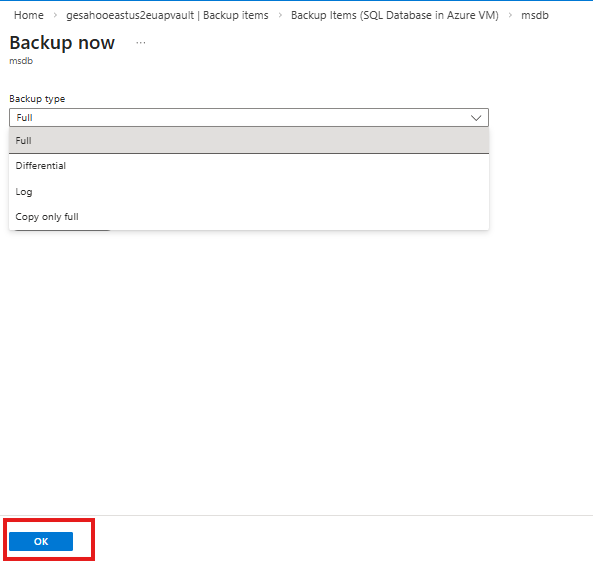
Selecione OK.
Modificar a política de backup para base de dados SQL
A modificação da política de backup permite-lhe alterar a frequência ou o intervalo de retenção de backup. Qualquer alteração ao período de retenção aplica-se retroativamente a todos os pontos de recuperação existentes e novos. Quando se reduz o período de retenção para backups diferenciais, os diferenciais existentes são limpos com base no novo valor de retenção. Backups diferenciais dependem de um backup completo anterior para recuperação. O backup completo permanece mantido até expirar a retenção do último backup diferencial dependente.
Por exemplo, se reduzir a retenção diferencial de 30 dias para 15 dias, as cópias de segurança diferenciais são eliminadas 15 dias após a criação. No entanto, a cópia de segurança completa associada é mantida até que todos esses diferenciais expirem. Se os backups diferenciais estiverem num estado de eliminação suave quando a política de retenção muda, aplicam-se as mesmas regras de dependência. As cópias de segurança com apagação suave são mantidas por mais 14 dias após o término da retenção, antes da eliminação permanente.
Para modificar uma política de backup de base de dados SQL, siga estes passos:
Vai ao cofre dos Serviços de Recuperação e seleciona Gerir>políticas de Backup.
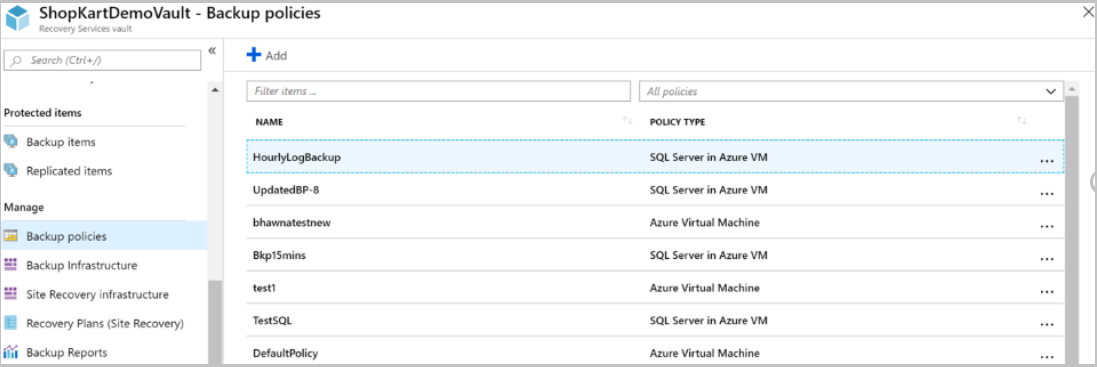
No painel de políticas de Backup , escolha a política que quer editar.
No painel Modificar política , faça as alterações necessárias e selecione Atualizar.
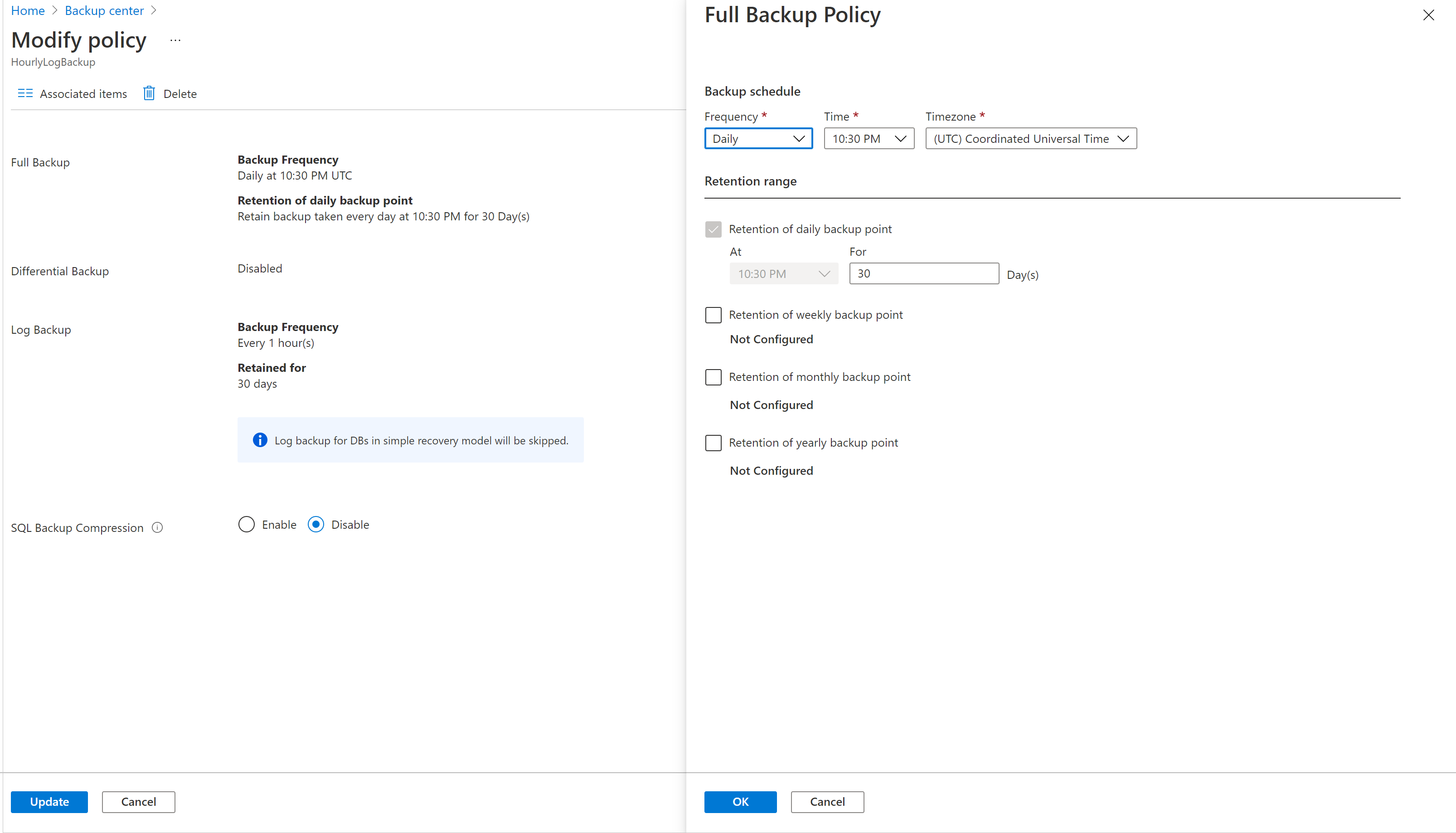
A modificação de políticas afeta todos os Itens de Backup associados e aciona os trabalhos de configuração de proteção correspondentes.
A modificação da apólice afeta também os pontos de recuperação existentes. Para os pontos de recuperação em arquivo que não tenham permanecido durante 180 dias no nível de Arquivo, a eliminação desses pontos implica custos de eliminação antecipada. Saiba mais.
Política incoerente
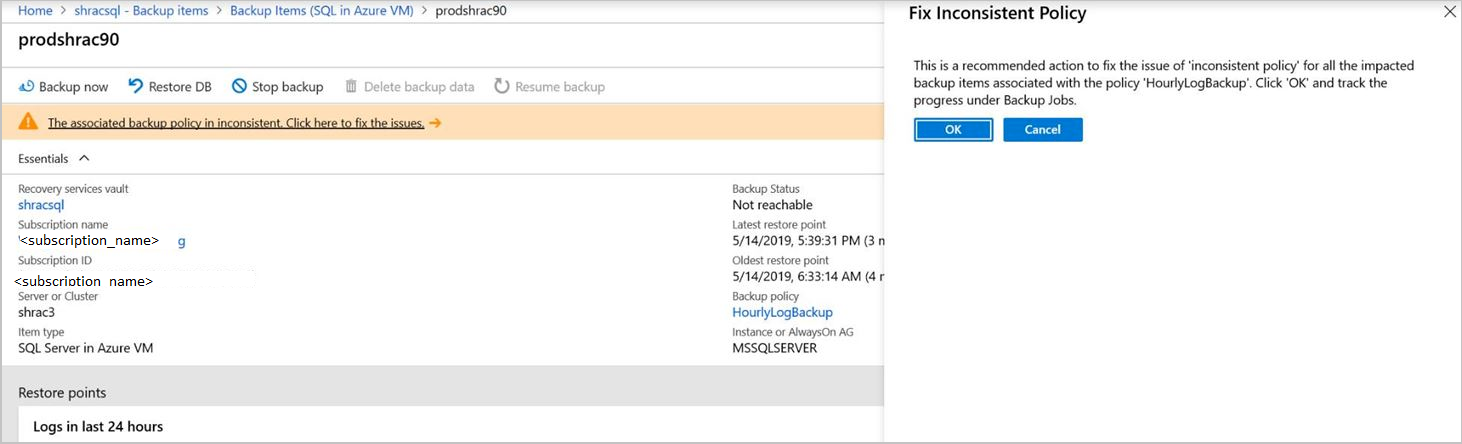
Às vezes, uma operação de política de modificação pode levar a uma versão de política inconsistente para alguns itens de backup. Este problema ocorre quando a tarefa correspondente de configuração da proteção falha para o item de cópia de segurança após ser desencadeada uma operação de modificação da política. Ele aparece da seguinte forma na visualização do item de backup:
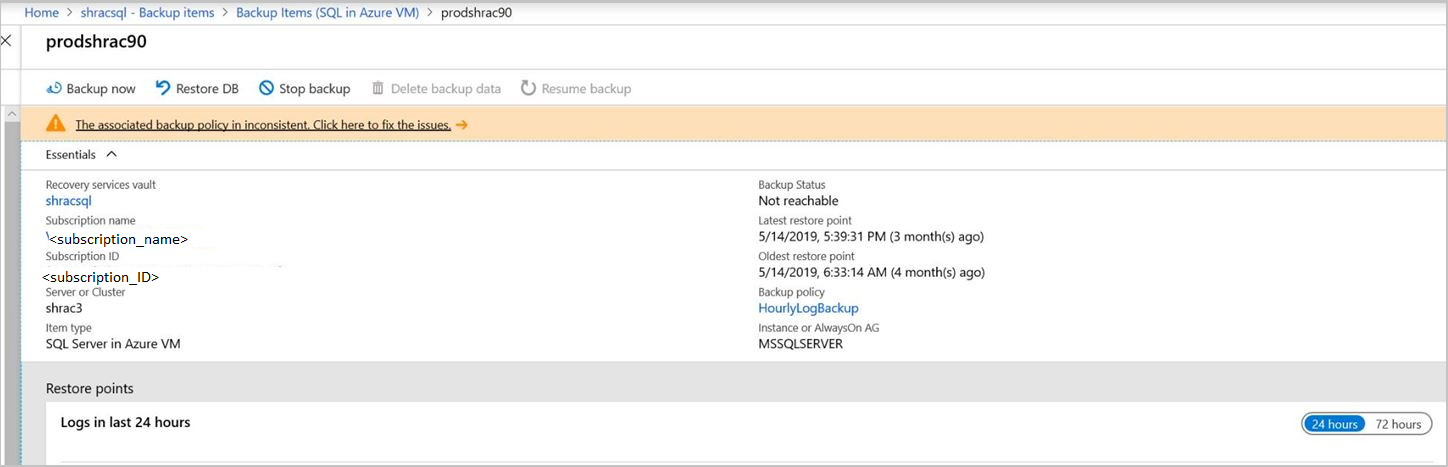
Você pode corrigir a versão da política para todos os itens afetados com um clique:
Modificar uma política de cópia de segurança para cópia de segurança de instantâneo da instância do SQL Server (pré-visualização)
Quando se modificam as definições de retenção para o backup de snapshots de instância do SQL Server (pré-visualização), as alterações aplicam-se a todos os pontos de recuperação existentes e futuros. No entanto, qualquer nova categoria de retenção (semanal, mensal ou anual) que adicione a uma apólice existente aplica-se apenas a pontos de recuperação futura.
Para modificar uma política existente de backup de snapshots de instância SQL, siga estes passos:
Vai ao cofre de Serviços de Recuperação e seleciona Gerir>políticas de Backup.
No painel de políticas de Backup , selecione o tipo de política de backup existente necessário da lista:
SQL Server numa VM do Azure (cópia de segurança em fluxo)
SQL Server na VM do Azure (Cópia de segurança de instantâneo)

No painel Modificar política , faça as alterações necessárias e selecione Atualizar.

Modificar uma política de backup para a cópia de segurança de instantâneo da instância do SQL Server (pré-visualização)
Para alterar a política associada a um item de backup para o snapshot backup (preview) de instância do SQL Server, siga estes passos:
Vai ao cofre dos Serviços de Recuperação e seleciona Itens Protegidos>Itens de Backup.
No painel Itens de backup, selecione SQL Server na VM Azure (Backup de snapshot) (Pré-visualização).
No painel de Itens de Backup , para a instância de backup necessária para a qual pretende alterar a política, selecione Ver detalhes.
No painel de instância de backup selecionado, em Essentials, selecione a política de backup.

No painel de Alterar Política de Backup , para Política de Backup, selecione uma política da lista, selecione Alterar e atribua a política necessária.

Cancelar o registro de uma instância do SQL Server
Antes de desregistares o servidor, desativa a eliminação suave e elimina todos os itens de backup.
A eliminação de itens de backup com a eliminação suave ativada leva a 14 dias de retenção, e é preciso esperar até que os itens sejam removidos. No entanto, se os itens de backup forem eliminados com a eliminação suave ativada, podes desapagá-los, desativar a eliminação suave e apagá-los novamente para remoção imediata. Saiba mais
Precisas de desregistar a instância do SQL Server antes de apagares o cofre.
Para desregistar uma instância do SQL Server, siga estes passos:
No painel do cofre, em Gerir, selecione Infraestrutura de backup.
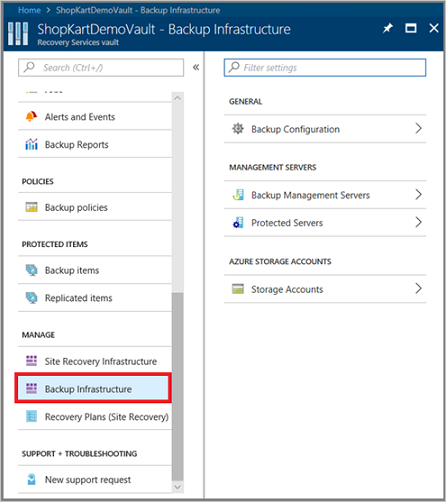
Em Servidores de Gerenciamento, selecione Servidores Protegidos.
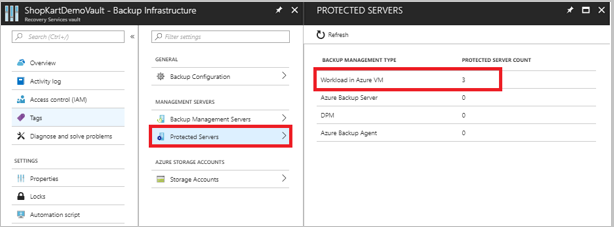
Em Servidores Protegidos, selecione o servidor para cancelar o registro. Para excluir o cofre, deve remover o registo de todos os servidores.
Clique com o botão direito do mouse no servidor protegido e selecione Cancelar registro.
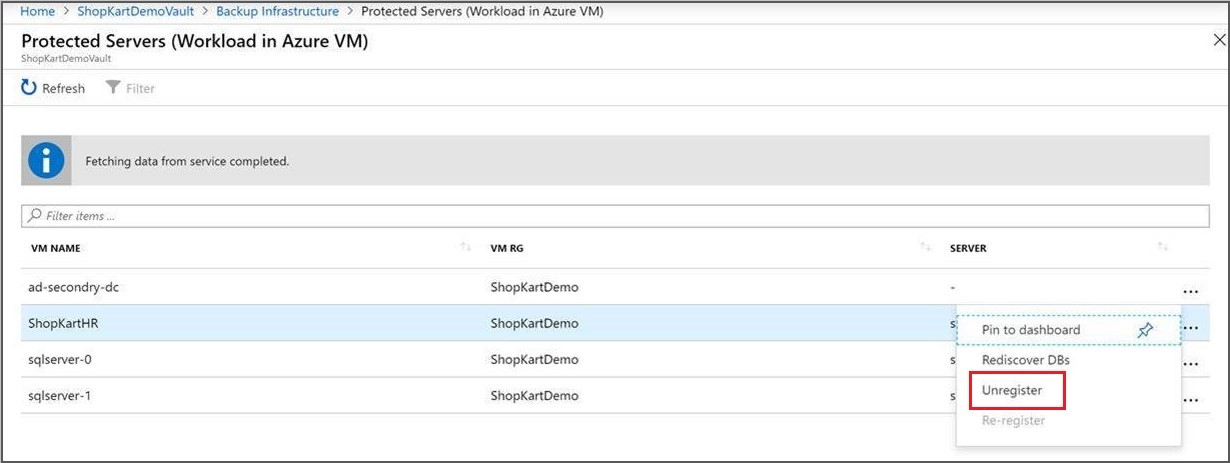
Registrar novamente a extensão na VM do SQL Server
Às vezes, a extensão da carga de trabalho na VM pode ser afetada por um motivo ou outro. Nesses casos, todas as operações acionadas na VM começam a falhar. Em seguida, talvez seja necessário registrar novamente a extensão na VM. A operação Re-register reinstala a extensão de backup da carga de trabalho na VM para que as operações continuem. Você pode encontrar essa opção em Infraestrutura de backup no cofre dos Serviços de Recuperação.
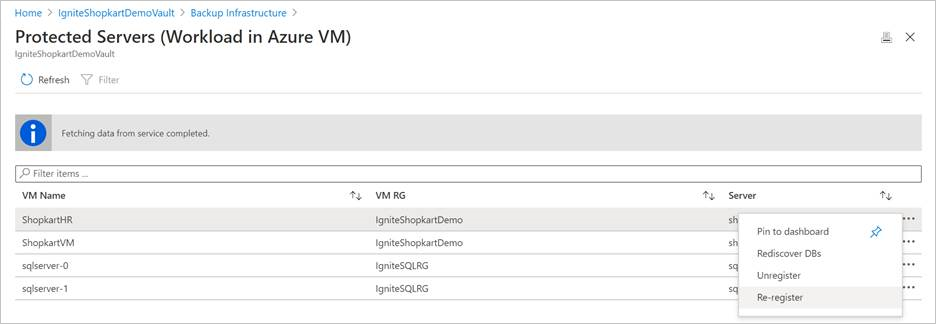
Use esta opção com cuidado. Quando é ativada numa VM com uma extensão já saudável, esta operação faz com que a extensão seja reiniciada. Esta operação pode fazer com que todos os trabalhos em curso falhem. Verifique se há um ou mais sintomas antes de acionar a operação de novo registro.
Alterar operações de snapshot de backup para instâncias do SQL Server em VM do Azure (pré-visualização)
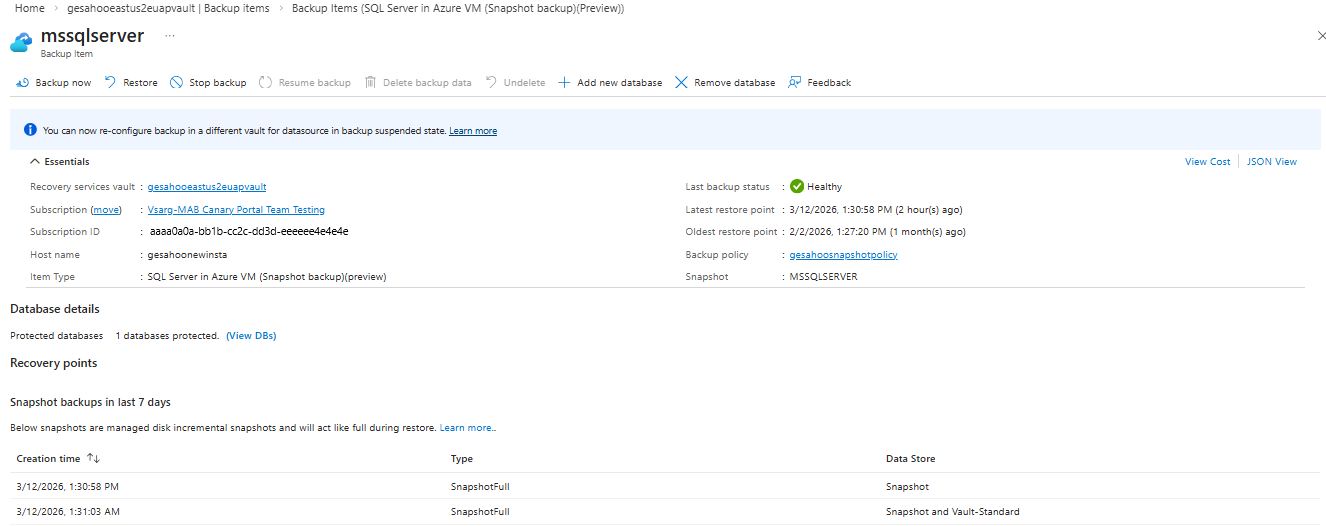
O Azure Backup permite adicionar ou remover bases de dados da configuração de backup snapshot da instância SQL.
Para adicionar ou remover bases de dados da instância SQL com backup, siga estes passos:
Aceda ao cofre dos Serviços de Recuperação e selecione Itens protegidos>Itens de cópia de segurança.
No painel Itens de backup, selecione SQL Server na VM Azure (Backup de snapshot) (Pré-visualização).
No painel de Itens de Backup , para a instância de backup necessária onde quer adicionar ou remover a base de dados, selecione Ver detalhes.
No painel de instância de backup selecionado, selecione Adicionar nova base de dados e adicione a base de dados necessária à instância de backup SQL.
Para remover uma base de dados da instância de backup SQL, selecione Remover base de dados.
Gerenciar o backup do banco de dados quando a VM de backup é movida/excluída
A VM SQL que foi feito backup é excluída ou movida usando a transferência de recursos. A experiência depende das seguintes características da nova VM.
| Nova assinatura de VM | Novo nome da VM | Novo grupo de Recursos de VM | Nova região VM | Experiência |
|---|---|---|---|---|
| Mesma | Mesma | Mesma | Mesma |
O que acontece às cópias de segurança de VMs antigas ? Recebes um alerta de que as cópias de segurança foram paradas na VM antiga . Os dados de backup são mantidos conforme a última política ativa. Você pode optar por interromper a proteção e excluir dados e cancelar o registro da VM antiga assim que todos os dados de backup forem limpos de acordo com a política. Como obter dados de backup da VM antiga para a nova VM? Nenhuma cópia de segurança SQL é acionada automaticamente na nova máquina virtual. Deve re-registar a VM no mesmo cofre. Em seguida, aparece como um destino válido, e os dados SQL podem ser restaurados para o ponto mais recente disponível no tempo através da funcionalidade de recuperação para localização alternativa. Depois de restaurar os dados SQL, os backups SQL continuam nesta máquina. A cópia de segurança da VM continua tal como está, caso tenha sido previamente configurada. |
| Mesma | Mesma | Diferente | Mesma |
O que acontece às cópias de segurança de VMs antigas ? Recebes um alerta de que as cópias de segurança foram paradas na VM antiga . Os dados de backup são mantidos conforme a última política ativa. Você pode optar por interromper a proteção e excluir dados e cancelar o registro da VM antiga assim que todos os dados de backup forem limpos de acordo com a política. Como obter dados de backup da VM antiga para a nova VM? A nova máquina virtual está num grupo de recursos diferente, por isso o Azure trata-a como uma nova máquina. Tem de configurar explicitamente as cópias de segurança SQL (e a cópia de segurança da VM, se tiver sido configurada anteriormente) para o mesmo cofre. Em seguida, prossiga para restaurar o item de backup SQL da VM antiga para o point-in-time mais recente disponível por meio da recuperação de local alternativo para a nova VM. Os backups SQL continuam depois. |
| Mesma | Mesma | Igual ou diferente | Diferente |
O que acontece às cópias de segurança de VMs antigas ? Recebes um alerta de que as cópias de segurança foram paradas na VM antiga . Os dados de backup são mantidos conforme a última política ativa. Você pode optar por interromper a proteção e excluir dados e cancelar o registro da VM antiga assim que todos os dados de backup forem limpos de acordo com a política. **Como obter dados de backup da VM antiga para a nova VM? Como a nova máquina virtual está numa região diferente, tens de configurar os backups SQL para um cofre na nova região. Numa região emparelhada, pode restaurar dados SQL para o ponto mais recente disponível usando restauro interregional a partir do item de backup SQL da VM antiga. Se a nova região for uma região não emparelhada, a restauração direta a partir do item anterior de backup SQL não é suportada. No entanto, podes escolher a opção de restaurar como ficheiros , a partir do item de backup SQL da VM 'antiga', para transferir os dados para uma partilha montada numa VM da região antiga e montá-la na nova VM. |
| Diferente | Igual ou diferente | Igual ou diferente | Igual ou diferente |
O que acontece às cópias de segurança de VMs antigas ? Recebes um alerta de que as cópias de segurança foram paradas na VM antiga . Os dados de backup são mantidos conforme a última política ativa. Você pode optar por interromper a proteção + excluir dados e cancelar o registro da VM antiga assim que todos os dados de backup forem limpos de acordo com a política. Como obter dados de backup da VM antiga para a nova VM? Como a nova máquina virtual está em uma assinatura diferente, você precisa configurar backups SQL para um cofre na nova assinatura. Se for um cofre novo numa assinatura diferente, não é possível restaurar diretamente do item de backup SQL anterior. No entanto, podes escolher a opção de restaurar como ficheiros , a partir do item de backup SQL da VM antiga , para transferir os dados para uma partilha montada numa VM da subscrição antiga e montá-la na nova VM. |
Próximos passos
Para obter mais informações, consulte Solucionar problemas de backups em um banco de dados do SQL Server.