Nota
O acesso a esta página requer autorização. Pode tentar iniciar sessão ou alterar os diretórios.
O acesso a esta página requer autorização. Pode tentar alterar os diretórios.
Este artigo descreve como fazer backup de instâncias de banco de dados do SAP HANA que estão sendo executadas em VMs do Azure em um cofre dos Serviços de Recuperação de Backup do Azure.
O Backup do Azure agora executa um backup baseado em instantâneo de armazenamento do SAP HANA de uma instância de banco de dados inteira. A cópia de segurança combina um instantâneo completo ou incremental de um disco gerido pelo Azure com comandos de instantâneo do HANA para permitir um backup e restauração instantâneos do HANA.
Este fluxo de trabalho de snapshots aplica-se também a sistemas SAP HANA com HSR quando regista ambos os nós no mesmo cofre e utiliza a política de backup de snapshots Enhanced (Preview).
Para snapshots de instâncias do SAP HANA, o Azure Backup suporta dois subtipos de políticas: Padrão (Disponível Geralmente) e Melhorado (Pré-visualização). O suporte para instantâneos HSR está atualmente disponível apenas com a política Avançada (Pré-visualização).
Consistência de snapshots e comportamento de backup para backups SAP HANA
Para o backup de snapshots da base de dados SAP HANA, o Azure Backup executa as seguintes ações:
- Desencadeia snapshots através das APIs nativas de snapshots do SAP HANA.
- Suspende temporariamente as operações de E/S do HANA durante a criação do snapshot para manter a consistência.
- Continua a efetuar cópias de segurança dos registos independentemente através da solução de cópia de segurança por transmissão contínua e utiliza-as para recuperação.
- Transfere todos os dados do disco na primeira cópia de segurança instantânea. As cópias de segurança subsequentes transferem apenas os blocos alterados desde a última cópia de segurança por instantâneo.
- Mantém os backups dos registos saudáveis e requer backups completos semanais para recuperação. Os registos não estão incorporados no snapshot.
- Utiliza o instantâneo como base para a recuperação e reaplica os registos sobre o instantâneo durante o restauro.
Nota
- Agora pode armazenar os backups de Snapshot num cofre dos Serviços de Recuperação utilizando a Política de Backup Melhorada (preview) para backup de Snapshot do HANA. Isto disponibiliza todas as funcionalidades de nível de cofre, como Imutabilidade, eliminação suave (soft-delete), restauro entre regiões, entre outros, para backups de snapshots do SAP HANA. Esta política também garante restaurações mais rápidas a partir do nível instantâneo.
- Para obter preços, de acordo com a assessoria da SAP, você deve fazer um backup completo semanal + streaming de logs/backup baseado em Backint para que a taxa de instância protegida existente e o custo de armazenamento sejam aplicados. Para backup de instantâneo, os dados de instantâneo criados pelo Backup do Azure são salvos em sua conta de armazenamento e incorrem em encargos de armazenamento de instantâneo. Assim, além das cobranças de streaming/backup Backint, você é cobrado por cada GB de dados armazenados em seus snapshots, que é cobrado separadamente. Saiba mais sobre preços de Snapshot e preços de backup baseados em Streaming/Backint.
Para saber mais sobre os cenários suportados de backup e restauro da base de dados SAP HANA, disponibilidade de regiões e limitações, consulte a matriz de suporte. Para perguntas comuns, consulte as perguntas frequentes.
Também pode fazer backup das bases de dados SAP HANA System Replication em VMs Azure usando o portal Azure.
Antes de começar
Policy
De acordo com a SAP, deve fazer uma cópia de segurança semanal completa de todas as bases de dados dentro de uma instância. Atualmente, os registos também são obrigatórios para uma base de dados quando cria uma política. Com snapshots a acontecerem diariamente, não precisas de backups incrementais ou diferenciais na política da base de dados. Portanto, todos os bancos de dados na instância que precisam ser protegidos por um instantâneo devem ter uma política de banco de dados de apenas backups semanais completos + apenas logs, juntamente com instantâneos diários a nível de instância.
Importante
- De acordo com a recomendação da SAP, configure a base de dados via Backint com a política cópias de segurança completas semanais + apenas cópia de segurança dos registos antes de configurar a cópia de segurança da instância da base de dados via Snapshot. Se a cópia de segurança semanal completa + dos registos apenas com cópia de segurança baseada em Backint não estiver ativada, a configuração da cópia de segurança de instantâneo falha.

- Como a política não exige backups diferenciais ou incrementais, não acione backups diferenciais a pedido de qualquer cliente.

Para resumir a política de backup:
- Proteja sempre todas as bases de dados numa instância com uma política de bases de dados antes de aplicar cópias instantâneas diárias à instância da base de dados.
- Certifique-se de que todas as políticas de base de dados têm apenas Weekly fulls + logs e sem backups diferenciais ou incrementais.
- Não acione backups diferenciais ou incrementais de streaming baseados em Backint sob demanda para estas bases de dados.
Permissões necessárias para backup
Você deve atribuir as permissões necessárias ao serviço de Backup do Azure, que reside em uma máquina virtual (VM) HANA, para tirar instantâneos dos discos gerenciados e colocá-los em um grupo de recursos especificado pelo usuário mencionado na política. Use a identidade gerida atribuída pelo sistema da VM de origem para esta tarefa.
A tabela a seguir lista o recurso, as permissões e o escopo.
| Entidade | Função incorporada | Âmbito da autorização | Descrição |
|---|---|---|---|
| VM de origem | Contribuidor de Máquina Virtual | O administrador de backup que configura e executa o backup de instantâneo HANA | Configura a instância HANA |
| Grupo de recursos de disco de origem (onde todos os discos estão presentes para backup) | Leitor de backup de disco | A identidade gerenciada atribuída ao sistema da VM de origem | Cria instantâneos de disco |
| Grupo de recursos de instantâneo de origem | Contribuidor de Disk Snapshot | A identidade gerenciada atribuída ao sistema da VM de origem | Cria instantâneos de disco e os armazena no grupo de recursos de instantâneo de origem |
| Grupo de recursos de instantâneo de origem | Contribuidor de Disk Snapshot | Serviço de gerenciamento de backup | Exclui capturas antigas no grupo de recursos de captura de origem. |
Ao atribuir permissões, considere os seguintes pontos:
Use credenciais que tenham permissões para conceder funções a outros recursos. As credenciais devem ser de Proprietário ou Administrador de Acesso ao Utilizador, conforme descrito nos passos para atribuir papéis de utilizador.
Durante a configuração do backup, utilize o portal Azure para atribuir as permissões mencionadas anteriormente, exceto
Disk Snapshot ContributoraoBackup Management Serviceprincipal do grupo de recursos snapshot. Você precisa atribuir manualmente essa permissão.Não mudes os grupos de recursos depois de os dares ou atribuires ao Azure Backup, porque isso facilita a gestão das permissões.
Saiba mais sobre as permissões necessárias para a restauração de snapshot e a arquitetura de backup de snapshot da instância SAP HANA.
Estabelecer conectividade de rede
Saiba mais sobre as configurações de rede necessárias para o instantâneo de uma instância HANA.
Criar um cofre de Serviços de Recuperação
Um cofre dos Serviços de Recuperação é uma entidade de gerenciamento que armazena pontos de recuperação criados ao longo do tempo. Ele fornece uma interface para executar operações relacionadas ao backup. Essas operações incluem a realização de backups sob demanda, a execução de restaurações e a criação de políticas de backup.
Para criar um cofre de Serviços de Recuperação:
Inicie sessão no portal do Azure.
Procure por Resiliência e depois aceda ao painel de Resiliência .

No painel Vault, selecione + Vault.

Selecione Recovery Services vault>.

No painel Criar cofre de Serviços de Recuperação, introduza os seguintes valores:
Subscrição: selecione a subscrição que pretende utilizar. Se fores membro de apenas uma subscrição, verás esse nome. Se você não tiver certeza de qual assinatura usar, use a assinatura padrão. Várias opções aparecem somente se sua conta corporativa ou de estudante estiver associada a mais de uma assinatura do Azure.
Grupo de recursos: use um grupo de recursos existente ou crie um novo. Para ver uma lista de grupos de recursos disponíveis na sua subscrição, selecione Utilizar existente. Em seguida, selecione um recurso na lista suspensa. Para criar um novo grupo de recursos, selecione Criar novo e insira o nome. Para mais informações sobre grupos de recursos, veja Descrição Geral do Azure Resource Manager.
Nome do cofre: insira um nome amigável para identificar o cofre. O nome tem de ser exclusivo para a subscrição do Azure. Especifique um nome com um mínimo de 2 carateres e um máximo de 50 carateres. O nome tem de começar com uma letra e ser composto apenas por letras, números e hífenes.
Região: Selecione a região geográfica do cofre. Para criar um cofre para ajudar a proteger qualquer fonte de dados, o cofre deve estar na mesma região que a fonte de dados.
Importante
Se não tiver certeza da localização da fonte de dados, feche a janela. Aceda à lista dos seus recursos no portal. Se tiver origens de dados em várias regiões, crie um cofre dos Serviços de Recuperação para cada uma. Crie o cofre no primeiro local antes de criar outro cofre noutro local. Não é necessário especificar contas de armazenamento para armazenar os dados de backup. O cofre dos Serviços de Recuperação e o Backup do Azure lidam com essa etapa automaticamente.

Depois de fornecer os valores, selecione Analisar + criar.
Para concluir a criação do cofre dos Serviços de Recuperação, selecione Criar.
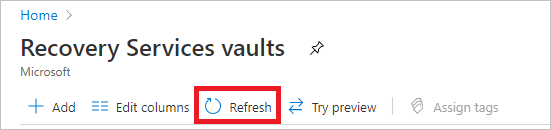
Pode demorar algum tempo para criar o cofre de Serviços de Recuperação. Monitore as notificações de status na área Notificações no canto superior direito. Depois de o cofre ser criado, ele aparece na lista de cofres dos serviços de recuperação. Se o cofre não aparecer, selecione Atualizar.


O Backup do Azure agora dá suporte a cofres imutáveis que ajudam a garantir que, após a criação de pontos de recuperação, eles não possam ser excluídos antes de expirarem, de acordo com a política de backup. Pode tornar a imutabilidade irreversível para ajudar a proteger os seus dados de backup contra várias ameaças, incluindo ataques de ransomware e agentes maliciosos. Saiba mais sobre os cofres imutáveis do Backup do Azure.
Criar uma política
Para criar uma política para o backup da instância do banco de dados SAP HANA, siga estas etapas:
No portal do Azure, selecione um cofre dos Serviços de Recuperação.
Em Backup, selecione Políticas de backup.
Selecione Adicionar.
Ao selecionar tipo de política, selecione SAP HANA no Azure VM (Instância de Base de Dados via snapshot).

Em Criar política, selecione o subtipo de Política. Selecione a política Enhanced(Preview) para manter os seus backups instantâneos a longo prazo num Cofre de Serviços de Recuperação e aproveite funcionalidades de segurança adicionais como imutabilidade, soft delete, MUA e mais.

No Criar política, introduza os seguintes detalhes:

Nome da política: insira um nome de política exclusivo.
Backup instantâneo: defina a Hora e o Fuso Horário para backup nas listas suspensas. As configurações padrão são 22h30 e (UTC) Tempo Universal Coordenado.
Nota
Atualmente, o Backup do Azure oferece suporte apenas ao backup diário .
Restauração Instantânea: defina a retenção de snapshots de recuperação de 1 a 35 dias. O valor padrão é 2.
Grupo de recursos: selecione o grupo de recursos apropriado na lista suspensa.
Intervalo de retenção: Se selecionar Enhanced(Preview) como subtipo de política, forneça as durações de retenção dos backups armazenados no Cofre de Serviços de Recuperação. Indique o período de retenção dos seus pontos de cópia de segurança diários, semanais, mensais e anuais, conforme necessário.
Identidade Gerida: Selecione uma identidade gerida na lista pendente para atribuir permissões para criar instantâneos dos discos geridos e colocá-los no grupo de recursos que selecionou na política.
Você também pode criar uma nova identidade gerenciada para backup e restauração de instantâneos. Para criar uma identidade gerenciada e atribuí-la à VM com o banco de dados SAP HANA, siga estas etapas:
Selecione + Criar.

Ao criar Identidade Gerida Atribuída pelo Utilizador, escolha a Subscrição necessária, grupo de Recursos, Região de Instância e adicione um nome de Instância.
Selecione Rever + criar.

Vá para a VM com o banco de dados SAP HANA e depois selecione a guia Identidade>atribuição de usuário.
Selecione Identidade gerida atribuída pelo utilizador.

Selecione a assinatura, o grupo de recursos e a nova identidade gerenciada atribuída pelo usuário.
Selecione Adicionar.

Em Criar política, em Identidade Gerida, selecione a identidade gerida atribuída pelo utilizador recentemente criada>OK.

Você precisa atribuir manualmente as permissões para o serviço de Backup do Azure para excluir os instantâneos de acordo com a política. Outras permissões são atribuídas no portal do Azure.
Para atribuir a função de Colaborador de Instantâneo de Disco ao Serviço de Gerenciamento de Backup manualmente no grupo de recursos de instantâneo, consulte Atribuir funções do Azure usando o portal do Azure.
Selecione Criar.


Você também precisará criar uma política para o backup do banco de dados SAP HANA.
Descubra a instância do banco de dados
Para descobrir a instância da base de dados onde o snapshot está presente, consulte Backup de bases de dados SAP HANA em VMs do Azure.
Para sistemas com HSR, certifique-se de que ambos os nós HSR estão registados no mesmo cofre antes de ativar a proteção por snapshot. Aprenda a registar nós HSR num cofre.
Configurar backup snapshot para uma instância de base de dados SAP HANA
Antes de configurar um backup de instantâneo nesta seção, configure o backup para o banco de dados.
Em seguida, para configurar um backup de instantâneo, faça o seguinte:
No cofre dos Serviços de Recuperação, selecione Backup.
Selecione SAP HANA na VM do Azure como o tipo de fonte de dados, selecione um cofre dos Serviços de Recuperação a ser usado para backup e selecione Continuar.
No painel Meta de backup, em Etapa 2: Configurar backup, selecione Instância de banco de dados via snapshot e, em seguida, selecione Configurar backup.

No painel Configurar Backup, na lista suspensa Política de backup, selecione a política de instância de banco de dados e selecione Adicionar/Editar para verificar as instâncias de banco de dados disponíveis.

Para editar uma seleção de instância de banco de dados, marque a caixa de seleção que corresponde ao nome da instância e selecione Adicionar/Editar.
No painel Selecionar itens para backup, marque as caixas de seleção ao lado das instâncias de banco de dados das quais deseja fazer backup e selecione OK.

Quando você seleciona instâncias HANA para backup, o portal do Azure valida as permissões ausentes na identidade gerenciada atribuída ao sistema atribuída à política.
Se as permissões não estiverem presentes, você precisará selecionar Atribuir funções/identidade ausentes para atribuir todas as permissões.
Em seguida, o portal do Azure revalida automaticamente as permissões e a coluna Preparação para backup exibe o status como Êxito.
Quando a verificação de preparação de backup for bem-sucedida, selecione Habilitar backup.

Realizar um backup sob demanda do instantâneo da instância da base de dados SAP HANA
Para executar um backup sob demanda, faça o seguinte:
No portal do Azure, selecione um cofre dos Serviços de Recuperação.
No cofre dos Serviços de Recuperação, no painel esquerdo, selecione Itens de backup.
Por padrão, Região primária está selecionada. Selecione SAP HANA na VM do Azure.
No painel Itens de backup, selecione o link Exibir detalhes ao lado da instância de snapshot do SAP HANA.

Selecione Backup agora.

No painel Backup agora, selecione OK.

Monitorizar um trabalho de backup para instantâneo da instância da base de dados SAP HANA
O serviço de Backup do Azure cria um trabalho se você agendar backups ou se acionar uma operação de backup sob demanda para rastreamento. Para exibir o status do trabalho de backup, faça o seguinte:
No cofre dos Serviços de Recuperação, no painel esquerdo, selecione Trabalhos de Backup.
O painel de trabalhos exibe o status dos trabalhos que foram acionados nas últimas 24 horas. Para modificar o intervalo de tempo, selecione Filtrar e faça as alterações necessárias.
Para rever os detalhes de um trabalho, selecione a ligação Ver detalhes junto ao nome do trabalho.
Próximos passos
Aprenda a:
- Restaure instantâneos de instância de banco de dados do SAP HANA em VMs do Azure usando o portal do Azure.
- Gerencie bancos de dados SAP HANA em VMs do Azure usando o portal do Azure.
- Gerencie bancos de dados do SAP HANA cujo backup é feito pelo Backup do Azure usando a CLI do Azure.
- Solucionar problemas de tarefas de backup instantâneo do SAP HANA no Backup do Azure.