Nota
O acesso a esta página requer autorização. Pode tentar iniciar sessão ou alterar os diretórios.
O acesso a esta página requer autorização. Pode tentar alterar os diretórios.
As bases de dados SAP HANA são cargas de trabalho críticas que requerem um objetivo de baixo ponto de recuperação (RPO) e retenção a longo prazo. Este artigo descreve como pode efetuar cópias de segurança de bases de dados SAP HANA com uma topologia de expansão horizontal, em execução em máquinas virtuais (VMs) do Azure, num cofre dos Serviços de Recuperação do Azure Backup, utilizando o Azure Backup através do portal do Azure.
Numa configuração de expansão horizontal, um único sistema SAP HANA é distribuído por vários nós. O nó primário de expansão horizontal aloja a base de dados do sistema, enquanto os nós de trabalho alojam bases de dados de inquilinos e outros serviços. O Azure Backup fornece uma cadeia de backup unificada em todos os nós do sistema escalonável, por isso não precisa de gestão ao nível dos nós.
Para saber mais sobre os cenários suportados de backup e restauro da base de dados SAP HANA, disponibilidade de regiões e limitações, consulte a matriz de suporte. Para perguntas comuns, consulte as perguntas frequentes.
Conceitos-chave
- Escalonamento primário: A VM onde a base de dados do sistema HANA é executada.
- Nós de trabalho: Outras VMs no sistema scale-out que alojam bases de dados e serviços de inquilino, mas não executam a base de dados ativa do sistema.
- Nome de anfitrião virtual: Um nome de rede virtual que é automaticamente resolvido para o nó primário de expansão horizontal (utilize este nome em vez do nome de anfitrião físico).
Pré-requisitos
Antes de fazer backup de uma base de dados escalonável SAP HANA em VMs Azure, certifique-se de:
- Identifique ou crie um cofre dos Serviços de Recuperação na mesma região e na mesma subscrição de todas as VMs do seu sistema HANA scale-out.
- Assegure que todas as VMs (nós principais e de trabalho) têm ligação à internet para comunicação com o Azure.
- Execute o script de pré-registo para scale-out em todas as VMs (tanto nos nós primários como nos nós de trabalho) do seu sistema de scale-out. Descarregue o último script de pré-inscrição aqui.
- Utilize um identificador exclusivo de scale-out (SUV) que seja igual em todos os nós (a SAP recomenda um valor alfanumérico).
- Use o número de porta da base de dados do sistema (tipicamente
3<instance-number>13, como30013por exemplo 00). - Certifique-se de que o comprimento combinado do nome da VM do SAP HANA Server e do nome do grupo de recursos não exceda 84 caracteres para VMs do Azure Resource Manager e 77 caracteres para VMs clássicas. Esta limitação existe porque o serviço reserva algumas personagens.
Criar um cofre dos Serviços de Recuperação
Um cofre dos Serviços de Recuperação é uma entidade de gerenciamento que armazena pontos de recuperação criados ao longo do tempo. Ele fornece uma interface para executar operações relacionadas ao backup. Essas operações incluem a realização de backups sob demanda, a execução de restaurações e a criação de políticas de backup.
Para criar um cofre dos Serviços de Recuperação:
Inicie sessão no portal Azure.
Procure por Resiliência e depois aceda ao painel de Resiliência .

No painel Vault, selecione + Vault.

Selecione Recovery Services vault>Continuar.

No painel Criar cofre de Serviços de Recuperação, introduza os seguintes valores:
Subscrição: selecione a subscrição que pretende utilizar. Se fores membro de apenas uma subscrição, verás esse nome. Se você não tiver certeza de qual assinatura usar, use a assinatura padrão. Várias opções aparecem somente se sua conta corporativa ou de estudante estiver associada a mais de uma assinatura do Azure.
Grupo de recursos: use um grupo de recursos existente ou crie um novo. Para ver uma lista de grupos de recursos disponíveis na sua subscrição, selecione Utilizar existente. Em seguida, selecione um recurso na lista suspensa. Para criar um novo grupo de recursos, selecione Criar novo e insira o nome. Para mais informações sobre grupos de recursos, veja Descrição Geral do Azure Resource Manager.
Nome do cofre: insira um nome amigável para identificar o cofre. O nome tem de ser exclusivo para a subscrição do Azure. Especifique um nome com um mínimo de 2 carateres e um máximo de 50 carateres. O nome tem de começar com uma letra e ser composto apenas por letras, números e hífenes.
Região: Selecione a região geográfica do cofre. Para criar um cofre para ajudar a proteger qualquer fonte de dados, o cofre deve estar na mesma região que a fonte de dados.
Importante
Se não tiver certeza da localização da fonte de dados, feche a janela. Aceda à lista dos seus recursos no portal. Se tiver origens de dados em várias regiões, crie um cofre dos Serviços de Recuperação para cada uma. Crie o cofre no primeiro local antes de criar outro cofre noutro local. Não é necessário especificar contas de armazenamento para armazenar os dados de backup. O cofre dos Serviços de Recuperação e o Azure Backup realizam essa etapa automaticamente.

Depois de fornecer os valores, selecione Analisar + criar.
Para concluir a criação do cofre de Serviços de Recuperação, selecione Criar.
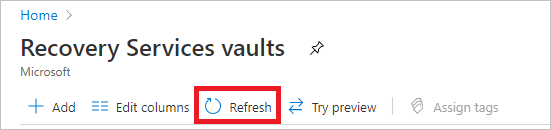
Pode demorar algum tempo para criar o cofre de Serviços de Recuperação. Monitore as notificações de status na área Notificações no canto superior direito. Após a criação do cofre, ele aparece nas listas de cofres do Recovery Services. Se o cofre não aparecer, selecione Atualizar.


O Backup do Azure agora dá suporte a cofres imutáveis que ajudam a garantir que, após a criação de pontos de recuperação, eles não possam ser excluídos antes de expirarem, de acordo com a política de backup. Pode tornar a imutabilidade irreversível para ajudar a proteger os seus dados de backup contra várias ameaças, incluindo ataques de ransomware e agentes maliciosos. Saiba mais sobre Azure Backup cofres imutáveis.
Preparar os nós de scale-out do HANA para cópia de segurança utilizando o script de pré-registo
O script de pré-registo prepara o seu sistema de escalonamento HANA para backup, criando as entradas necessárias para utilizadores e userstores da base de dados. Tens de executar o script em todos os nós do sistema de scale-out.
Crie um utilizador de backup personalizado para a execução do script
Apenas no nó primário, crie um utilizador de backup personalizado no sistema HANA:
Liga-te à base de dados HANA como utilizador do SISTEMA.
hdbsql -t -U SYSTEMKEYExecute as seguintes consultas SQL para criar o utilizador de backup:
CREATE USER AZUREWLBACKUPHANAUSER PASSWORD "<password>" NO FORCE_FIRST_PASSWORD_CHANGE
ALTER USER AZUREWLBACKUPHANAUSER DISABLE PASSWORD LIFETIME
ALTER USER AZUREWLBACKUPHANAUSER RESET CONNECT ATTEMPTS
ALTER USER AZUREWLBACKUPHANAUSER ACTIVATE USER NOW
Substitua
<password>por uma palavra-passe segura que use para operações de backup.
Configure entradas do repositório de utilizadores em cada nó
Para configurar as entradas de armazenamento necessárias pelo utilizador, execute os seguintes comandos em cada nó do sistema de escalonamento usando o nome de host virtual (ou nome de host do nó principal) e a porta da base de dados do sistema do nó primário.
Note
Se o seu sistema de expansão horizontal utilizar um nome de anfitrião virtual para o nó principal, utilize o nome de anfitrião virtual nos comandos abaixo. Caso contrário, use o nome do anfitrião físico do nó principal.
Crie uma entrada SYSTEMKEY:
hdbuserstore SET SYSTEMKEY <primary-hostname>:<system-db-port> SYSTEM <password>Example:
hdbuserstore SET SYSTEMKEY jgaikjpeso1-m1:30013 SYSTEM MyPassword123Where:
-
<primary-hostname>: O nome do anfitrião virtual ou físico do nó primário de expansão horizontal -
<system-db-port>: A porta da base de dados do sistema (por exemplo,30013por exemplo 00) -
<password>: A palavra-passe da base de dados do sistema
-
Crie uma entrada de chave de backup em cada nó:
hdbuserstore SET AZUREWLBACKUPHANAUSER <primary-hostname>:<system-db-port>@SYSTEMDB AZUREWLBACKUPHANAUSER "<backup-password>"Example:
hdbuserstore SET AZUREWLBACKUPHANAUSER jgaikjpeso1-m1:30013@SYSTEMDB AZUREWLBACKUPHANAUSER "MyBackupPassword123"Utilize a mesma palavra-passe que criou para o utilizador
AZUREWLBACKUPHANAUSERda base de dados no nó principal.
Execute o script de pré-registo em todos os nós
Descarregue o script de pré-registo de scale-out e execute-o em cada nó do seu sistema scale-out enquanto utilizador root.
./msawb-plugin-config-com-sap-hana-scale-out.sh -a --sid <instance-name> -n <instance-number> --system-key SYSTEMKEY -suv <scale-out-unique-id> -p <system-db-port> -bk AZUREWLBACKUPHANAUSER
Example:
./msawb-plugin-config-com-sap-hana-scale-out.sh -a --sid HN1 -n 00 --system-key SYSTEMKEY -suv hn1Scaleoutysuid1 -p 30013 -bk AZUREWLBACKUPHANAUSER
Where:
-
<instance-name>: O identificador do sistema SAP HANA (SID), tais comoHN1 -
<instance-number>: O número de instância, como00 -
<scale-out-unique-id>: Um identificador alfanumérico único para o seu sistema de scale-out (igual em todos os nós) -
<system-db-port>: O número da porta da base de dados do sistema, como30013 -
SYSTEMKEY: O nome da entrada da chave do sistema no hdbuserstore (utilizar tal como está) -
AZUREWLBACKUPHANAUSER: O nome da entrada da chave de backup no hdbuserstore (usar tal como está)
Registar VMs e descobrir bases de dados
Para registar máquinas virtuais (VMs) e detetar bases de dados para cada nó no seu sistema de escalabilidade horizontal, siga estes passos:
No portal Azure, vai a Resiliência e depois seleciona +Configurar proteção.
No painel Configurar proteção, selecione Tipo de fonte de dados como SAP HANA em Azure VM, e depois selecione Continue.
No painel Início: Configurar Cópia de Segurança, selecione Selecionar cofre para escolher o cofre dos Serviços de Recuperação e, em seguida, selecione Continuar.
Para cada VM no seu sistema de scale-out (tanto os nós primários como os de trabalho):
Selecione Adicionar para registar a VM.
No painel Registo de VMs , selecione a VM e depois selecione Registar.
Depois de a VM estar registada, selecione Descobrir bases de dados para descobrir as bases de dados HANA nessa VM.
Note
O processo de deteção instala a extensão da carga de trabalho do Azure Backup em cada nó. Aguarde alguns minutos até que a deteção fique concluída em cada nó.
Configurar cópia de segurança para o sistema scale-out
Depois de registar todos os nós e descobrir bases de dados, configure a proteção de backup para o seu sistema de scale-out.
No portal do Azure, aceda a Resiliência e abra o mesmo cofre dos Serviços de Recuperação no qual os nós foram detetados.
No painel de Objetivos de Backup , selecione Configurar Backup.
Em Selecionar itens para backup, selecione o sistema HANA scale-out. O sistema aparece como uma única unidade lógica que representa todos os nós.
Na Política de Backup, selecione uma política de backup existente ou crie uma nova. Para sistemas com expansão horizontal, use as seguintes definições:
- Backup completo: Uma vez por semana
- Cópia de segurança diferencial: Diariamente
- Backup incremental: Várias vezes por dia (conforme necessário)
- Cópia de segurança do registo: De 15 em 15 minutos (mínimo)
Note
Para sistemas escalonáveis, o Azure Backup coordena automaticamente os backups em todos os nós. Não precisas de configurar backups para cada nó.
Revê as tuas escolhas e depois seleciona Ativar backup.
Quando ativa o backup, o Azure Backup gere o cronograma de backup em todos os nós do seu sistema de scale-out.
Executar backups sob demanda
Após o backup inicialmente agendado terminar, pode executar backups completos sob demanda a partir do portal Azure seguindo estes passos:
No portal Azure, abra o seu cofre de Serviços de Recuperação.
Em itens protegidos, selecione Backup items, depois selecione SAP HANA no Azure VM.
Selecione o seu sistema HANA escalável.
No painel de Itens de Backup , selecione Backup agora.
Escolhe o tipo de backup (Full, Diferencial ou Incremental), depois seleciona OK para ativar o backup.
Assim que o backup completo inicial estiver concluído, os backups de log serão automaticamente acionados pelo motor de backup HANA num calendário baseado na sua política.
Monitorizar e gerir cópias de segurança
Para obter informações sobre como monitorizar tarefas de cópia de segurança, gerir configurações de cópia de segurança e interromper a proteção do seu sistema HANA de expansão horizontal, consulte Gerir bases de dados SAP HANA cuja cópia de segurança é efetuada pelo Azure Backup.
Passos seguintes
- Restaurar bases de dados SAP HANA em VMs Azure.
- Gerir bases de dados SAP HANA com backup do Azure Backup.
- Resolver problemas de backup do SAP HANA.
- Consulte a matriz de suporte do SAP HANA Backup para configurações suportadas e limitações.