Nota
O acesso a esta página requer autorização. Pode tentar iniciar sessão ou alterar os diretórios.
O acesso a esta página requer autorização. Pode tentar alterar os diretórios.
Este tutorial descreve como configurar a rede para seu dispositivo Azure Stack Edge Pro com uma GPU integrada usando a interface do usuário da Web local.
O processo de conexão pode levar cerca de 20 minutos para ser concluído.
Neste tutorial, ficará a saber mais sobre:
- Pré-requisitos
- Configurar rede
- Configurar rede avançada
- Configurar proxy web
- Validar configurações de rede
Pré-requisitos
Antes de configurar e configurar seu dispositivo Azure Stack Edge Pro com GPU, certifique-se de que:
- Instale o dispositivo físico conforme detalhado em Instalar o Azure Stack Edge Pro.
- Conecte-se à interface do usuário da Web local do dispositivo, conforme detalhado em Conectar ao Azure Stack Edge Pro com GPU.
Configurar tipo de instalação
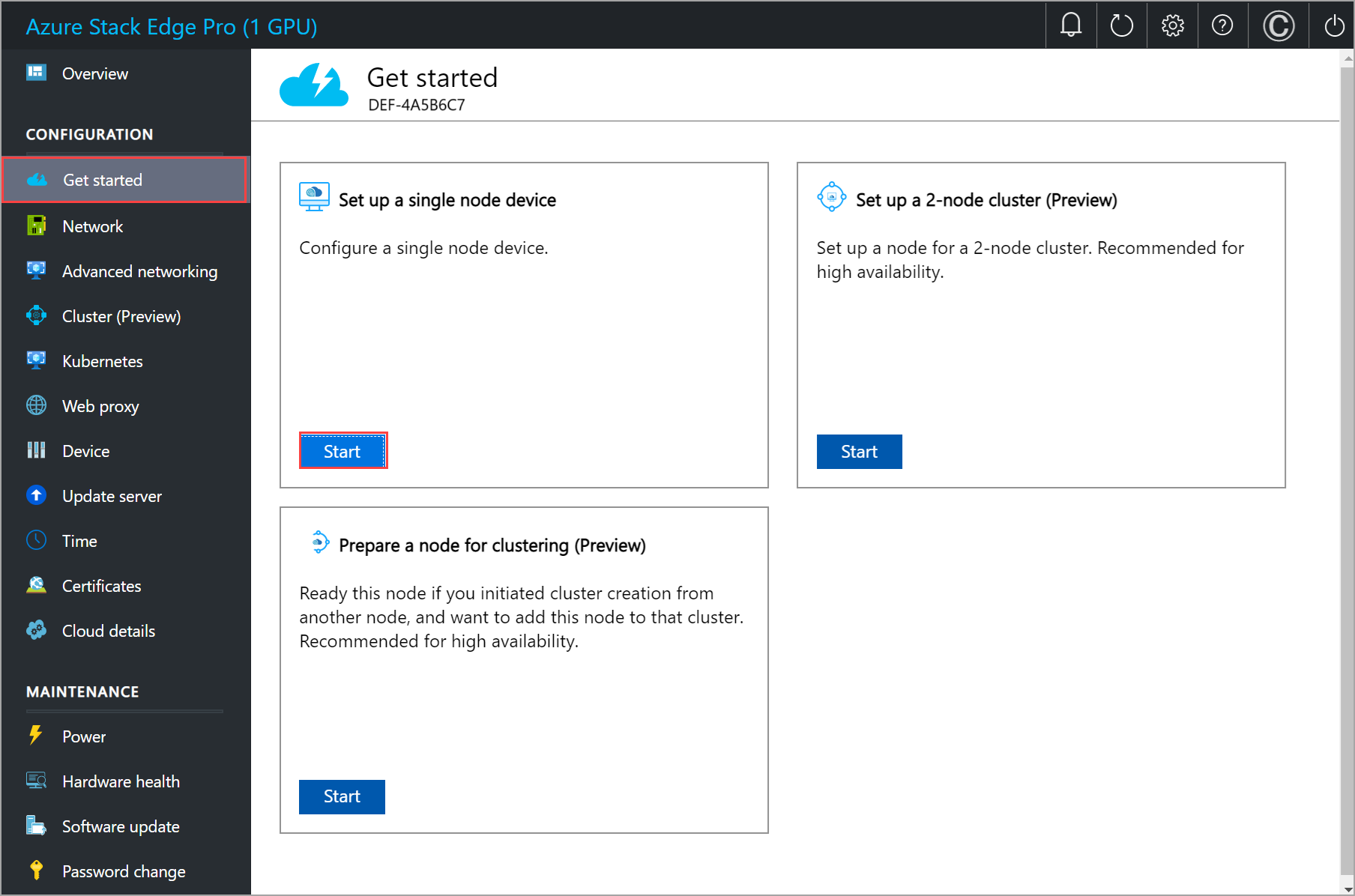
Vá para a página Introdução .
No mosaico Configurar um dispositivo de nó único, selecione Iniciar.
Configurar rede
Sua página Introdução exibe as várias configurações necessárias para configurar e ativar o dispositivo físico com o serviço Azure Stack Edge.
Siga estes passos para configurar a rede para o seu dispositivo.
Na interface Web local do seu dispositivo, vá para a página Começar.
No bloco Rede, selecione Precisa de configuração.

No dispositivo físico, existem seis interfaces de rede. As portas 1 e 2 são interfaces de rede de 1 Gbps. As portas 3, 4, 5 e 6 são todas interfaces de rede de 25 Gbps que também podem servir como interfaces de rede de 10 Gbps. A porta 1 é configurada automaticamente como uma porta somente de gerenciamento e a porta 2 para a porta 6 são todas portas de dados. Para um novo dispositivo, a página Rede é como mostrado abaixo.

Para alterar as configurações de rede, selecione uma porta e, no painel direito exibido, modifique o endereço IP, a sub-rede, o gateway, o DNS primário e o DNS secundário.
Se você selecionar a Porta 1, poderá ver que ela está pré-configurada como estática.

Se você selecionar Porta 2, Porta 3, Porta 4 ou Porta 5, todas essas portas serão configuradas como DHCP por padrão.

Por padrão, para todas as portas, espera-se que você defina um IP. Se decidir não definir um IP para uma interface de rede no seu dispositivo, pode definir o IP como Não e, em seguida , Modificar as definições.

Ao definir as definições de rede, tenha em mente:
- Verifique se as portas 5 e 6 estão conectadas para implantações do Network Function Manager. Para obter mais informações, consulte Tutorial: Implantar funções de rede no Azure Stack Edge (Visualização).
- Se o DHCP estiver ativado no seu ambiente, as interfaces de rede são configuradas automaticamente. Um endereço IP, uma sub-rede, um gateway e um DNS são atribuídos automaticamente.
- Se o DHCP não estiver habilitado, você poderá atribuir IPs estáticos, se necessário.
- Você pode configurar sua interface de rede como IPv4.
- O número de série de qualquer porta corresponde ao número de série do nó.
Nota
Se precisar de ligar ao dispositivo a partir de uma rede externa, consulte Ativar o acesso ao dispositivo a partir de uma rede externa para obter definições de rede adicionais.
Depois que a rede do dispositivo estiver configurada, a página será atualizada da seguinte maneira:

Nota
Recomendamos que você não alterne o endereço IP local da interface de rede de estático para DHCP, a menos que você tenha outro endereço IP para se conectar ao dispositivo. Se estiver a utilizar uma interface de rede e alternar para DHCP, não haverá forma de determinar o endereço DHCP. Se pretender alterar para um endereço DHCP, aguarde até que o dispositivo tenha sido ativado com o serviço e, em seguida, altere. Em seguida, você pode exibir os IPs de todos os adaptadores nas propriedades do dispositivo no portal do Azure para seu serviço.
Depois de definir e aplicar as configurações de rede, selecione Avançar: rede avançada para configurar a rede de computação.


Configurar comutadores virtuais
Siga estas etapas para adicionar ou excluir comutadores virtuais.
Nota
Não há nenhuma restrição sobre o número de comutadores virtuais que você pode criar no seu dispositivo. No entanto, só pode ativar a computação num switch virtual de cada vez.
Na interface do usuário local do seu dispositivo, vá para a página Rede avançada.
Na seção Comutador virtual, adicione ou exclua comutadores virtuais. Selecione Adicionar comutador virtual para criar um novo comutador .

Na folha Configurações de rede , se estiver usando um novo comutador virtual, forneça o seguinte:
- Forneça um Nome para o comutador virtual.
- Escolha a interface de rede na qual o comutador virtual deve ser criado.
- Defina o parâmetro MTU (Maximum Transmission Unit) para o comutador virtual (opcional).
- Selecione Modificar e Aplicar para salvar as alterações.
O valor MTU determina o tamanho máximo do pacote que pode ser transmitido através de uma rede. O Azure Stack Edge dá suporte a valores de MTU na tabela a seguir. Se um dispositivo no percurso da rede tiver uma configuração de MTU inferior a 1500, os pacotes IP com o sinalizador "não fragmentar" (DF) e com um tamanho de 1500 serão descartados.
Azure Stack Edge SKU Interface de Rede Valores de MTU suportados Pró-GPU Portas 1, 2, 3 e 4 1400 - 1500 Pró-GPU Portas 5 e 6 Não configurável, definido como padrão. Pró 2 Portas 1 e 2 1400 - 1500 Pró 2 Portas 3 e 4 Não configurável, definido como padrão. O comutador virtual do host usa a configuração MTU especificada.
Se uma interface de rede virtual for criada no comutador virtual, a interface usará a configuração MTU especificada. Se esse comutador virtual estiver habilitado para computação, as VMs do Serviço Kubernetes do Azure e as interfaces de rede de contêiner (CNIs) também usarão a MTU especificada.

Quando cria um switch virtual, a coluna MTU é preenchida com o respetivo valor de MTU.

A configuração leva alguns minutos para ser aplicada e, uma vez que o comutador virtual é criado, a lista de comutadores virtuais é atualizada para refletir o switch recém-criado. Você pode ver que o comutador virtual especificado é criado e habilitado para computação.

Pode criar mais do que um interruptor seguindo os passos descritos anteriormente.
Para excluir um comutador virtual, na seção Comutador virtual, selecione Excluir comutador virtual. Quando um comutador virtual é excluído, as redes virtuais associadas também são excluídas.
Em seguida, você pode criar e associar redes virtuais aos seus comutadores virtuais.
Configurar redes virtuais
Você pode adicionar ou excluir redes virtuais associadas aos seus comutadores virtuais. Para adicionar um comutador virtual, siga estes passos:
Na interface do usuário local na página Rede avançada, na seção Rede virtual, selecione Adicionar rede virtual.
Na folha Adicionar rede virtual, insira as seguintes informações:
- Selecione um comutador virtual para o qual você deseja criar uma rede virtual.
- Forneça um Nome para sua rede virtual. O nome especificado deve estar em conformidade com as regras e restrições de nomenclatura para recursos do Azure.
- Introduza um ID de VLAN como número único no intervalo de 1 a 4094. O ID da VLAN que fornecer deve estar na sua configuração de trunk. Para obter mais informações sobre a configuração de trunk do seu switch, consulte as instruções fornecidas pelo fabricante do seu switch físico.
- Especifique a máscara de sub-rede e o gateway da sua rede LAN virtual de acordo com a configuração da rede física.
- Selecione Aplicar. Uma rede virtual é criada no comutador virtual especificado.

Para excluir uma rede virtual, na seção Rede virtual, selecione Excluir rede virtual e selecione a rede virtual que deseja excluir.
Selecione Next: Kubernetes > para em seguida configurar seus IPs de computação para Kubernetes.
Configurar IPs de computação
Depois que os comutadores virtuais forem criados, você poderá habilitá-los para o tráfego de computação do Kubernetes.
Na interface do usuário local, vá para a página do Kubernetes .

Seleciona o switch virtual que queres ativar para o tráfego de computação do Kubernetes.
Atribua endereços IP dos nós do Kubernetes. Esses endereços IP estáticos são para as VMs do Kubernetes.
Importante
- O Kubernetes no Azure Stack Edge usa a sub-rede 172.27.0.0/16 para pod e a sub-rede 172.28.0.0/16 para serviço. Certifique-se de que estes não estão a ser utilizados na sua rede. Para obter mais informações, consulte Alterar as sub-redes dos pods e dos serviços do Kubernetes.
- O modo DHCP não é suportado para os endereços IP dos nós do Kubernetes.
Atribua IPs de serviço externo do Kubernetes. Estes são também os endereços IP de balanceamento de carga. Esses endereços IP contíguos são para serviços que você deseja expor fora do cluster do Kubernetes e você especifica o intervalo de IP estático dependendo do número de serviços expostos.
Importante
É altamente recomendável que você especifique um mínimo de 1 endereço IP para o serviço Azure Stack Edge Hub acessar módulos de computação. Os endereços IP do serviço podem ser atualizados posteriormente.
Selecione Aplicar.

A configuração leva alguns minutos para ser aplicada e talvez seja necessário atualizar o navegador.
Selecione Next: Web proxy para configurar o web proxy.
Configurar proxy web
Esta é uma configuração opcional. Embora a configuração de proxy da Web seja opcional, se você usar um proxy da Web, poderá configurá-la somente nesta página.
Importante
- Não há suporte para arquivos de configuração automática de proxy (PAC). Um arquivo PAC define como os navegadores da Web e outros agentes de usuário podem escolher automaticamente o servidor proxy apropriado (método de acesso) para buscar uma determinada URL.
- Os proxies transparentes funcionam bem com o Azure Stack Edge Pro. Para proxies não transparentes que intercetam e leem todo o tráfego (por meio de seus próprios certificados instalados no servidor proxy), carregue a chave pública do certificado do proxy como a cadeia de assinatura em seu dispositivo Azure Stack Edge Pro. Em seguida, pode configurar as definições do servidor proxy no dispositivo Azure Stack Edge. Para obter mais informações, consulte Utilize os seus próprios certificados e carregue-os na interface do utilizador local.
Na página Definições de proxy da Web, execute os seguintes passos:
Na caixa URL do proxy Web, introduza o URL neste formato:
http://host-IP address or FQDN:Port number. URLs HTTPS não são suportados.Para validar e aplicar as configurações de proxy da Web configuradas, selecione Aplicar.

Validar configurações de rede
Siga estas etapas para validar suas configurações de rede.
Vá para a página Testes de diagnóstico e selecione os testes conforme mostrado abaixo.
Selecione Executar teste.

Reveja os resultados dos testes para garantir que o estado apresentado é Saudável para cada teste realizado.

Se um teste falhar, selecione Ações recomendadas na página de resultados do teste, implemente a alteração recomendada e execute novamente o teste. Por exemplo, a caixa de diálogo abaixo mostra as ações recomendadas se o teste de tempo de execução de computação do Azure Edge falhar.

Depois de as configurações de rede serem validadas e todos os testes apresentarem o estado Healthy, vá para a página de configurações do dispositivo.
Próximos passos
Neste tutorial, você aprendeu sobre:
- Pré-requisitos
- Configurar rede
- Habilite a rede de computação
- Configurar proxy web
- Validar configurações de rede
Para saber como configurar seu dispositivo de GPU do Azure Stack Edge Pro, consulte:
Configure as configurações do dispositivo.