Nota
O acesso a esta página requer autorização. Pode tentar iniciar sessão ou alterar os diretórios.
O acesso a esta página requer autorização. Pode tentar alterar os diretórios.
O Microsoft Defender para a Cloud gera um modelo CloudFormation que inclui os recursos necessários para integrar a sua conta Amazon Web Services (AWS). O Microsoft Defender para a Cloud e o Microsoft Sentinel podem ambos ingerir eventos AWS CloudTrail. Use estes procedimentos para permitir a ingestão do CloudTrail para o Defender para a Cloud quando a sua conta AWS já estiver ligada ao Microsoft Sentinel.
Por padrão, o conector Microsoft Sentinel recebe notificações CloudTrail diretamente da Amazon S3 através de uma fila do Amazon SQS. Como uma fila Amazon SQS suporta apenas um consumidor, é necessário ativar a ingestão de CloudTrail para o Defender para a Cloud configurando um padrão fan-out do Amazon SNS, de forma que ambos os serviços recebam eventos CloudTrail em paralelo.
Pré-requisitos
Para concluir os procedimentos neste artigo, você precisa:
Uma assinatura do Microsoft Azure. Se não tiver uma subscrição do Azure, pode inscrever-se numa conta gratuita no Azure.
Ative o Microsoft Defender para a Cloud na sua subscrição do Azure.
Acesso a uma conta da AWS.
Permissão de nível de Contribuidor para a assinatura do Azure correspondente.
Apenas método de difusão SNS: O AWS CloudTrail está configurado para entregar registos para um bucket do Amazon S3.
Apenas método de difusão do SNS: Um conector existente do Microsoft Sentinel para AWS que ingere registos do CloudTrail desse bucket.
Ative a ingestão do CloudTrail usando o fan-out do SNS
Se os seus registos de logs do AWS CloudTrail já são enviados para o Microsoft Sentinel, pode ativar a integração do CloudTrail para o Defender para a Cloud usando o Amazon SNS como mecanismo de distribuição. Esta configuração permite que ambos os serviços recebam eventos CloudTrail em paralelo.
Importante
Estes passos configuram os recursos AWS para a ingestão partilhada do CloudTrail. Para finalizar a configuração do Defender para a Cloud, integre os logs AWS CloudTrail com o Microsoft Defender para a Cloud.
Crie um tópico de redes sociais na Amazon para CloudTrail
Crie um tópico na Amazon SNS para distribuir notificações de eventos CloudTrail a vários subscritores.
Na Consola de Gestão da AWS, abra o Amazon SNS.
Selecione Criar tema e escolha Padrão.
Introduza um nome descritivo, como CloudTrail-SNS, e selecione Criar tópico.
Copie o ARN do Tópico para uso posterior.
Na página de detalhes do tema, selecione Editar e depois expanda a política de Acesso.
Adicione uma declaração de política que permita ao bucket CloudTrail S3 publicar eventos sobre o tema.
Substitua
<region>,<accountid>, e<S3_BUCKET_ARN>pelos seus valores:{ "Version": "2012-10-17", "Statement": [ { "Sid": "AllowS3ToPublish", "Effect": "Allow", "Principal": { "Service": "s3.amazonaws.com" }, "Action": "SNS:Publish", "Resource": "arn:aws:sns:<region>:<accountid>:CloudTrail-SNS", "Condition": { "StringEquals": { "aws:SourceArn": "<S3_BUCKET_ARN>" } } } ] }
Criar uma fila SQS para o Defender para a Cloud
Crie uma fila SQS dedicada que o Defender para a Cloud utiliza para receber notificações de eventos do CloudTrail a partir do tópico SNS.
No Amazon SQS, selecione Criar fila e escolha Standard.
Introduza um nome, como DefenderForCloud-SQS, e crie a fila.
Atualize a política de acesso à fila do SQS para permitir que o ARN do tópico SNS realize a ação
SQS:SendMessagenesta fila.Aplique esta política a cada fila SQS que subscreva o tópico CloudTrail SNS. Estas filas incluem, normalmente:
- A fila SQS usada pelo Microsoft Sentinel
- A fila SQS criada para o Defender para a Cloud
Para conceder permissão ao tópico SNS para enviar mensagens para a fila SQS, use a seguinte declaração de política. Substitua
<region>,<accountid>, e<QUEUE_NAME>pelos seus valores:{ "Sid": "AllowCloudTrailSnsToSendMessage", "Effect": "Allow", "Principal": { "Service": "sns.amazonaws.com" }, "Action": "SQS:SendMessage", "Resource": "arn:aws:sqs:<region>:<accountid>:<QUEUE_NAME>", "Condition": { "ArnLike": { "aws:SourceArn": "arn:aws:sns:<region>:<accountid>:CloudTrail-SNS" } } }
Subscreva ambas as filas SQS ao tópico SNS
Nas redes sociais da Amazon, abre o tópico que criaste.
Crie subscrições para o tópico SNS para ambos:
- A sua fila Microsoft Sentinel SQS existente
- A nova fila de SQS do Defender para a Cloud

Ao criar cada subscrição:
- Selecione o Amazon SQS como protocolo.
- Insira o ARN da fila.
- Ativar a entrega de mensagens brutas.

Atualizar a política de acesso à fila Microsoft Sentinel SQS
Se a sua conta AWS já estiver ligada ao Microsoft Sentinel, deve também atualizar a fila existente do Sentinel SQS para permitir que o tópico do SNS envie mensagens.
No Amazon SQS, abra a fila SQS usada pelo Microsoft Sentinel.
Editar a política de Acesso.
Adicione a mesma instrução
SQS:SendMessageusada para a fila do Defender para a Cloud, referenciando o ARN do tópico SNS do CloudTrail.Guardar a política.
Se ignorar este passo, o Microsoft Sentinel deixará de receber notificações do CloudTrail depois de mudar para a configuração fan-out do SNS.
Atualizar as notificações do evento S3 para publicar os registos do CloudTrail nas redes sociais
No Amazon S3, abre o teu bucket do CloudTrail e vai às notificações de eventos.
Elimine a notificação de eventos S3 → SQS existente usada pelo Microsoft Sentinel.
Crie uma nova notificação de evento para publicar no tópico da SNS.
Defina o tipo de evento para Objeto criado (PUT).
Configure um filtro de prefixo para que apenas os ficheiros de registo do CloudTrail gerem notificações.
Utilize o formato completo do caminho do log do CloudTrail.
AWSLogs/<AccountID>/CloudTrail/Salve a configuração.
Após estas alterações, tanto o Microsoft Sentinel como o Defender para a Cloud recebem notificações de eventos do CloudTrail usando o padrão de difusão do SNS.

Resolver conflitos de fornecedores de identidade OIDC
Siga os passos em Ligar contas AWS ao Microsoft Defender para a Cloud até ao passo 8 na secção Ligar a sua Conta AWS.
Selecione Copiar.

Cole o modelo em uma ferramenta de edição de texto local.
Pesquise por a secção "ASCDefendersOIDCIdentityProvider": { do modelo e faça uma cópia separada de toda a ClientIdList.
Procure a seção ASCDefendersOIDCIdentityProvider no modelo e exclua-a.
Salve o arquivo localmente.
Em uma janela separada do navegador, faça login na sua conta da AWS.
Vá a Gestão de Identidades e Acessos (IAM)>Fornecedores de identidade.
Procure e selecione 33e01921-4d64-4f8c-a055-5bdaffd5e33d.
Selecione Ações>Adicionar público.
Cole a secção ClientIdList que copiou no passo 4.
Vai à página Configurar acesso no Defender para a Cloud.
Siga as instruções Criar uma stack na AWS e use o modelo que guardou localmente.
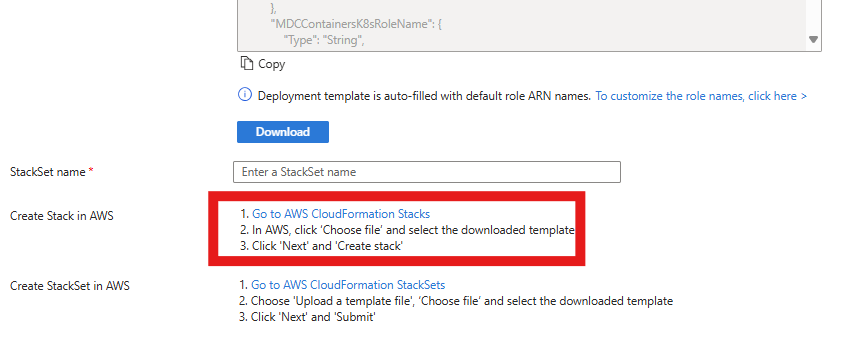
Selecione Avançar.
Selecione Criar.

Conteúdo relacionado
- Integre os registos AWS CloudTrail com o Microsoft Defender para a Cloud
- Atribuir acesso aos responsáveis da carga de trabalho
- Proteja todos os seus recursos com o Defender para a Cloud
- Máquinas locais
- Ambientes da Google Cloud Platform (GCP)
- Perguntas frequentes sobre a integração da sua conta AWS
- Resolver problemas com os seus conectores multicloud