Nota
O acesso a esta página requer autorização. Pode tentar iniciar sessão ou alterar os diretórios.
O acesso a esta página requer autorização. Pode tentar alterar os diretórios.
Exemplos de modelos para implementar múltiplos recursos do Azure Enclave para um cenário de exemplo. Os templates atuais são mantidos usando um ficheiro Bicep, mas são convertidos para templates do Azure Resource Manager (ARM) para implementação a partir do portal. Tanto o formato Bicep como o ARM podem também ser publicados como uma especificação de modelo para os administradores das suas cargas de trabalho.
Modelo de Arquitetura de Computação Segura do Azure (SACA)
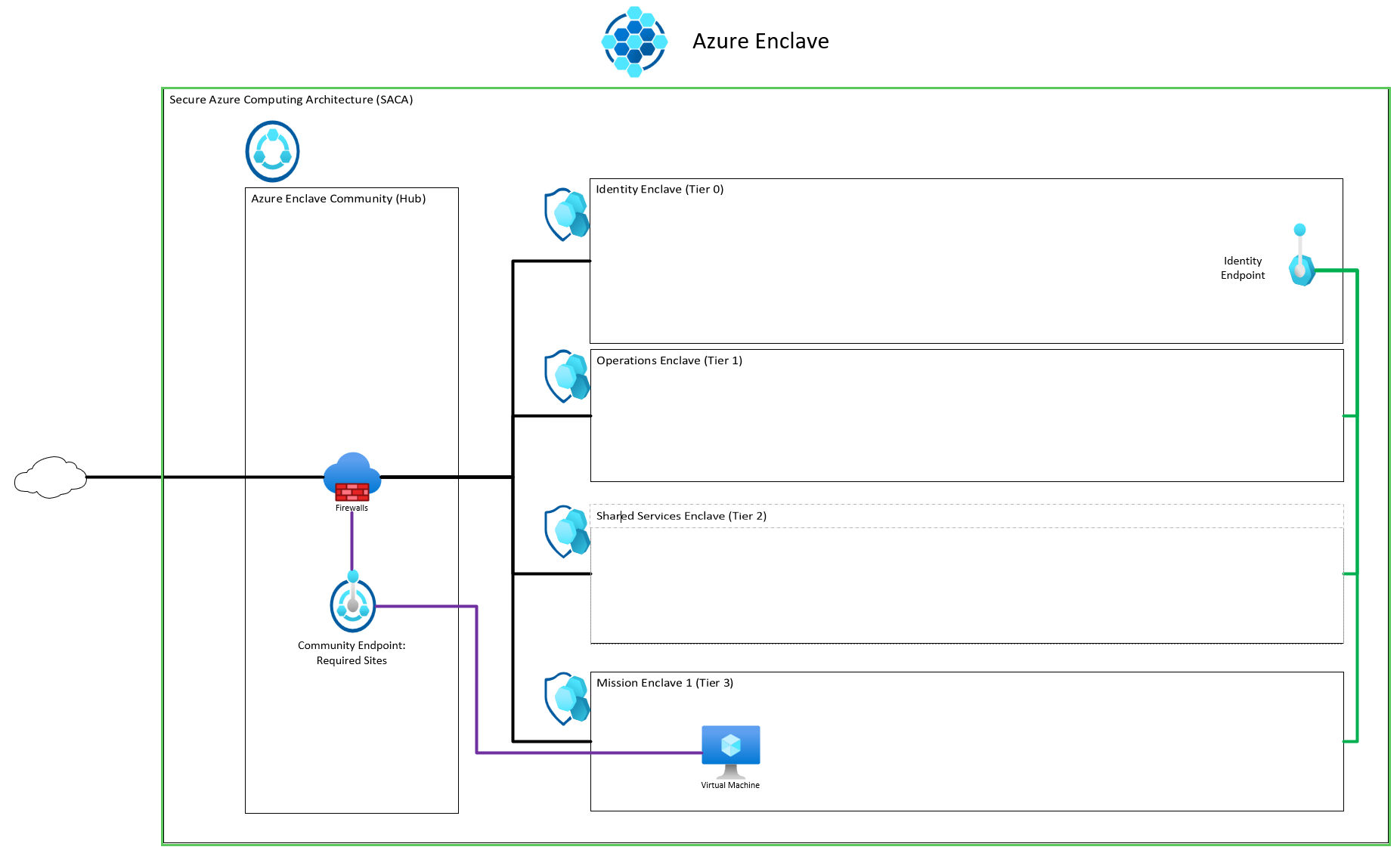
Um exemplo de como implementar o SACA dentro do Azure Enclave.
O que é implementado:
- Uma comunidade
- Quatro enclaves
- Quatro cargas de trabalho
- Cinco pontos finais comunitários
- Um ponto final de enclave
- 18 ligações de enclave
- Um centro de trânsito
Modelo ARM (mais fácil de implementar via Portal, PowerShell ou linha de comandos)
Modelo Bicep (mais fácil de editar e manter, depois converter para modelo ARM antes da implementação)
Implemente o modelo:
- Abra o portal Azure, escreva
deployna barra de pesquisa superior e selecioneDeploy a Custom Template. - Selecione
Build your own template in the editor. - Substitua o modelo predefinido pelo conteúdo do modelo ARM (por exemplo, copie o texto dentro do ficheiro json). Veja este artigo se tiver algum problema.
- Selecione
Save. - Selecione
Create NewemResource Groupe introduza o nome do grupo de recursos que pretende utilizar (por exemplo, community-template-rg) para os recursos do Azure Enclave. - Aumente
Unique Numberse as implementações anteriores estiverem localizadas no mesmo grupo de recursos. - Revê os parâmetros restantes, mas mantém o padrão, a menos que queiras testar uma modificação.
- Selecione
Review + Createe depoisCreate.
Modelo de ambiente de investigação
O que é implementado:
- Uma comunidade
- Quatro enclaves
- Quatro cargas de trabalho
- Cinco pontos finais comunitários
- Ponto final de dois enclaves
- 15 ligações de enclave
- Um centro de trânsito

Modelo ARM (mais fácil de implementar via Portal, PowerShell ou linha de comandos)
Modelo Bicep (mais fácil de editar e manter, depois converter para modelo ARM antes da implementação)
Implemente o modelo:
- No portal do Azure, escreva
deployna barra de pesquisa superior e selecioneDeploy a Custom Template. - Selecione
Build your own template in the editor. - Substitua o modelo padrão pelo modelo fornecido (por exemplo, copie o texto dentro do ficheiro json). Consulte este guia de início rápido se tiver algum problema nos passos acima.
- Selecione
Save. - Em
Resource Group, selecioneCreate Newe introduza o nome do grupo de recursos que gostaria de usar (por exemplo, community-template-rg) para os recursos do Azure Enclave. - Opcionalmente, sob
Unique Number, incremente o número se implementações anteriores ocorreram no mesmo grupo de recursos. - Os parâmetros restantes que não são necessários podem ser mantidos como padrão, a menos que queiras testar uma modificação. Mantém os valores definidos para a primeira implementação de teste para reduzir erros causados por alterações de templates.
- Selecione
Review + Createe depoisCreate.
Modelo de ambiente de demonstração do Azure Enclave
O que é implementado:
- Uma comunidade
- Oito enclaves
- Oito cargas de trabalho
- Cinco pontos finais comunitários
- 11 ponto final do enclave
- 39 ligações de enclave
- Um centro de trânsito

Modelo ARM (mais fácil de implementar via Portal, PowerShell ou linha de comandos)
Modelo Bicep (mais fácil de editar e manter, depois converter para modelo ARM antes da implementação)
Implemente o modelo:
- Abra o portal Azure, escreva
deployna barra de pesquisa superior e selecioneDeploy a Custom Template. - Selecione
Build your own template in the editor. - Substitua o modelo padrão pelo conteúdo do modelo ARM (por exemplo, copie o texto dentro do ficheiro JSON). Consulte este artigo se tiver algum problema com os passos acima.
- Selecione
Save. - Selecione
Create NewemResource Groupe introduza o nome do grupo de recursos que pretende utilizar (por exemplo, community-template-rg) para os recursos do Azure Enclave. - Aumente
Unique Numberse as implementações anteriores estiverem localizadas no mesmo grupo de recursos. - Revê os parâmetros restantes, mas mantém o padrão, a menos que queiras testar uma modificação.
- Selecione
Review + Createe depoisCreate.
Módulos de recursos
Também pode criar os recursos do Azure Enclave usando os módulos de recursos neste repositório.
Criar especificação de modelo e implementar
Inicie sessão no portal do Azure, procure e selecione o serviço Template Specs. Selecione Criar especificação de modelo. Na secção de Modelos ARM, carregue ou copie e cole o modelo ARM acima.

Na página Basics , deixe os valores predefinidos e configure os seguintes parâmetros do modelo:
- Subscrição: selecione uma subscrição do Azure.
-
Grupo de recursos: Selecionar Criar novo. Introduza um nome único para o grupo de recursos, como
myResourceGroup, e selecione OK. - Localização: Selecione uma localização, como o Leste dos EUA.
-
Nome da Comunidade: Nome da Comunidade (ex:
My-Community) -
Nome do enclave: Nome do enclave (ex:
My-Enclave) -
Nome do ponto final: Nome do ponto final do enclave (por exemplo:
endpoint-bingdotcom)
Selecione
Review + Createe depoisCreate.Depois de o modelo estar criado e disponível na página de Especificações de Modelos , selecione o modelo ARM recém-criado e depois selecione Implementar.
Na página Deploy para a especificação do template, note os valores predefinidos e configure os seguintes parâmetros:
-
Nome da Comunidade: Nome da Comunidade (ex:
My-Community) -
Nome do enclave: Nome do enclave (ex:
My-Enclave) -
Nome do ponto final: Nome do ponto final do enclave (por exemplo:
endpoint-bingdotcom)
-
Nome da Comunidade: Nome da Comunidade (ex:
Selecione
Review + Createe depoisCreate.
Pode demorar até 50 minutos a terminar toda a criação de recursos. Aguarde que a implantação seja concluída com êxito antes de realizar qualquer ação nos recursos implantados.
Validar a implementação
Saiba mais sobre o que é implementado numa comunidade e o que é implementado num enclave.
Ligue-se às VMs de Administração
Saiba mais sobre como aceder a recursos dentro do seu enclave na VM de Administração do enclave aqui.
Terraform
O suporte ao Terraform começará depois de o Azure Enclave entrar em pré-visualização.