Nota
O acesso a esta página requer autorização. Pode tentar iniciar sessão ou alterar os diretórios.
O acesso a esta página requer autorização. Pode tentar alterar os diretórios.
Este artigo descreve como definir um zone down drill (pré-visualização) no Infrastructure Resiliency Manager. Esta capacidade simula uma falha na Zona de Disponibilidade e valida a resiliência da aplicação. Abrange também a configuração de Espaços de Trabalho do Caos (Azure Chaos Studio Workspaces), gestão de identidades, desenho de falhas e verificação da prontidão dos grupos de serviço para falhas de zona.
Pré-requisitos
Antes de definir um drill-down de zona, certifique-se de que consulta os seguintes pré-requisitos:
- Verifique se o seu grupo de serviço atual tem os recursos necessários.
- Inscreva o grupo de serviço num plano de utilização. O plano de utilização identifica a subscrição do Azure a usar para faturação quando o preço das capacidades avançadas entra em vigor, quando estas estejam geralmente disponíveis.
- Configurar permissões de controlo de acesso baseado em funções (RBAC) no Azure. Veja a matriz de suporte.
- Defina um plano de recuperação para o seu grupo de serviço.
- Registe os namespaces
Microsoft.Chaos,Microsoft.Insights,Microsoft.OperationalInsightseMicrosoft.Automationno espaço de nomes do fornecedor de recursos na subscrição onde o Espaço de Trabalho do Caos é criado.
Registar os espaços de nomes dos fornecedores de recursos
Os namespaces do fornecedor de recursos permitem a conceção de simulações, a execução, a monitorização e a criação da configuração de monitorização necessária.
Para registar um namespace de fornecedor de recursos, siga estes passos:
- No portal Azure, vai a Subscrições e seleciona a subscrição onde queres registar os fornecedores de recursos.
- No painel Subscrições, selecione Definições>Fornecedores de recursos.
- No painel Resource providers, pesquise o namespace do resource provider (por exemplo, Microsoft. Chaos), seleciona-o da lista e seleciona Registar.
O processo de inscrição demora cerca de 15-20 minutos.
Criar uma definição de análise detalhada da zona de disponibilidade
Uma definição de drill define os parâmetros para um drill zone down e prepara-o para execução. Pode configurar os recursos incluídos, configurar falhas para os recursos suportados e confirmar a prontidão antes da execução.
Para definir um exercício de simulação Availability Zone Down, siga estes passos:
No portal Azure, vai a Grupos de Serviço e seleciona o grupo de serviço para o qual queres definir o exercício.
No painel do grupo de serviços selecionado, selecione Resiliência>Exercícios.
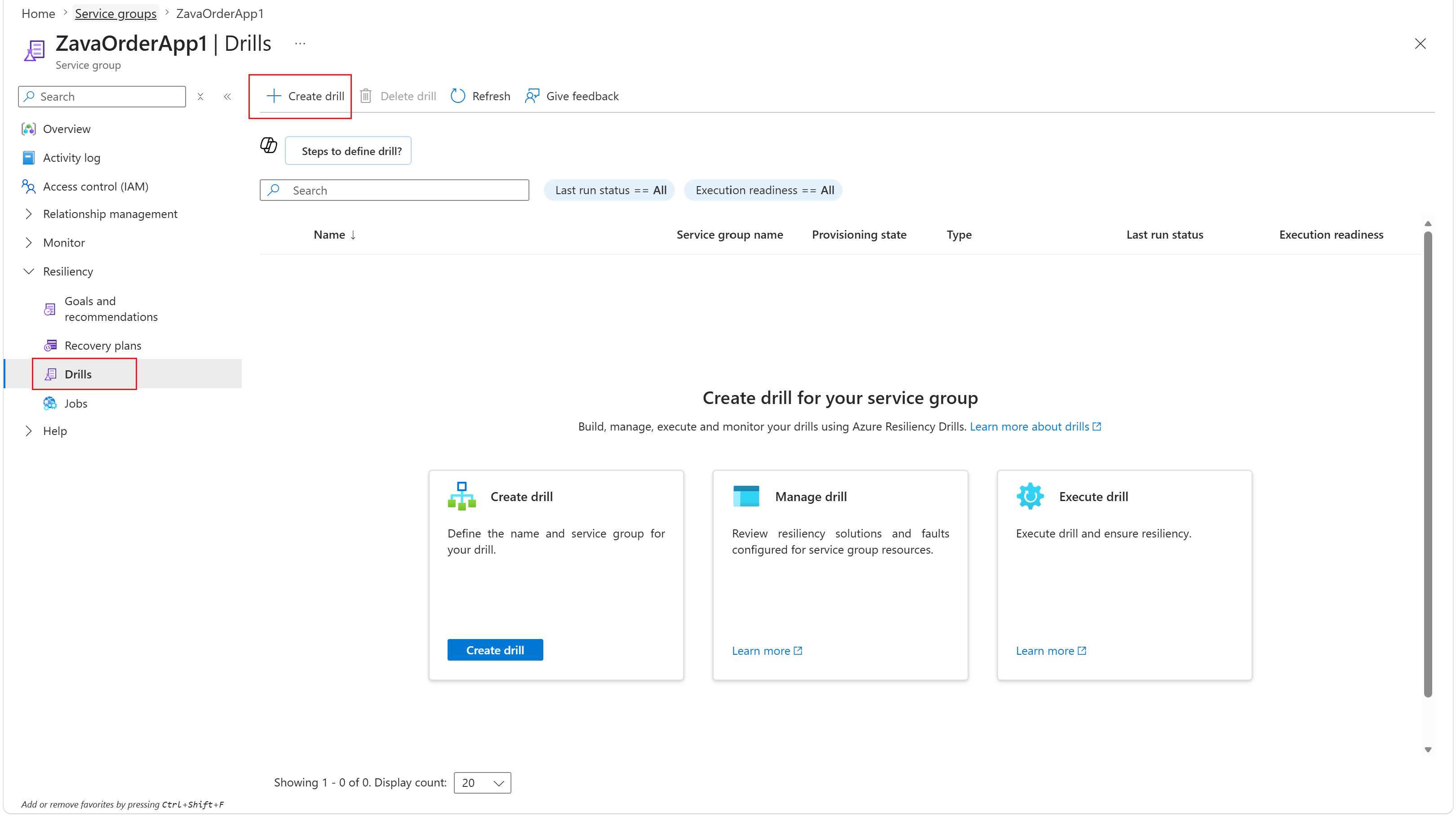
No painel Drills, selecione + Criar drill.
No painel Criar simulação de indisponibilidade da Zona de Disponibilidade, no separador Básico, introduza um nome para a instância da simulação. Selecione a Subscrição e a Região para associar à área de trabalho do Chaos e à área de trabalho do Log Analytics.
A subscrição ou região do Availability Zone Down Drill pode diferir da subscrição ou região do Grupo de Serviço.
No separador Permissões , selecione identidade atribuída pelo Sistema ou Identidade atribuída pelo Utilizador , que lhe permite obter recursos do Grupo de Serviço de forma segura, executar Planos de Recuperação e gerir métricas.
Pode usar a mesma identidade para a injeção de falhas ou selecionar uma diferente.

No separador Rever + criar, reveja a configuração e selecione Criar para confirmar a criação da instância de drill.

Note
Podes associar cada grupo de serviço a uma única instância de exercício.
Reveja e configure os recursos para a simulação
Pode rever permissões, validar a inclusão de recursos, avaliar a prontidão das métricas e incluir os recursos necessários para garantir a execução bem-sucedida da perfuração.
Para rever e configurar os recursos para o exercício, siga estes passos:
No painel do grupo de serviços selecionado, selecione Resiliência>Exercícios.
No painel Brocas, selecione a instância de broca que criou.
Rever o estado da atribuição de funções da simulação
Para rever o estado da atribuição de funções de treino, siga estes passos:
No painel da instância de simulacro selecionada, selecione Definições>Identidade e permissões.
No painel de Identidade e permissões , em Estado de atribuição de funções, selecione Ver detalhes.
No painel Atribuição de funções do Drill, consulte a lista de identidades e o respetivo estado de atribuição de funções.
Note
Se houver erros no estado da atribuição de funções dos exercícios, volte a avaliar esse estado selecionando Avaliar a preparação da atribuição de funções.

Reveja os recursos incluídos no exercício
O drill-down de zona permite rever os recursos incluídos no drill-down. O berbequim executa as seguintes ações:
- Inclui recursos com uma solução nativa de resiliência de zonas por defeito. Estes recursos são elegíveis para injeção de falhas.
- Associa um plano de recuperação ao grupo de serviços para recursos que requerem failover manual, como máquinas virtuais com o Azure Site Recovery.
- Exclui recursos que carecem de resiliência de zona nativa, que não fazem parte de um plano de recuperação ou que não suportam a deteção de resiliência de zona para o tipo de recurso.
Para incluir recursos no exercício, siga estes passos:
No painel da instância de perfuração selecionada, selecione Definições>Âmbito das perfurações.

No painel Âmbito do simulacro, no separador Soluções de resiliência, em Recursos excluídos do simulacro, selecione Ver detalhes.
No painel Ver detalhes e incluir recursos , para adicionar um recurso excluído, selecione o recurso da lista e selecione Incluir recursos.

Revê as métricas
Para rever as métricas de execução da perfuração, siga estes passos:
- No painel da instância de simulação selecionada, selecione Definições>Monitorização.
- No painel de Monitorização , reveja a lista de recursos e o estado de prontidão das métricas correspondentes para execução de exercícios.
Falhas de projeto para recursos suportados e não suportados
Para configurar falhas nos recursos suportados e não suportados no exercício, siga estes passos:
No painel da instância de perfuração selecionada, selecione Definições>Âmbito das perfurações.
No painel Âmbito de Drills, no separador Designer de falhas, selecione um recurso da lista e selecione Editar falha para rever ou modificar o estado do design de falha correspondente dos recursos.

Para configuração de detalhes de falha por tipo de recurso não suportado, no painel Detalhes de falha, defina lógica de falha personalizada usando Azure Runbooks e selecione Save.
Se utilizar falhas personalizadas com runbooks, inclua os seguintes parâmetros obrigatórios a transmitir ao runbook:
ResourceIds- Duration
-
FaultLocation(zona por agora)
Para concluir a atribuição de função, no separador Fault designer, selecione um tipo de recurso da lista e selecione Incluir e preparar para a injeção de falhas ou Excluir da injeção de falhas.

Todos os recursos aparecem no estado Precisa de Atenção por defeito. Para diagnosticar problemas de prontidão, selecione Necessita de atenção relativa a cada recurso. Pode definir a duração da falha na configuração do tempo de injeção da falha (o tempo predefinido é de 10 minutos).
Verificar a prontidão e corrigir os desvios de configuração
Depois de concluir a conceção da falha, reveja a prontidão em todos os widgets de resumo.
Para rever e corrigir desvios de configuração, siga estes passos:
No painel da instância de simulação selecionada, selecione Descrição geral>Ressincronizar e verificar a preparação.
Se o estado de prontidão de execução do Drill mostrar Não Pronto, selecione o estado e veja os erros sinalizados.
No painel Estado de preparação para execução do Drill, corrija os erros apresentados e volte a executar uma verificação de preparação. O estado muda para Pronto.
Atualize a instância do drill após cada edição.