Nota
O acesso a esta página requer autorização. Pode tentar iniciar sessão ou alterar os diretórios.
O acesso a esta página requer autorização. Pode tentar alterar os diretórios.
Utilize as ferramentas do Azure Stream Analytics para o Visual Studio Code para testar localmente as suas tarefas do Stream Analytics com dados de amostra. Testar localmente permite-te validar rapidamente a lógica de consulta antes de executares o trabalho no Azure. O Visual Studio Code guarda os resultados de saída como ficheiros JSON na pasta LocalRunOutputs do seu projeto.
Pré-requisitos
Conclusão do trabalho de Criar um Stream Analytics usando o quickstart do Visual Studio Code.
O SDK do .NET está instalado. Reinicie o Visual Studio Code depois de instalar o SDK.
Preparar dados de amostra
Prepara primeiro ficheiros de dados de entrada de exemplo. Se já tem ficheiros de dados de exemplo na sua máquina, pode saltar este passo.
Para validar a sua consulta com base numa origem de fluxo em direto, em vez de dados de exemplo guardados, consulte Testar consultas do Stream Analytics localmente em relação à entrada de fluxo em direto com o Visual Studio Code.
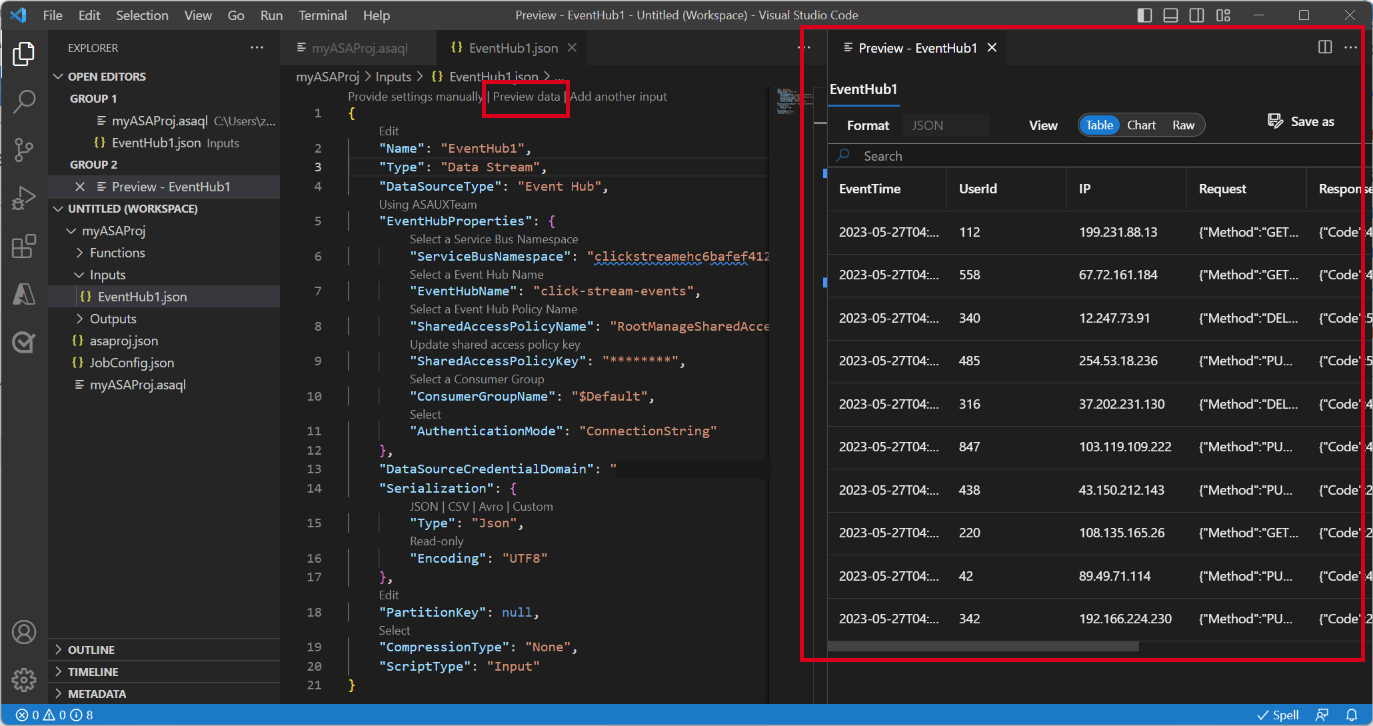
Selecione Pré-visualização de dados no seu ficheiro de configuração de entrada a partir da linha superior. O Visual Studio Code recolhe alguns dados de entrada do Hub IoT e mostra-os na janela de pré-visualização.
Depois de os dados aparecerem, selecione Guardar como para os guardar num ficheiro local.
Defina uma entrada local
Defina uma entrada local no seu projeto de Stream Analytics para que a sua consulta possa ser lida do ficheiro de dados de exemplo em vez de uma fonte em tempo real. Use os seguintes passos para adicionar e configurar a entrada local:
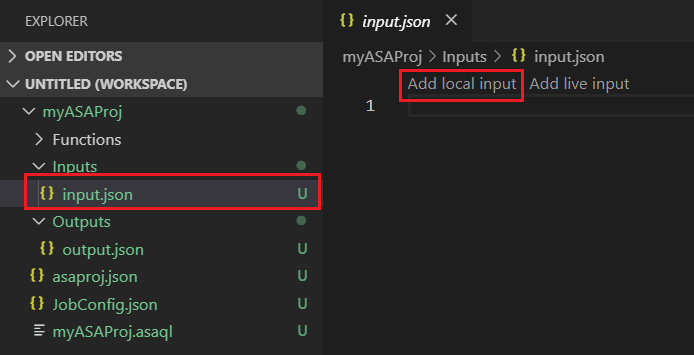
Selecione input.json na pasta Inputs no seu projeto Stream Analytics. Depois seleciona Adicionar entrada local a partir da linha superior.
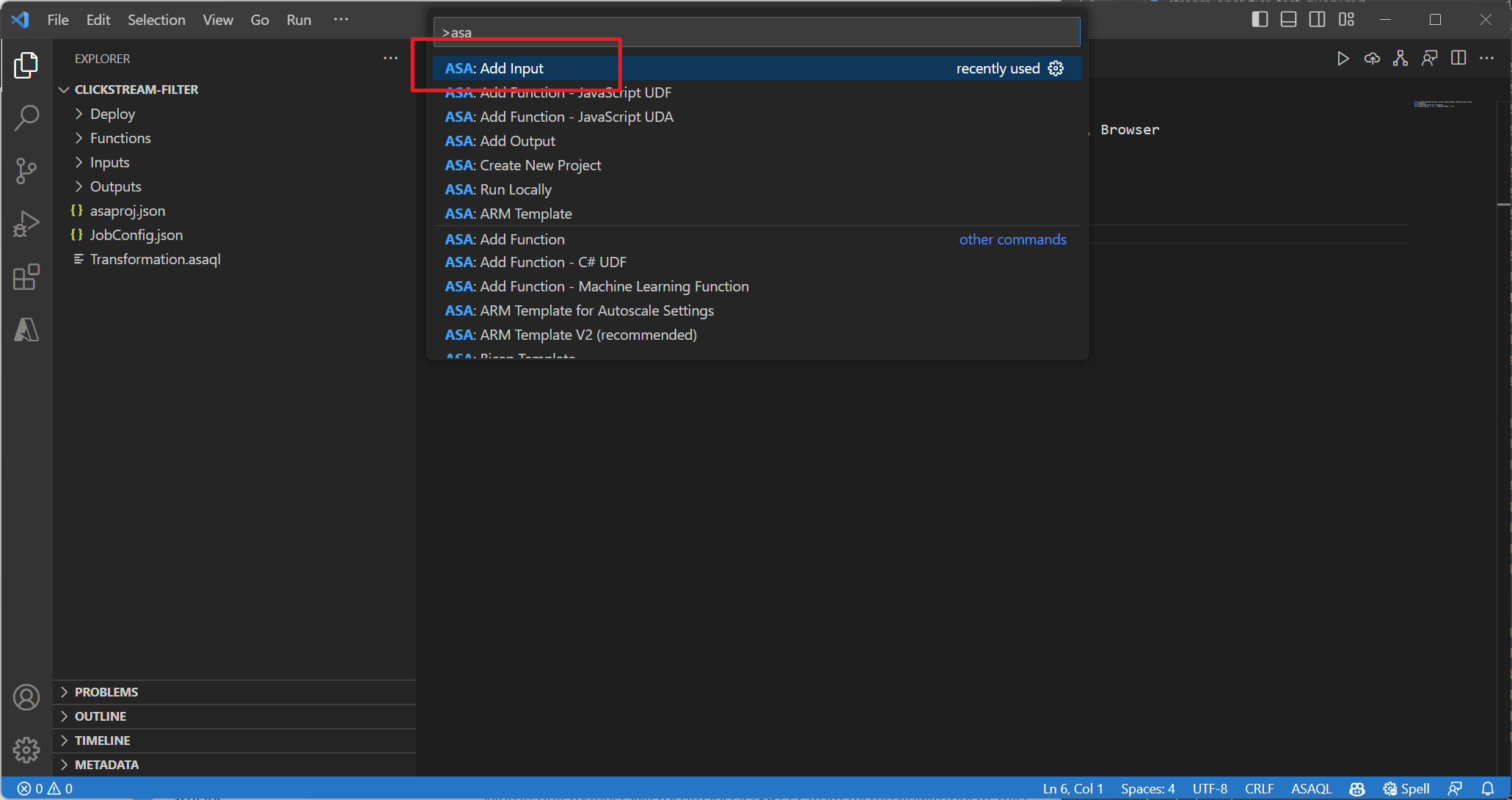
Também podes usar Ctrl+Shift+P para abrir a paleta de comandos e introduzir ASA: Adicionar Entrada.
Selecione Entrada Local.

Selecionar + Nova Entrada Local.

Introduza o mesmo alias de entrada que usou na sua consulta.

No ficheiro LocalInput_Input.json recém-gerado, introduza o caminho para o seu ficheiro de dados local.

Selecione Dados de Pré-visualização para pré-visualizar os dados de entrada. O Visual Studio Code deteta automaticamente o tipo de serialização (JSON ou CSV) dos seus dados. Use o seletor para visualizar os seus dados em formato Table ou Raw . A tabela seguinte é um exemplo de dados no formato de Tabela:

A tabela seguinte é um exemplo de dados no formato Raw:

Executar consultas localmente
Executa a tua consulta contra a entrada local para validar a lógica da consulta antes de executares o trabalho no Azure.
Volte ao seu editor de consultas e selecione Executar localmente. Em seguida, selecione Usar entrada local na lista pendente.


Veja o resultado na janela correta. Selecione Executar para testar novamente, ou selecione Abrir na pasta para ver os ficheiros de resultados no explorador de ficheiros e abri-los com outras ferramentas. Os ficheiros de resultados estão disponíveis apenas em formato JSON.
