Nota
O acesso a esta página requer autorização. Pode tentar iniciar sessão ou alterar os diretórios.
O acesso a esta página requer autorização. Pode tentar alterar os diretórios.
Neste início rápido, aprende como depurar as suas sessões do navegador Espaços de trabalho para dramaturgos utilizando a funcionalidade de observabilidade no Espaços de trabalho para dramaturgos. Realize diagnósticos avançados nas execuções de automação do seu navegador e nos testes Playwright guardando gravações de sessão ou relatórios de teste no Azure Storage e visualizando-os no Azure portal utilizando a observability do Espaços de trabalho para dramaturgos.
Prerequisites
- Uma conta do Azure com uma assinatura ativa. Se não tiver uma subscrição do Azure, crie uma conta gratuita antes de começar.
- Sua conta do Azure precisa do Proprietário, Colaborador ou uma das funções clássicas de administrador.
- Um projeto Playwright que usa o Playwright Runner e o JavaScript SDK (o NUnit e outros runners não são atualmente suportados). Se não tiver um projeto, crie um usando a Documentação de Introdução do Playwright ou use o projeto exemplo de Workspaces do Playwright.
- CLI do Azure. Se você não tiver a CLI do Azure, consulte Instalar a CLI do Azure.
- O Playwright Workspace deve utilizar autenticação Microsoft Entra ID. A autenticação usando um token de acesso não é suportada para observabilidade.
Ativar a observabilidade e associar uma conta de armazenamento a um espaço de trabalho
Para começar a utilizar a observabilidade do Espaços de trabalho para dramaturgos, ative-a primeiro no seu espaço de trabalho e associe uma conta de armazenamento para armazenar os seus artefactos. Pode começar com um novo espaço de trabalho ou usar o seu espaço de trabalho atual.
Entre no portal do Azure usando as credenciais para sua assinatura do Azure.
Na página inicial do portal, pesquise e selecione Teste de aplicativos do Azure.

No Teste de aplicativos do Azure hub, selecione Criar em Espaços de trabalho para dramaturgos.

Na página Criar um recurso de área de trabalho do Playwright, introduza as seguintes informações no separador Básicos:
Field Description Subscrição Selecione a assinatura do Azure que você deseja usar para este espaço de trabalho Playwright. Grupo de recursos Selecione um grupo de recursos existente. Ou selecione Criar novo e insira um nome exclusivo para o novo grupo de recursos. Nome Introduza um nome único para o seu espaço de trabalho.
O nome só pode consistir em caracteres alfanuméricos e hífens, e tem um comprimento entre 3 e 24 caracteres.Localização Selecione uma localização geográfica para o seu espaço de trabalho.
Esse local também determina onde os resultados da execução do teste são armazenados.Navegue até ao separador Capabilities e introduza as seguintes informações:
Field Description Observabilidade O Toggle está definido como Ativado por defeito para permitir que os utilizadores guardem e vejam os seus relatórios de teste a partir do Playwright Workspace. Se quiser desligar a observabilidade, alterne a definição para Desativada. Conta de armazenamento O Toggle está definido como Ativado por defeito para permitir que os utilizadores guardem e vejam os seus relatórios de teste a partir do Playwright Workspace. Se quiser desligar a observabilidade, alterne a definição para Desativada. Note
A observabilidade do Espaços de trabalho para dramaturgos utiliza o Armazenamento do Azure para armazenar os seus relatórios de teste e outros artefactos. Os custos de armazenamento são determinados com base nas definições de retenção de dados da sua conta de armazenamento.
Note
Opcionalmente, configure mais detalhes no separador Etiquetas . As etiquetas são pares nome/valor que utiliza para categorizar recursos e visualizar a faturação consolidada aplicando a mesma etiqueta a múltiplos recursos e grupos de recursos.
Note
Guardar artefactos de observabilidade numa conta Armazenamento do Azure gerida pelo cliente requer atualmente acesso à rede ao endpoint público da conta de armazenamento. Contas de armazenamento configuradas para acesso apenas através de endpoints privados não são suportadas em cenários de armazenamento de artefactos.
Depois de concluir a configuração do recurso, selecione Revisão + Criar.
Reveja as definições fornecidas e, em seguida, selecione Criar. Demora alguns minutos a criar o espaço de trabalho. Aguarde até que a página do portal seja exibida Sua implantação foi concluída antes de prosseguir.


Adicionar funções de controlo de acesso baseado em funções (RBAC) para a conta de armazenamento ligada
Abra a conta de armazenamento ligada no portal Azure.
Vá para o separador Controlo de acesso (IAM).

Selecione Adicionar atribuição de função.

Em Funções de cargo, pesquise e selecione a função Contribuidor de Dados de Blobs de Armazenamento e selecione Seguinte.

Selecione e adicione todos os membros que realizam testes.

Selecione Verificar + atribuir.


Instalar o pacote Espaços de trabalho para dramaturgos
Para usar o Espaços de trabalho para dramaturgos, instale o pacote Espaços de trabalho para dramaturgos.
npm init @azure/playwright@latest
Este comando gera um playwright.service.config.ts ficheiro, que direciona e autentica o Playwright para os Workspaces do Playwright.
Se você já tiver esse arquivo, o pacote pedirá que você o substitua.
Ativar o HTML e o repórter do Espaços de trabalho para dramaturgos
Para utilizar a funcionalidade de observabilidade do Espaços de trabalho para dramaturgos, ative o repórter HTML e Espaços de trabalho para dramaturgos adicionando a seguinte configuração no playwright.service.config.ts ficheiro –
reporter: [
    ["html", { open: "never" }], // HTML reporter must come first
    ["@azure/playwright/reporter"], // Azure reporter uploads HTML report
]
Ativar artefatos na configuração do Playwright
playwright.config.ts No arquivo do seu projeto, certifique-se de que você está coletando todos os artefatos necessários.
use:
{
    trace: 'on-first-retry',
    video:'retain-on-failure',
    screenshot:'on'
}
Configurar o endpoint do navegador
Na sua configuração, forneça o endpoint específico do navegador por região. O ponto de extremidade depende da região do Azure selecionada ao criar o espaço de trabalho.
Para obter o URL do endpoint do navegador, siga estes passos:
Inicie sessão no portal Azure com a sua conta Azure e aceda ao seu espaço de trabalho.
Selecione a página Introdução .
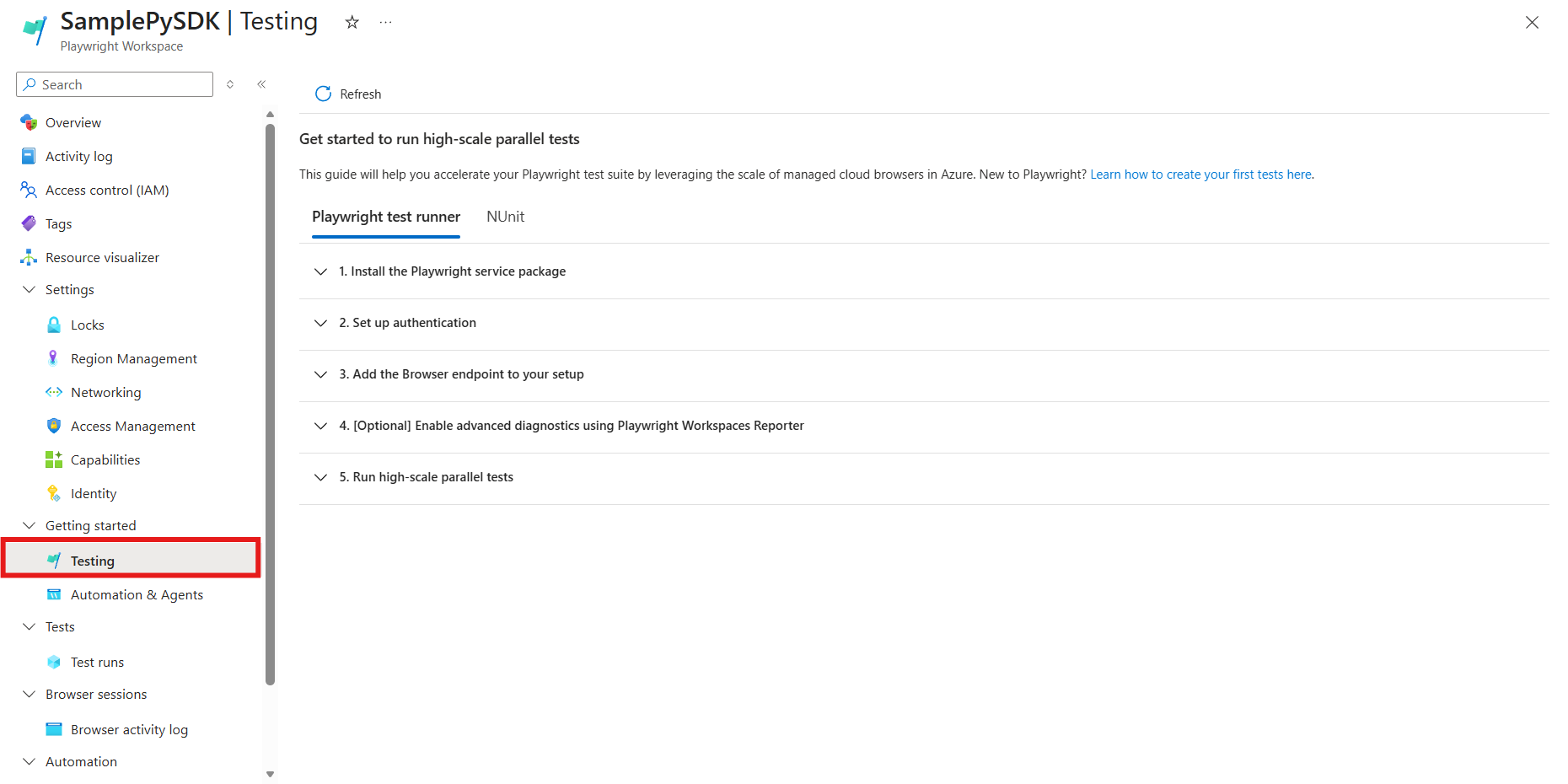
Em Adicionar o ponto de extremidade do navegador à sua configuração, copie o URL do ponto de extremidade.
Certifique-se de que este URL está disponível na variável de ambiente
PLAYWRIGHT_SERVICE_URL.

Configura o teu ambiente
Para configurar seu ambiente, configure a PLAYWRIGHT_SERVICE_URL variável de ambiente com o valor obtido nas etapas anteriores.
Usa o dotenv módulo para gerir o teu ambiente. Ao utilizar o dotenv módulo, pode definir as suas variáveis de ambiente no .env ficheiro.
Adicione o
dotenvmódulo ao seu projeto.npm i --save-dev dotenvAdicione o seguinte excerto de código em
playwright.service.config.ts.require('dotenv').config();Crie um
.envficheiro junto aoplaywright.config.tsficheiro no seu projeto Playwright.PLAYWRIGHT_SERVICE_URL={MY-REGION-ENDPOINT}Certifique-se de substituir o
{MY-REGION-ENDPOINT}marcador de texto pelo valor que copiou anteriormente.
Configurar a autenticação
Para executar seus testes de Playwright em seu espaço de trabalho Playwright, você precisa autenticar o cliente Playwright onde você está executando os testes com o serviço. Autentica-te a partir da tua máquina de desenvolvimento local ou da máquina de CI.
Note
A observabilidade do Espaços de trabalho para dramaturgos para automação de testes suporta apenas autenticação baseada no Microsoft Entra ID. Se estiver a usar tokens de acesso para autenticação, não pode usar observabilidade.
Configurar a autenticação usando o Microsoft Entra ID
Microsoft Entra ID é a única autenticação suportada para usar a funcionalidade de observabilidade no Playwright Workspace. A partir da tua máquina de desenvolvimento local, podes usar o CLI do Azure para iniciar sessão
az login
Note
Se fizer parte de vários locatários do Microsoft Entra, certifique-se de que inicia sessão no locatário ao qual a sua área de trabalho pertence. Você pode obter a ID do locatário no portal do Azure. Consulte Localizar o seu inquilino do Microsoft Entra. Assim que obtiver o ID, inicie sessão usando o comando az login --tenant <TenantID>.
Faça os seus testes com o Espaços de trabalho para dramaturgos
Completou a configuração para executar os seus testes Playwright na cloud com o Espaços de trabalho para dramaturgos. Você pode usar a CLI do Playwright para executar seus testes ou usar a extensão Playwright Test Visual Studio Code.
Abra uma janela do terminal.
Digite o seguinte comando para executar seu conjunto de testes Playwright em navegadores remotos em seu espaço de trabalho:
npx playwright test --config=playwright.service.config.ts --workers=20Dependendo do tamanho do conjunto de testes, esse comando executa os testes em até 20 trabalhadores paralelos.


Testes de depuração executados e resultados no portal Azure
Adicionar funções de controlo de acesso baseado em funções (RBAC) para a conta de armazenamento ligada
Abra a conta de armazenamento ligada no portal Azure.
Vá para o separador Controlo de acesso (IAM).
Selecione Adicionar atribuição de função.
Em Papéis de administrador privilegiados, pesquise e selecione a função Storage Blob Data Viewer e selecione Next.

Selecione e adicione todos os membros que possam consultar os relatórios de teste.

Selecione Verificar + atribuir.


(Só se o rastreio estiver ativado) Permitir o visualizador público de rastreios na lista de permissões da conta de armazenamento associada
Abra a conta de armazenamento ligada no portal Azure.
Vá a Definições>Partilha de recursos (CORS).

Em serviço Blob, adicione um novo registo:
- Origens permitidas:
https://trace.playwright.dev - Métodos permitidos:
GET,OPTIONS - Idade máxima: Introduza um valor entre 0 e 2147483647.

- Origens permitidas:
Selecione Guardar.


Ver relatórios de teste guardados no portal Azure
Agora pode resolver os casos de teste falhados no portal Azure.
Depois de concluir o seu teste, o repórter gera um link para a página de execuções de teste no portal Azure. Abra este link para visualizar os resultados detalhados do teste e os artefatos associados.

A Página de Execuções de Teste fornece todas as informações necessárias para a resolução de problemas. É possível:
- Consulte registos detalhados de erros, passos de teste e artefactos anexos, como capturas de ecrã ou vídeos.
- Navegue diretamente para o Visualizador de Rastreamento para uma análise mais profunda.

O Trace Viewer permite-lhe realizar visualmente a execução do seu teste. É possível:
- Use a linha do tempo para passar o mouse sobre etapas individuais, revelando o estado da página antes e depois de cada ação.
- Inspecione logs detalhados, instantâneos do DOM, atividade de rede, erros e saída da consola para cada etapa.


Tip
Para uma melhor experiência, abra o visualizador de rastreios num novo separador do navegador pressionando o botão Ctrl e selecionando Ver traço.
Prerequisites
Antes de começar, certifique-se de ter os seguintes itens:
- Uma conta do Azure com uma assinatura ativa. Se não tiver uma subscrição do Azure, crie uma conta gratuita.
- O Proprietário, Contribuidor ou uma das funções clássicas de administrador na sua conta Azure.
- Para permitir que o portal Azure atribua permissões de armazenamento à identidade gerida por si, é necessária uma função que possa atribuir funções na conta de armazenamento, como Proprietário, Administrador de Acesso de Utilizador ou Administrador de Role Based Controlo de Acesso. Se não tiver uma destas funções, peça a alguém que a tenha para lhe atribuir as permissões.
- Um cliente MCP ligado ao servidor remoto MCP do Espaços de trabalho para dramaturgos, como a aplicação GitHub Copilot, Visual Studio Code com GitHub Copilot, ou GitHub Copilot CLI. Para configurar um, consulte Início Rápido: Automatizar tarefas do navegador com o servidor MCP remoto.
Ative a observabilidade e configure o armazenamento
As gravações das sessões são armazenadas numa conta de armazenamento Azure associada ao seu espaço de trabalho. O Espaços de trabalho para dramaturgos utiliza uma identidade gerida para escrever artefactos nessa conta de armazenamento. Para configurar esta configuração, ative a observabilidade, selecione uma conta de armazenamento e escolha a identidade gerida. Pode criar um novo espaço de trabalho ou atualizar um existente.
Entre no portal do Azure usando as credenciais para sua assinatura do Azure.
Na página inicial do portal, pesquise e selecione Teste de aplicativos do Azure.
No Teste de aplicativos do Azure hub, em Espaços de trabalho para dramaturgos, selecione Criar.
No separador Basics da página Criar um espaço de trabalho Playwright , introduza as seguintes informações:
Field Description Subscrição Selecione a assinatura do Azure que você deseja usar para este espaço de trabalho Playwright. Grupo de recursos Selecione um grupo de recursos existente. Ou selecione Criar novo e insira um nome exclusivo para o novo grupo de recursos. Nome Introduza um nome único para o seu espaço de trabalho. O nome pode conter apenas caracteres alfanuméricos e hífens, e deve ter entre 3 a 24 caracteres. Localização Selecione uma localização geográfica para o seu espaço de trabalho. Selecione o separador Capabilities e, em seguida, introduza as seguintes informações:
Field Description Observabilidade Ative para capturar relatórios, rastreios e gravações de sessão. Conta de armazenamento Selecione uma conta de armazenamento existente ou selecione Criar nova para criar uma. O Espaços de trabalho para dramaturgos armazena as suas gravações de sessão e outros artefactos nesta conta de armazenamento. Tipo de identidade Selecione a identidade gerida que o Espaços de trabalho para dramaturgos utiliza para aceder à conta de armazenamento: Atribuída pelo Sistema ou Atribuída pelo Utilizador. Se selecionar Atribuído pelo utilizador, escolha a identidade gerida atribuída pelo utilizador. Permissões de identidade Selecione Atribuir permissões às identidades geridas em meu nome para que o portal Azure atribua a função de Contribuidor de Dados de Blob de Armazenamento na conta de armazenamento à identidade gerida. Selecione esta opção apenas se tiver permissão para atribuir roles na conta de armazenamento. Caso contrário, limpe-o e atribua a função manualmente. 
Opcionalmente, adicione etiquetas no separador Etiquetas . As etiquetas são pares nome/valor que utiliza para categorizar recursos e visualizar faturação consolidada, aplicando a mesma etiqueta a múltiplos recursos e grupos de recursos.
Selecione Verificar + criar. Revise as suas definições e depois selecione Criar.
Demora alguns minutos a criar o espaço de trabalho. Aguarde até que o portal mostre Your deployment is complete antes de continuar.


Note
Todas as funcionalidades do espaço de trabalho que necessitam de uma conta de armazenamento, como gravação de sessões, relatórios e perfis de navegador, utilizam a mesma conta de armazenamento e identidade gerida que configura na página de Capacidades .
Note
A observabilidade do Espaços de trabalho para dramaturgos armazena as suas gravações de sessão e outros artefactos no Armazenamento do Azure. Os custos de armazenamento dependem das definições de retenção de dados da sua conta de armazenamento.
Note
Para guardar artefactos, a conta de armazenamento deve permitir o acesso à rede através do seu endpoint público. Contas de armazenamento que permitem acesso apenas através de endpoints privados não são atualmente suportadas para armazenar artefactos.
Atribuir permissões de armazenamento à identidade gerida
Se desativou Atribuir permissões às identidades geridas em meu nome, ou se não tiver permissão para atribuir funções na conta de armazenamento, atribua a função manualmente. Se não tiver a permissão necessária, peça a alguém com as funções de Proprietário, Administrador de Acesso de Utilizador ou Administrador de Controlo de Acesso Baseado em Função na conta de armazenamento para completar estes passos.
No portal do Azure, vá à conta de armazenamento associada ao seu espaço de trabalho.
Selecione Access control (IAM)>Adicionar>Adicionar atribuição de função.
No separador Função, pesquise e selecione Storage Blob Data Contributor e, em seguida, selecione Seguinte.
Na guia Membros , para Atribuir acesso a, selecione Identidade gerenciada.
Selecione Selecionar membros e, em seguida, selecione a identidade gerida que escolheu para o espaço de trabalho:
- Para uma identidade atribuída pelo sistema, selecione Playwright Workspace como tipo de identidade gerida e, em seguida, selecione o seu espaço de trabalho.
- Para uma identidade atribuída pelo utilizador, selecione Identidade gerida atribuída pelo utilizador e depois selecione a identidade.
Selecione Selecionar e, em seguida, selecione Rever + atribuir.
Tip
As atribuições de funções podem demorar alguns minutos a fazer efeito. Se as gravações não aparecerem imediatamente, espere alguns minutos e execute a sessão novamente.
Ative a gravação de sessão no seu cliente MCP
O servidor MCP remoto grava uma sessão de navegador apenas quando o seu cliente MCP a solicita. Para ativar a gravação, adicione o seguinte cabeçalho HTTP à configuração remota do servidor MCP no seu cliente MCP:
| Cabeçalho | Value |
|---|---|
x-ms-enable-sessionartifacts |
Enabled |
Cada sessão do navegador que o cliente cria através desta ligação ao servidor MCP é registada. As sessões de clientes que não enviam o cabeçalho não são gravadas. Mantenha o seu URL e as definições de autenticação existentes quando adicionar o cabeçalho.
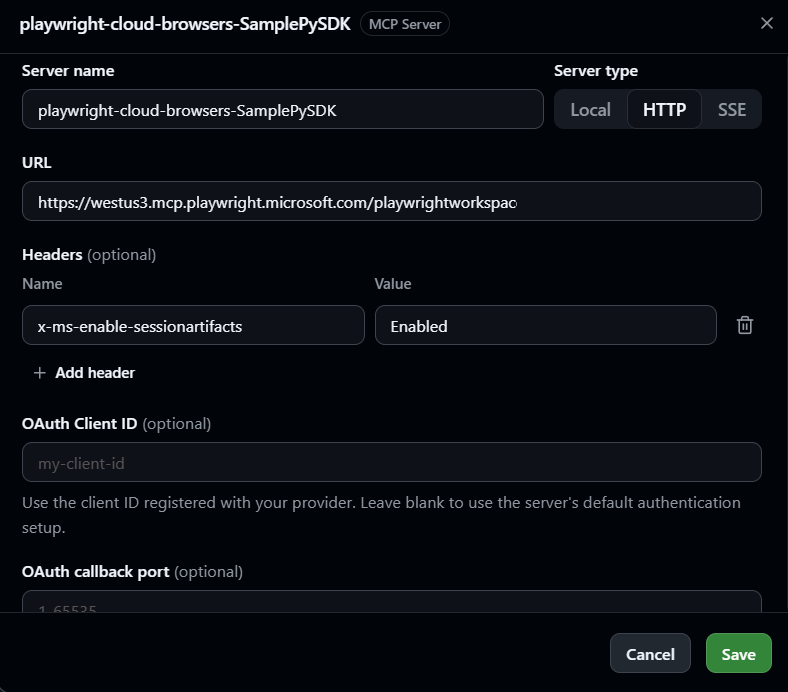
Na aplicação GitHub Copilot, selecione Personalizar na barra lateral e depois selecione o separador Instalado.
Em MCP Servers, encontre o servidor Espaços de trabalho para dramaturgos, por exemplo
playwright-cloud-browsers-<workspace-name>, abra o seu menu Mais opções e selecione Editar configuração.Em Cabeçalhos, selecione Adicionar cabeçalho e, em seguida, introduza os seguintes valores:
-
Nome:
x-ms-enable-sessionartifacts -
Valor:
Enabled
-
Nome:
Selecione Guardar.
Tip
Se a sua entrada no servidor já tiver outros cabeçalhos do Espaços de trabalho para dramaturgos, como x-ms-browser-profile-id ou x-ms-secret-store-id, adicione x-ms-enable-sessionartifacts ao mesmo conjunto de cabeçalhos.
Execute uma sessão de navegador com o seu agente
Peça ao seu agente para realizar uma tarefa no navegador. Por exemplo, introduza o seguinte pedido:
Open https://playwright.dev, open the Docs page, and tell me the title of the page.
O agente abre um navegador na cloud no seu espaço de trabalho, conclui a tarefa e fecha a sessão. Como o seu cliente MCP envia o x-ms-enable-sessionartifacts cabeçalho, os artefactos da sessão são guardados na conta de armazenamento associada.
O agente devolve um link para a sessão do navegador guardada no portal Azure.
Caution
As gravações de sessão captam o que o navegador mostra, incluindo capturas de ecrã de cada página, conteúdo da página e tráfego de rede. Se o seu agente trabalhar com dados sensíveis, limite quem pode ler a conta de armazenamento associada e defina uma política de retenção de dados que satisfaça os requisitos da sua organização.
Ver gravações de sessão no portal Azure
Para visualizar gravações no portal Azure, precisa de acesso de leitura à conta de armazenamento associada, e a conta de armazenamento deve permitir que o Trace Viewer carregue os ficheiros de rastreamento.
Atribuir uma função de armazenamento às pessoas que visualizam gravações
No portal do Azure, vá à conta de armazenamento associada ao seu espaço de trabalho.
Selecione Access control (IAM)>Adicionar>Adicionar atribuição de função.
No separador Função, pesquise e selecione Storage Blob Data Reader e, em seguida, selecione Seguinte.
No separador Membros , selecione e adicione todos os que precisam de ver as gravações da sessão.
Selecione Verificar + atribuir.
Permitir que o Trace Viewer leia a partir da conta de armazenamento
No portal Azure, aceda à conta de armazenamento associada.
Selecione Definições>Partilha de recursos (CORS).
No separador do serviço Blob , adicione um registo com os seguintes valores:
Field Value Origens permitidas https://trace.playwright.devMétodos permitidos GET,OPTIONSIdade máxima Um valor entre 0e2147483647.Selecione Guardar.
Rever uma sessão gravada
No portal Azure, aceda ao seu espaço de trabalho Playwright.
Selecione Sessões do navegador>Registo de atividade do navegador.
O registo de atividade do navegador lista as sessões do navegador no seu espaço de trabalho. Cada sessão mostra o nome, ID da sessão, criador, tipo de origem, hora de início, ID de origem, tempo faturável, tipo de navegador e estado. Para encontrar uma sessão, filtre a lista por intervalo de tempo, tipo de origem, estado ou ID da fonte. O seu cliente MCP cria sessões com o tipo de origem Mcp.

Selecione o nome da sessão que o seu agente executou.
A página da sessão mostra os detalhes da Sessão e a reprodução da Sessão. Na reprodução, pode:
- Avance ao longo da linha temporal para ver a página em qualquer momento da sessão.
- Selecione uma ação na lista de Ações para ver a página Antes e Depois da ação.
- Utilize os separadores Locator, Call, Log, Errors, Console, Network, Source e Attachments para inspecionar os detalhes de cada ação.
- Abra a sessão no Trace Viewer para uma análise mais aprofundada.

Para voltar à lista, selecione Ver todas as sessões.


Parar de gravar sessões
Para parar de gravar novas sessões, remova o cabeçalho x-ms-enable-sessionartifacts da configuração do seu cliente MCP. As gravações existentes permanecem na sua conta de armazenamento até as eliminar, ou até que as definições de retenção de dados da sua conta de armazenamento as removam.
Residência dos dados
Todas as gravações de sessão e outros artefactos são armazenados na conta de armazenamento Azure que associa ao seu espaço de trabalho. É o proprietário e controla esta conta de armazenamento, incluindo a sua região, acesso, definições de rede e retenção de dados.
Espaços de trabalho para dramaturgos armazena apenas os metadados de que necessita para listar e gerir as suas sessões, como o nome e ID da sessão, criador, estado, horas de início e fim, tempo faturável, tipo de origem e tipo de navegador. O Espaços de trabalho para dramaturgos não armazena quaisquer dados do lado do cliente provenientes das suas sessões de navegador, como conteúdo de página, capturas de ecrã, vídeos, rastreios, mensagens de consola ou tráfego de rede.