Nota
O acesso a esta página requer autorização. Pode tentar iniciar sessão ou alterar os diretórios.
O acesso a esta página requer autorização. Pode tentar alterar os diretórios.
Aplica-se a: do Banco de Dados SQL do Azure
Este quickstart descreve como ligar uma aplicação a uma base de dados no Base de Dados SQL do Azure e realizar consultas usando .NET e Entity Framework Core. Este início rápido segue a abordagem sem senha recomendada para se conectar ao banco de dados. Para saber mais sobre ligações sem palavra-passe, consulte o hub sem palavra-passe.
Pré-requisitos
- Uma assinatura do Azure.
- Um banco de dados SQL configurado para autenticação com o Microsoft Entra ID (anteriormente Azure Ative Directory). Pode criar uma usando o Quickstart: Crie uma base de dados única - Base de Dados SQL do Azure.
- .NET 10.0 ou posterior.
- Visual Studio ou posterior com a carga de trabalho de ASP.NET e Desenvolvimento Web.
- A versão mais recente do CLI do Azure.
- A versão mais recente das ferramentas principais do Entity Framework:
- Os usuários do Visual Studio devem instalar as ferramentas do Console do Gerenciador de Pacotes para o Entity Framework Core.
- Utilizadores da linha de comandos do .NET devem instalar as ferramentas CLI para o .NET do para o Entity Framework Core.
Configurar o servidor de banco de dados
Conexões seguras e sem senha com o Banco de Dados SQL do Azure exigem determinadas configurações de banco de dados. Verifique as seguintes configurações em seu servidor lógico no Azure para se conectar corretamente ao Banco de Dados SQL do Azure em ambientes locais e hospedados:
Para ligações de desenvolvimento local, certifique-se de que o seu servidor lógico SQL do Azure está configurado para permitir que o endereço IP da sua máquina local e outros serviços Azure se conectem:
No portal Azure, no menu de recursos, em Segurança, selecione Redes.
Selecione o botão Redes selecionadas para mostrar opções de configuração adicionais.
Selecione Adicionar o endereço IPv4 do cliente (xx.xx.xx.xx) para adicionar uma regra de firewall que habilitará conexões do endereço IPv4 da máquina local. Como alternativa, você também pode selecionar + Adicionar uma regra de firewall para inserir um endereço IP específico à sua escolha.
Verifique se a caixa de seleção Permitir que os serviços e recursos do Azure acessem este servidor está marcada.

Advertência
Habilitar a configuração Permitir que os serviços e recursos do Azure acessem esse servidor não é uma prática de segurança recomendada para cenários de produção. Aplicativos reais devem implementar abordagens mais seguras, como restrições de firewall mais fortes ou configurações de rede virtual.
Você pode ler mais sobre configurações de segurança de banco de dados nos seguintes recursos:
O servidor também deve ter a autenticação do Microsoft Entra habilitada e ter uma conta de administrador do Microsoft Entra atribuída. Para conexões de desenvolvimento local, a conta de administrador do Microsoft Entra deve ser uma conta com a qual você também pode fazer logon no Visual Studio ou na CLI do Azure localmente. Você pode verificar se o seu servidor tem a autenticação do Microsoft Entra habilitada na página ID do Microsoft Entra do seu servidor lógico.

Se estiver a utilizar uma conta pessoal do Azure, certifique-se de que tem o Microsoft Entra configurado e configurado para o Base de Dados SQL do Azure para atribuir a sua conta como administrador do servidor. Se estiver a usar uma conta corporativa, o Microsoft Entra provavelmente já estará configurado para si.


Criar o projeto
As etapas nesta seção criam uma API Web Mínima do .NET usando a CLI do .NET ou o Visual Studio 2022.
Na barra de menu do Visual Studio, vá a File>NewProject>.
Na janela de diálogo, entre
ASP.NETna caixa de pesquisa de modelos de projeto e selecione o resultado da API Web ASP.NET Core. Escolha Avançar na parte inferior da caixa de diálogo.Para o Project Name, introduza
DotNetSQL. Mantém os valores padrão dos restantes campos e seleciona Próximo.Para o Framework, selecione .NET 10.0 e desmarque Usar controladores. Este início rápido utiliza um modelo de API mínima para simplificar a criação e configuração de endpoints.
Selecione Criar. O novo projeto é aberto dentro do ambiente do Visual Studio.
Adicionar o Entity Framework Core ao projeto
Para se ligar ao Base de Dados SQL do Azure usando .NET e Entity Framework Core, adicione os seguintes pacotes NuGet ao seu projeto, utilizando um dos seguintes métodos:
Na janela Explorador de Soluções, clique com o botão direito no nó Dependências do projeto e selecione Gerir Pacotes NuGet.
Na janela resultante, procure EntityFrameworkCore. Localize e instale os seguintes pacotes:
-
Microsoft.EntityFrameworkCore: Fornece a funcionalidade essencial do Entity Framework Core -
Microsoft.EntityFrameworkCore.SqlServer: Fornece componentes extras para se conectar ao servidor lógico -
Microsoft.EntityFrameworkCore.Design: Fornece suporte para executar migrações do Entity Framework -
Microsoft.EntityFrameworkCore.Tools: Fornece suporte para as ferramentas do Console do Gerenciador de Pacotes do Visual Studio (somente PowerShell) -
Microsoft.AspNetCore.OpenApi: Opcional - fornece suporte para geração de documentação OpenAPI -
Swashbuckle.AspNetCore.SwaggerUI: Opcional - proporciona interação da interface OpenAPI com os endpoints da aplicação
Adicionar o código para se conectar ao Banco de Dados SQL do Azure
As bibliotecas do Entity Framework Core dependem das bibliotecas Microsoft.Data.SqlClient e Azure.Identity para implementar conexões sem senha com o Banco de Dados SQL do Azure. A biblioteca Azure.Identity fornece uma classe chamada DefaultAzureCredential que lida com a autenticação sem senha para o Azure.
DefaultAzureCredential suporta vários métodos de autenticação e determina quais usar em tempo de execução. Essa abordagem permite que seu aplicativo use métodos de autenticação diferentes em ambientes diferentes (local versus produção) sem implementar código específico do ambiente. A visão geral da biblioteca de Identidades do Azure explica a ordem e os locais nos quais DefaultAzureCredential procura credenciais.
Conclua as seguintes etapas para se conectar ao Banco de Dados SQL do Azure usando o Entity Framework Core e a classe DefaultAzureCredential subjacente:
Adicione uma seção
ConnectionStringsao arquivoappsettings.Development.jsonpara que ele corresponda ao código a seguir. Substitua<server>.database.windows.netpelo nome do servidor de banco de dados sem senha ao qual você deseja se conectar e<database>pelo nome do banco de dados.{ "Logging": { "LogLevel": { "Default": "Information", "Microsoft.AspNetCore": "Warning" } }, "ConnectionStrings": { "AZURE_SQL_CONNECTIONSTRING": "Data Source=<server>.database.windows.net;Initial Catalog=<database>;Authentication=Active Directory Default;Encrypt=True;" } }Observação
Lembre-se de atualizar os
<your database-server-name>e<your-database-name>placeholders na cadeia de conexão do banco de dados. Cadeias de conexão sem senha são seguras para confirmar o controle do código-fonte, pois não contêm segredos, como nomes de usuário, senhas ou chaves de acesso.A cadeia de conexão sem senha inclui um valor de configuração de
Authentication=Active Directory Default, que permite que o Entity Framework Core useDefaultAzureCredentialpara se conectar aos serviços do Azure. Quando o aplicativo é executado localmente, ele se autentica com o usuário com o qual você está conectado ao Visual Studio. Depois que o aplicativo é implantado no Azure, o mesmo código descobre e aplica a identidade gerenciada associada ao aplicativo hospedado, que você configura posteriormente.Substitua o conteúdo do arquivo
Program.cscom o seguinte código:using Microsoft.EntityFrameworkCore; var builder = WebApplication.CreateBuilder(); builder.Services.AddOpenApi(); var connection = string.Empty; if (builder.Environment.IsDevelopment()) { builder.Configuration.AddEnvironmentVariables().AddJsonFile("appsettings.Development.json"); connection = builder.Configuration.GetConnectionString("AZURE_SQL_CONNECTIONSTRING"); } else { connection = Environment.GetEnvironmentVariable("AZURE_SQL_CONNECTIONSTRING"); } builder.Services.AddDbContext<PersonDbContext>(options => options.UseSqlServer(connection)); var app = builder.Build(); if (app.Environment.IsDevelopment()) { app.MapOpenApi(); app.UseSwaggerUI(options => { options.SwaggerEndpoint("/openapi/v1.json", "v1"); }); } app.MapGet("/", () => "Hello world!"); app.MapGet("/Person", (PersonDbContext context) => context.Person.ToList()); app.MapPost("/Person", (Person person, PersonDbContext context) => { context.Add(person); context.SaveChanges(); }); app.Run(); public class Person { public int Id { get; set; } public string FirstName { get; set; } public string LastName { get; set; } } public class PersonDbContext(DbContextOptions<PersonDbContext> options) : DbContext(options) { public DbSet<Person> Person { get; set; } }O código anterior lida com as seguintes etapas:
- Recupera a cadeia de conexão de banco de dados sem senha do arquivo
appsettings.Development.jsonpara desenvolvimento local ou das variáveis de ambiente para cenários de produção hospedados. - Registra a classe Entity Framework Core
DbContextcom o contêiner de injeção de dependência do .NET. Você pode ler mais sobreDbContextna documentação de Introdução do Entity Framework Core. - Configura suporte OpenAPI .NET 10.0 com SwaggerUI para fornecer uma interface que pode usar para interagir com os endpoints da aplicação e a base de dados.
- Adiciona endpoints para recuperar e adicionar entidades na base de dados.
- Define uma classe
Personpara representar um único registo na tabela de base de dadosPersons, e a classePersonDbContextque foi registada no contêiner de injeção de dependências do .NET.
- Recupera a cadeia de conexão de banco de dados sem senha do arquivo
Executar as migrações para criar o banco de dados
Para atualizar o esquema da base de dados para corresponder ao seu modelo de dados usando o Entity Framework Core, utilize uma migração. As migrações podem criar e atualizar incrementalmente um esquema de banco de dados para mantê-lo sincronizado com o modelo de dados do seu aplicativo. Para saber mais sobre este padrão, consulte a visão geral das migrações.
Abra uma janela de terminal para a raiz do seu projeto.
Execute o seguinte comando para gerar uma migração inicial que possa criar o banco de dados:
Add-Migration InitialCreateUma pasta
Migrationsdeve aparecer no diretório do projeto, juntamente com um ficheiro chamadoInitialCreate, com números exclusivos adicionados no início. Execute a migração para criar o banco de dados usando o comando a seguir, e as ferramentas do Entity Framework Core criam o esquema de banco de dados no Azure definido pelaPersonDbContextclasse.Update-Database
Testar o aplicativo localmente
A aplicação está pronta para testar localmente. Certifica-te de que estás ligado ao Visual Studio ou à CLI do Azure com a mesma conta que defines como administrador da tua base de dados.
Selecione o botão executar no topo do Visual Studio para lançar o projeto da API.
Na página Swagger UI (por exemplo,
https://localhost:<port>/swagger), expanda oPOSTmétodo e selecione Experimentar.Modifique o JSON de exemplo para incluir valores para o nome próprio e o nome da família. Selecione Executar para adicionar um novo registro ao banco de dados. A API retorna uma resposta bem-sucedida.
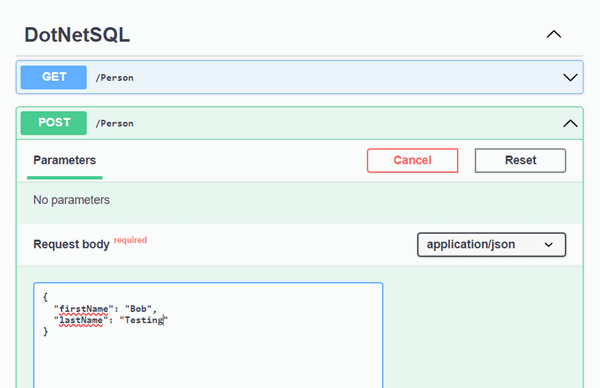
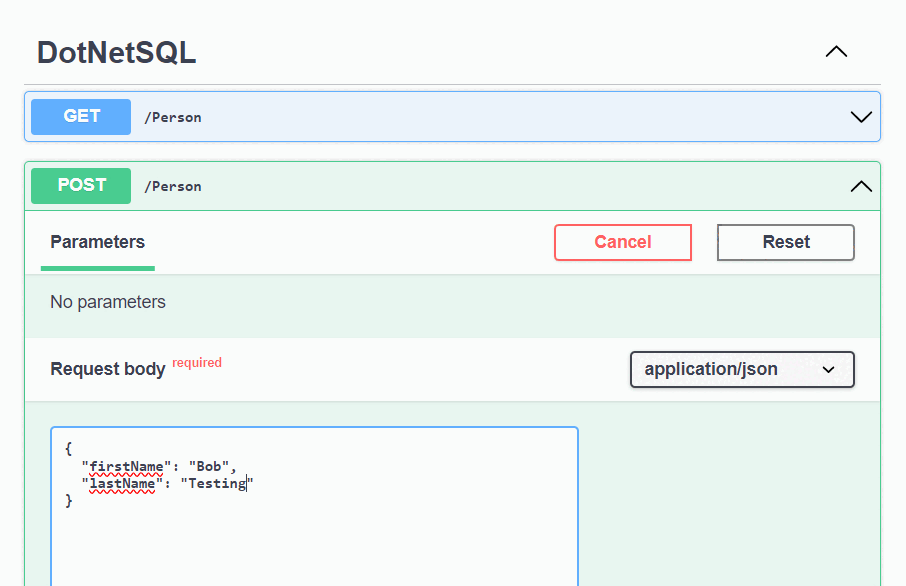
Expanda o
GETmétodo na página da interface do usuário do Swagger e selecione Experimentar. Selecione Executare a pessoa que você acabou de criar será retornada.
Implantar no Serviço de Aplicações do Azure
A aplicação está pronta para ser implementada no Azure. O Visual Studio pode criar um Serviço de Aplicativo do Azure e implantar seu aplicativo em um único fluxo de trabalho.
Certifique-se de que a aplicação está parada e que se compila com sucesso.
Na janela Explorador de Soluções do Visual Studio, clique com o botão direito no nó do projeto de nível superior e selecione Publicar.
Na caixa de diálogo de publicação, selecione Azure como destino de implantação e, em seguida, selecione Avançar.
Para o destino específico, selecione Serviço de Aplicativo do Azure (Windows)e, em seguida, selecione Avançar.
Selecione o ícone de + verde para criar um novo Serviço de Aplicativo para implantar e insira os seguintes valores:
- Nome: Deixe o valor padrão.
- Nome da subscrição: Selecione a subscrição para implementar.
- Grupo de recursos: Selecione Novo e crie um novo grupo de recursos chamado msdocs-dotnet-sql.
- Plano de Hospedagem: Selecione Novo para abrir a caixa de diálogo do plano de hospedagem. Deixe os valores padrão e selecione OK.
- Selecione Criar para fechar a caixa de diálogo original. O Visual Studio cria o recurso Serviço de Aplicativo no Azure.

Depois de criar o recurso, certifique-se de que o seleciona na lista de serviços de aplicação e depois selecione Próximo.
Na etapa Gerenciamento de API, marque a caixa de seleção Ignorar esta etapa na parte inferior e, em seguida, selecione Concluir.
Selecione Publicar no canto superior direito do resumo do perfil de publicação para implantar o aplicativo no Azure.

Quando a implantação terminar, o Visual Studio inicia o navegador para exibir o aplicativo hospedado. Vês a mensagem Hello world do endpoint predefinido. No entanto, nesta altura, os endpoints do banco de dados não funcionam corretamente no Azure. Você ainda precisa configurar a conexão segura entre o Serviço de Aplicativo e o banco de dados SQL para recuperar seus dados.
Conectar o Serviço de Aplicativo ao Banco de Dados SQL do Azure
Para ligar a instância do App Service ao Base de Dados SQL do Azure, complete os seguintes passos:
Crie uma identidade gerenciada para o Serviço de Aplicativo. A
Microsoft.Data.SqlClientbiblioteca incluída em seu aplicativo descobre automaticamente a identidade gerenciada, assim como descobriu seu usuário local do Visual Studio.Crie um usuário do banco de dados SQL e associe-o à identidade gerenciada do Serviço de Aplicativo.
Atribua funções SQL ao usuário do banco de dados que permitam leitura, gravação e potencialmente outras permissões.
Pode usar várias ferramentas para implementar estes passos:
O Service Connector é uma ferramenta que simplifica conexões autenticadas entre diferentes serviços no Azure. Atualmente, o Service Connector suporta a ligação de um Serviço de Aplicação a uma base de dados SQL utilizando a extensão sem palavra-passe do CLI do Azure.
Instale ou atualize a extensão sem senha do Service Connector:
az extension add --name serviceconnector-passwordless --upgradeExecute o
az webapp connection create sqlcomando para ligar a sua aplicação web à base de dados usando uma identidade gerida atribuída pelo sistema. Substitua os espaços reservados por valores apropriados:az webapp connection create sql -g <your-resource-group> -n <your-app-service-name> --tg <your-database-server-resource-group> --server <your-database-server-name> --database <your-database-name> --system-identity
Você pode verificar as alterações feitas pelo Service Connector nas configurações do Serviço de Aplicativo.
Vai à página de Identidade do teu Serviço de Aplicações. Na guia Sistema atribuído, o Status deve estar Ligado. Esse valor significa que uma identidade gerenciada atribuída ao sistema foi habilitada para seu aplicativo.
Vá à página de Configuração do seu Serviço de Aplicações. Na guia Cadeias de conexão , você verá uma cadeia de conexão chamada
AZURE_SQL_CONNECTIONSTRING. Selecione o texto Clique para mostrar o valor para visualizar a cadeia de conexão sem senha gerada. O nome dessa cadeia de conexão está alinhado com o que você configurou em seu aplicativo, portanto, ele é descoberto automaticamente ao ser executado no Azure.

Importante
Embora esta solução forneça uma abordagem básica para começar, não é uma boa prática para ambientes de produção empresariais. Nesses cenários, a aplicação não deve realizar todas as operações com uma identidade única e elevada. Implemente o princípio do menor privilégio configurando múltiplas identidades com permissões específicas para tarefas específicas. Para obter mais informações sobre como configurar funções de banco de dados e segurança, consulte:
Testar o aplicativo implantado
Navegue até a URL do aplicativo para testar se a conexão com o Banco de Dados SQL do Azure está funcionando. Você pode localizar a URL do seu aplicativo na página de visão geral do Serviço de Aplicativo. Anexe o caminho /person ao final da URL para navegar até o mesmo ponto de extremidade testado localmente.
A pessoa que você criou localmente deve ser exibida no navegador. Parabéns, seu aplicativo agora está conectado ao Banco de Dados SQL do Azure em ambientes locais e hospedados.
Limpar os recursos
Quando terminar de trabalhar com o Banco de Dados SQL do Azure, exclua o recurso para evitar custos não intencionais.
- portal do Azure
- CLI do Azure
Na barra de pesquisa do portal do Azure, procure SQL do Azure e selecione o resultado correspondente.
Localize e selecione seu banco de dados na lista de bancos de dados.
Na página Visão Geral do seu Banco de Dados SQL do Azure, selecione Excluir.
No Azure, tem a certeza de que deseja eliminar... Na página que se abre, digite o nome do seu banco de dados para confirmar e selecione Eliminar.
Observação
Se implementou a aplicação de exemplo para o Azure, certifique-se de também procurar e eliminar o recurso do Serviço de Aplicação para evitar custos indesejados.
Conteúdo relacionado
- Tutorial: Proteger um banco de dados no Banco de Dados SQL do Azure
- Autorizar o acesso à base de dados ao Base de Dados SQL do Azure
- Uma visão geral dos recursos de segurança do Banco de Dados SQL do Azure e da Instância Gerenciada SQL
- Plano de Ação para abordar requisitos de segurança comuns com a Base de Dados SQL do Azure e a Instância Gerida SQL do Azure