Nota
O acesso a esta página requer autorização. Pode tentar iniciar sessão ou alterar os diretórios.
O acesso a esta página requer autorização. Pode tentar alterar os diretórios.
Este artigo explica como usar o Azure Cloud Shell. A barra de ferramentas utiliza itens de menu baseados em texto para identificar cada ação.

Alternar entre Bash e PowerShell
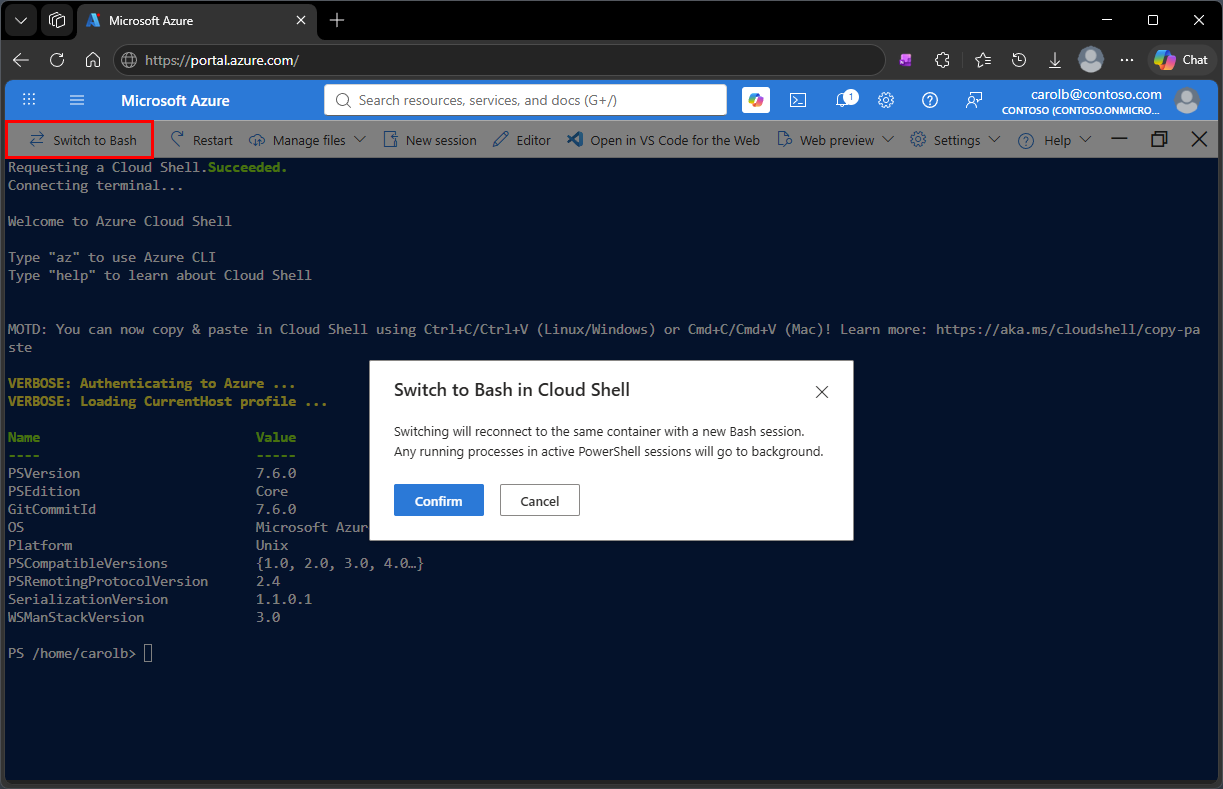
Use o seletor de ambiente na barra de ferramentas do Cloud Shell para alternar entre ambientes Bash e PowerShell. Quando o Cloud Shell é configurado para iniciar no PowerShell, o botão é rotulado como Alternar para Bash. Quando o Cloud Shell é configurado para iniciar no Bash, o botão é rotulado como Alternar para o PowerShell.
Reiniciar Cloud Shell
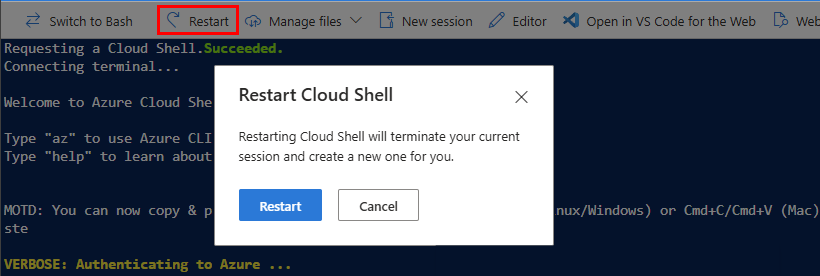
Selecione o ícone de reinicialização na barra de ferramentas do Cloud Shell para redefinir o estado da máquina.
Warning
A reinicialização do Cloud Shell redefine o estado da máquina e todos os arquivos não persistentes em um compartilhamento de arquivos do Azure são perdidos.
Menu Configurações
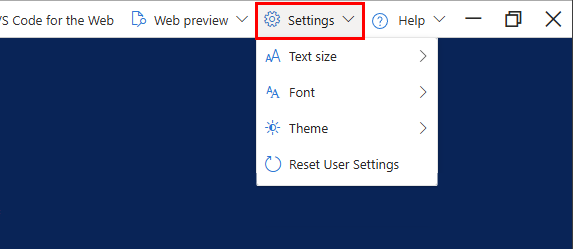
O menu Configurações tem submenus que permitem alterar o tamanho do texto, selecionar uma fonte diferente, escolher um esquema de cores diferente ou redefinir as configurações do usuário. Sua seleção é mantida nas sessões, a menos que você selecione Redefinir configurações do usuário.
Quando você seleciona Redefinir configurações do usuário, a sessão atual é fechada e suas configurações são redefinidas. O Cloud Shell reinicia a sessão e leva você pela primeira experiência do usuário.
Menu de Gestão de Ficheiros
O menu Gerenciar arquivos contém itens para Carregar ou Baixar arquivos. O botão Abrir compartilhamento de arquivos abre a exibição do portal do Azure do seu compartilhamento de arquivos do Cloud Shell.

- Quando você seleciona Carregar, o Cloud Shell abre uma caixa de diálogo de arquivo. Use esta caixa de diálogo de arquivo para navegar até os arquivos em seu computador local, selecione o arquivo desejado e selecione o botão Abrir . O arquivo é carregado no
/home/userdiretório. - Quando você seleciona Download, o Cloud Shell exibe um formulário para selecionar o arquivo a ser baixado.
Insira o caminho do arquivo totalmente qualificado na janela pop-up. Por exemplo, o caminho sob o
/home/userdiretório que aparece por padrão. Em seguida, selecione o botão Download .
Note
Os nomes de ficheiros e diretórios são sensíveis a maiúsculas e minúsculas no Cloud Shell. Verifique novamente o invólucro no caminho do arquivo.
Também pode arrastar ficheiros do seu computador local para a janela Cloud Shell para os carregar. Os ficheiros são carregados no /home/user diretório. Podes selecionar vários ficheiros para carregar ao mesmo tempo.
Esta funcionalidade só suporta o carregamento de ficheiros, não pastas.
Botão Nova Sessão
Cloud Shell permite ter várias sessões simultâneas nas abas do navegador. Cada sessão é executada como um processo separado na mesma máquina. Ao sair do Cloud Shell, certifique-se de sair de cada janela de sessão, pois cada processo é executado de forma independente.

Para iniciar uma nova sessão, selecione o botão Nova sessão na barra de ferramentas. Uma nova guia do navegador abre-se com outra sessão conectada ao contentor existente.
Botão do editor do Cloud Shell
O editor Cloud Shell é um editor de texto baseado em browser, otimizado para gerir e editar ficheiros no seu ambiente Cloud Shell. Quando seleciona o 🖉 botão Editor , o Cloud Shell abre o editor na metade superior da janela do Cloud Shell.
Para mais informações, consulte Utilização do editor Azure Cloud Shell.
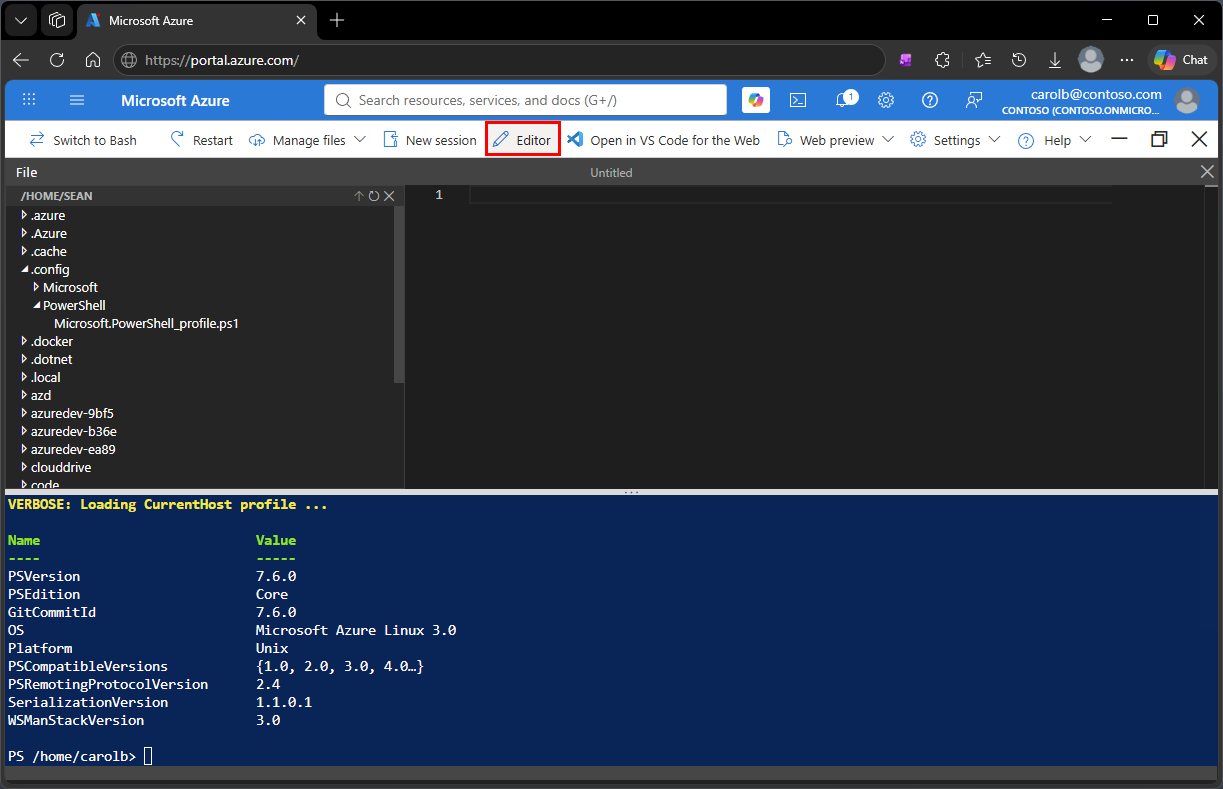
Se selecionares o botão Open in VS Code for the Web, Cloud Shell abre um novo separador do navegador com um ambiente Visual Studio Code ligado a Azure. Este ambiente dá-lhe acesso à interface completa do VS Code, incluindo o explorador de ficheiros, editor e terminal integrado, mantendo o mesmo contentor Cloud Shell e autenticação. Para mais informações sobre o uso do VS Code para a Web com Azure, consulte VS Code for the Web - Azure.
Menu de pré-visualização da Web
A funcionalidade de pré-visualização web permite a abertura de portas no contêiner do Cloud Shell para comunicar-se com aplicações em execução. O menu de pré-visualização da Web permite-lhe introduzir o número da porta que pretende abrir.
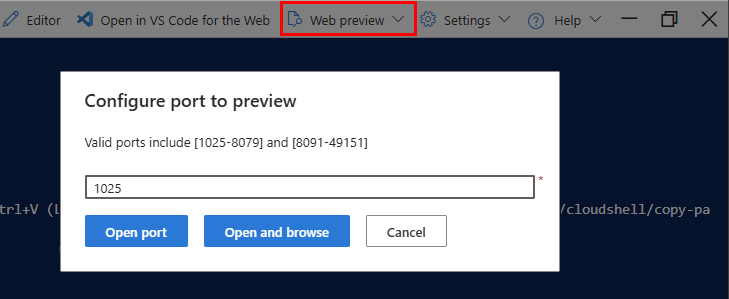
Selecione Abrir porta para abrir apenas a porta. Selecione Abrir e navegar para abrir a porta e pré-visualizá-la num novo separador do navegador.
Depois de abrir uma porta, o menu de pré-visualização da Web permite ligá-lo à porta aberta, fechar a porta ou abrir outra porta.

Para pré-visualizar uma porta aberta num novo separador, selecione o ícone de pré-visualização web no canto superior esquerdo da janela e selecione >.
Para fechar a porta aberta, selecione o ícone de visualização da Web no canto superior esquerdo da janela e selecione
Menu Ajuda
O menu Ajuda contém links para o Cloud Shell e outra documentação relacionada e formulário de feedback do Cloud Shell.
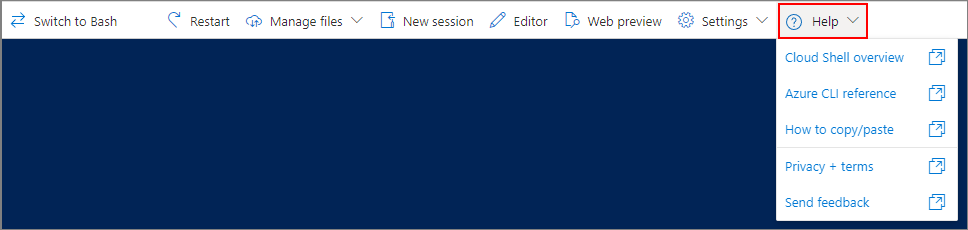
Minimize, maximize ou feche a janela do Cloud Shell
Os ícones no canto superior direito da janela são usados para gerenciar o estado da janela do Cloud Shell.

Quando você seleciona o botão Minimizar , o terminal do Cloud Shell fica oculto e o portal do Azure é exibido. A sessão do Cloud Shell ainda está em execução. Selecione novamente o ícone do Cloud Shell para desocultar a janela do terminal.
Quando você seleciona o botão Maximizar , o portal do Azure fica oculto e a janela do terminal preenche o navegador.
Quando você seleciona o botão Fechar , a sessão do Cloud Shell é encerrada.
Copiar e colar
- Windows: Use Ctrl+c para copiar e Ctrl+v ou Shift+Insert para colar.
- O Firefox pode não suportar as permissões da área de transferência corretamente.
- macOS: Cmd+c para copiar e Cmd+v para colar.
- Linux: Ctrl+c para copiar e Ctrl+v para colar.
Note
Se nenhum texto for selecionado quando você digitar Ctrl+C, o Cloud Shell enviará o Ctrl-c caractere para o shell. O shell pode interpretar Ctrl-c como um sinal de quebra e encerrar o comando em execução no momento.
Ao usar o shell Bash, o texto colado é automaticamente destacado devido ao modo de colar entre parênteses. Para desativar o realçamento, execute o seguinte comando:
bind 'set enable-bracketed-paste off'
Esta configuração só se mantém se tiver uma conta de armazenamento montada.
Redimensionar janela do Cloud Shell
Arraste a borda superior da barra de ferramentas para cima ou para baixo para redimensionar a janela do Cloud Shell.
Exibição de texto rolante
Desloque-se com o rato ou touchpad para mover o texto do terminal.
Comando Sair
O exit comando encerra a sessão ativa. O Cloud Shell também encerra sua sessão após 20 minutos sem interação.
Atalhos de teclado
O terminal Cloud Shell tem os seguintes atalhos de teclado disponíveis quando o terminal está em foco.
| Atalho | Action |
|---|---|
| Ctrl+C | Copiar texto selecionado |
| + CtrlV | Cola da prancheta |
| Ctrl+` | Alternar o foco entre o terminal e o editor |
| Ctrl+Alt+E | Ativar/desativar o painel do editor - como usar o botão da barra de ferramentas |
| Turno+Tab | Mover o foco do terminal para a barra de ferramentas |