Nota
O acesso a esta página requer autorização. Pode tentar iniciar sessão ou alterar os diretórios.
O acesso a esta página requer autorização. Pode tentar alterar os diretórios.
O Azure Copilot Resiliency Agent é um assistente alimentado por IA integrado em Azure Copilot que o ajuda a desenhar, avaliar e melhorar a resiliência das suas cargas de trabalho Azure através da linguagem natural. Em vez de navegar por várias ferramentas e interpretar sinais brutos, pode interagir com o agente de forma conversacional para compreender a sua postura de resiliência, obter recomendações acionáveis e executar remediações. Pode usar toda a experiência do agente no portal do Azure e um conjunto focado de funcionalidades no GitHub Copilot.
Importante
O Agente de Resiliência do Azure Copilot está atualmente em fase de pré-visualização. Consulte os Termos de Utilização Complementares das Visualizações Prévias do Microsoft Azure para obter os termos legais que se aplicam às funcionalidades do Azure que estão em beta, em pré-visualização ou que ainda não foram lançadas para disponibilidade geral.
Para usar o Agente de Resiliência, selecione Resiliência nas novas opções de chat em Azure Copilot.
Note
Os administradores podem ativar ou desativar o acesso ao Agente de Resiliência Azure Copilot e a outros agentes Azure Copilot. Se não vir o Agente de Resiliência como opção ao iniciar um novo chat, consulte o seu administrador.
O agente suporta duas áreas principais de capacidade:
Comece Resiliente — Desenhe com resiliência desde o primeiro dia
O Start Resilient ajuda-o a construir resiliência nas suas aplicações antes de serem implementadas. Descreva a arquitetura da sua aplicação em linguagem natural, e o agente irá:
- Analise a topologia da sua aplicação e identifique as melhores práticas de resiliência relevantes para os seus recursos.
- Gere um relatório detalhado de resiliência com recomendações adaptadas à sua arquitetura.
- Produzir Bicep, ARM JSON ou Terraform prontos para implementação com as configurações de resiliência recomendadas já ativadas.
Esta funcionalidade foi concebida para equipas que estão a construir novas aplicações ou a modernizar as existentes e que pretendem garantir que a resiliência é um padrão de implementação — e não uma remediação tardia.
Seja Resiliente — Avalie e melhore as suas cargas de trabalho atuais
O Get Resilient ajuda-o a compreender e melhorar a postura de resiliência das cargas de trabalho que já estão a correr no Azure. O agente pode:
- Verifique se os recursos individuais ou grupos de aplicação inteiros (Grupos de Serviço) são resilientes a nível zonal.
- Identifique pré-requisitos e bloqueios para permitir a resiliência dos seus recursos.
- Fornecer remediação guiada — incluindo conversões diretas quando suportado, ou orientações de migração passo a passo para cenários mais complexos.
- Gere scripts de habilitação no formato preferido (PowerShell, CLI do Azure, Bicep, ARM JSON ou Terraform).
- Ajudá-lo a organizar os recursos em Grupos de Serviço, definir objetivos de resiliência e acompanhar a conformidade ao longo do tempo.
- Mostrar o impacto indicativo nos custos para que possa tomar decisões fundamentadas sobre a remediação.
Esta capacidade foi concebida para equipas a gerir cargas de trabalho existentes que pretendem fechar sistematicamente as lacunas de resiliência e manter a conformidade com os objetivos de resiliência da sua organização.
Como Aceder ao Agente de Resiliência
Existem duas formas de lançar o Resiliency Agent no portal Azure:
Opção 1: Via Azure Copilot
- Abra o portal do Azure.
- Navegue até à página de visão geral sobre Resiliência.
- Selecione o ícone Copilot no canto superior direito da barra de cabeçalhos do portal Azure. Esta ação abre o painel lateral do Copilot.
- No painel Copilot, localiza o menu suspenso do seletor de agentes perto do topo do painel.
- Selecione o menu suspenso e escolha "Resiliência" na lista de agentes disponíveis. Outras opções incluem Copilot, Resolução de Problemas, Implementação e Otimização.
- O cabeçalho do painel é atualizado para mostrar "Agente de resiliência" e verá sugestões iniciais para começar a interagir.
Opção 2: Através das ações no topo do ecrã Resiliência
Quando está na página de visão geral da Resiliência, vê os principais botões de ação que fornecem pontos de entrada rápidos para fluxos de trabalho comuns de resiliência. Quando selecionas qualquer uma destas ações, o portal abre automaticamente o painel do Copilot com o Agente de Resiliência selecionado e preenchido com um prompt relevante.
Sugestão
Depois de o agente carregar, pode interagir com ele usando os prompts sugeridos ou escrevendo as suas próprias perguntas em linguagem natural. O agente mantém o contexto ao longo de vários turnos, para que possa ter uma conversa contínua que evolui da avaliação para a remediação.
Utilize o Azure Resiliency Agent no GitHub Copilot (Pré-visualização limitada)
Use o plugin Azure Resiliency Agent enquanto trabalha num repositório local com o GitHub Copilot. O plugin oferece um conjunto focado de capacidades:
Note
Os plugins de agentes agrupam personalizações relacionadas com o GitHub Copilot, como agentes personalizados, skills e servidores MCP, numa única instalação. Para mais informações sobre como descobrir, instalar e gerir plugins de agente, consulte Plugins de agente no Visual Studio Code.
- Faça perguntas gerais sobre resiliência do Azure, alta disponibilidade, zonas de disponibilidade, resiliência de zonas e redundância de zonas.
- Avalie uma arquitetura de aplicação descrita ou ficheiros locais de arquitetura aprovados.
- Gerar novos Bicep, ARM JSON ou Terraform resilientes à zona.
- Rever e corrigir os ficheiros existentes de Bicep, ARM JSON ou Terraform, e os ficheiros locais relacionados.
O plugin liga-se ao mesmo Azure Resiliency Agent alojado que é usado pelo Azure Copilot. Quando submete um pedido, o Azure MCP usa o tenant predefinido do Azure para determinar a fronteira de dados do Azure apropriada e depois envia o pedido para o Azure Resiliency Agent.
Experiências do GitHub Copilot suportadas
- GitHub Copilot no Visual Studio Code.
- GitHub Copilot CLI.
Antes de começar
- Para fluxos de trabalho do Visual Studio Code, instale a versão mais recente do Visual Studio Code e certifique-se de que o GitHub Copilot Chat e os Agent Plugins estão ativados.
- Para fluxos de trabalho de terminais, instale ou atualize para a última CLI do GitHub Copilot. Se a sua organização gere o GitHub Copilot, a política de CLI do Copilot deve estar ativada.
- Atualmente, apenas o Azure Public Cloud é suportado.
-
Instale Node.js 22 ou posterior, com
node,npm, enpxdisponíveis no seuPATH. - Usa Windows, Linux ou macOS num dispositivo x64 ou ARM64. O pacote npm descarrega o binário Azure MCP correspondente e as suas dependências em tempo de execução. Não precisas de um SDK .NET.
- Inicie sessão no Azure usando Visual Studio Code, CLI do Azure (
az login), Azure PowerShell, Azure Developer CLI ou Visual Studio. - Abra o repositório ou pasta da aplicação que contém os documentos de arquitetura ou ficheiros de infraestrutura como código que pretende avaliar.
Depois de instalar Node.js, reinicie Visual Studio Code e quaisquer terminais abertos. Verifique se Node.js, npm e npx estão disponíveis:
node --version
npm --version
npx --version
Se o seu registry npm configurado exigir autenticação, inicie sessão nesse registry antes da primeira chamada à ferramenta Azure Resiliency.
Requisitos de rede
O Azure MCP usa HTTPS de saída na porta 443. Se a sua organização restringe o tráfego de saída, permita o acesso a:
- O seu registo npm configurado, normalmente
registry.npmjs.org, é utilizado para descarregar o Azure MCP na primeira vez que usar o plugin e após atualizações de pacotes. -
login.microsoftonline.compara autenticação do Microsoft Entra. -
management.azure.compara determinar o limite de dados do Azure para o locatário predefinido. -
agent.public.resiliencemanagement.azure.compara invocar o Azure Resiliency Agent.
Importante
Se agent.public.resiliencemanagement.azure.com for bloqueado por um firewall, proxy ou política de segurança de rede, o Azure MCP não consegue aceder ao Azure Resiliency Agent. Adicione o host à lista de permissões de saída da sua organização antes de usar o plugin.
Instalar Azure Resiliency Agent
Podes iniciar a instalação a partir do portal Azure, do marketplace Awesome Copilot, do Visual Studio Code ou do GitHub Copilot CLI.
Comece pelo portal Azure
- Na visão geral de resiliência da infraestrutura no portal Azure, selecione Explorar no VS Code.
- Revise as capacidades apresentadas no painel Resiliency Agent in Visual Studio Code.
- Selecione Tentar em VS Code.
- Se o seu navegador pedir confirmação, permita que abra o Visual Studio Code.
- No Visual Studio Code, revê a origem do marketplace e depois seleciona Adicionar Marketplace e Instalar.
- Após a instalação, abra o repositório ou pasta que pretende avaliar e selecione AzureResiliencyAgent a partir do GitHub Copilot Chat.
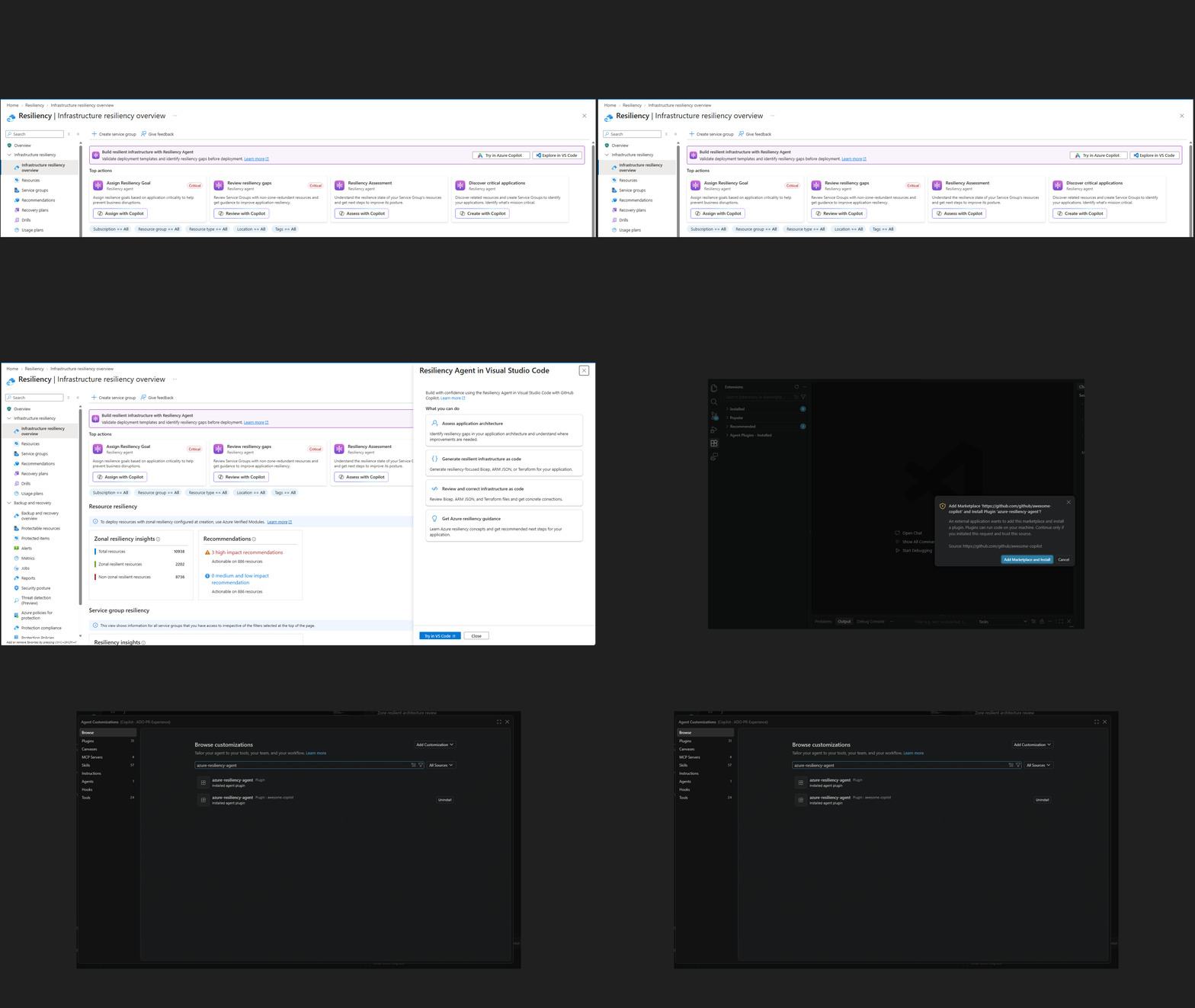
A ação do portal oferece um caminho para instalar e abrir a experiência do GitHub Copilot. Não transfere automaticamente Azure recursos, ficheiros de repositório ou uma conversa de Azure Copilot existente para Visual Studio Code.
Instalar a partir do marketplace Awesome Copilot
- Abra a listagem do Agente de Resiliência Azure no Awesome Copilot.
- Revise o publicador, o repositório de fonte, o conteúdo dos plugins e os pré-requisitos.
- Selecione "Instalar em VS Code".
- Revise a origem do marketplace no Visual Studio Code e depois selecione Adicionar Marketplace e Instalar.
Instale diretamente no Visual Studio Code
- Executar Chat: Abrir Personalizações a partir da Paleta de Comandos.
- Selecione Procurar e, em seguida, procure por
azure-resiliency-agent. - Selecione o Azure Resiliency Agent para rever o seu publicador, conteúdos e README.
- Selecione Instalar.
- Abra o GitHub Copilot Chat e selecione AzureResiliencyAgent no seletor de agentes.
Também pode abrir a vista de Extensões e procurar por @agentPlugins azure-resiliency-agent.
Instalar na CLI do GitHub Copilot
Instale o Plugin do Agente:
copilot plugin install azure-resiliency-agent@awesome-copilot
Inicie a CLI do GitHub Copilot com o agente selecionado:
copilot --agent azure-resiliency-agent:azure-resiliency
Também pode selecionar AzureResiliencyAgent a partir do menu interativo /agent.
Verifique a instalação
No código do Visual Studio:
- Executar Chat: Abrir Personalizações.
- Selecione Plugins.
- Confirme que o azure-resiliency-agent está instalado e ativado para o perfil ou espaço de trabalho pretendido.
- Abra o GitHub Copilot Chat e confirme que o AzureResiliencyAgent aparece no seletor de agentes.
No GitHub Copilot CLI, liste os plugins instalados:
copilot plugin list
Resolva problemas no Marketplace do Awesome Copilot
O Awesome Copilot é um mercado de plugins predefinido. Normalmente, não precisas de configurar um marketplace no Visual Studio Code ou no GitHub Copilot CLI.
Se o plugin não aparecer no Visual Studio Code:
- Confirme se a configuração
chat.plugins.enabledestá ativada. - Execute Chat: Abrir Personalizações e depois selecione Procurar.
- Abra o menu Source e selecione Configurar Marketplaces.
- Confirma que awesome-copilot está na lista.
- Se não estiver listado, selecione Adicionar Marketplace e introduza
github/awesome-copilot. - Volte a Navegar, selecione a origem Awesome Copilot e procure por
azure-resiliency-agent.
No GitHub Copilot CLI, verifique os marketplaces registados:
copilot plugin marketplace list
Se awesome-copilot não estiver listado, adicione-o e navegue pelo Marketplace:
copilot plugin marketplace add github/awesome-copilot
copilot plugin marketplace browse awesome-copilot
Note
O editor de Personalizações de Agentes e a CLI do GitHub Copilot mantêm inventários de plugins separados. Gerir um plugin a partir do local onde o instalou. O Visual Studio Code também descobre plugins instalados em ~/.copilot/installed-plugins pelo GitHub Copilot CLI.
Iniciem uma conversa
Após a instalação, abra o repositório que pretende avaliar e selecione AzureResiliencyAgent. Faça uma pergunta sobre resiliência, descreva uma arquitetura ou identifique os modelos que quer que sejam revistos.
Quando um pedido necessita de ficheiros locais, o agente mostra cada ficheiro e pede aprovação antes de o partilhar. Apenas os ficheiros que aprova são enviados para o Azure Resiliency Agent para essa avaliação ou revisão.
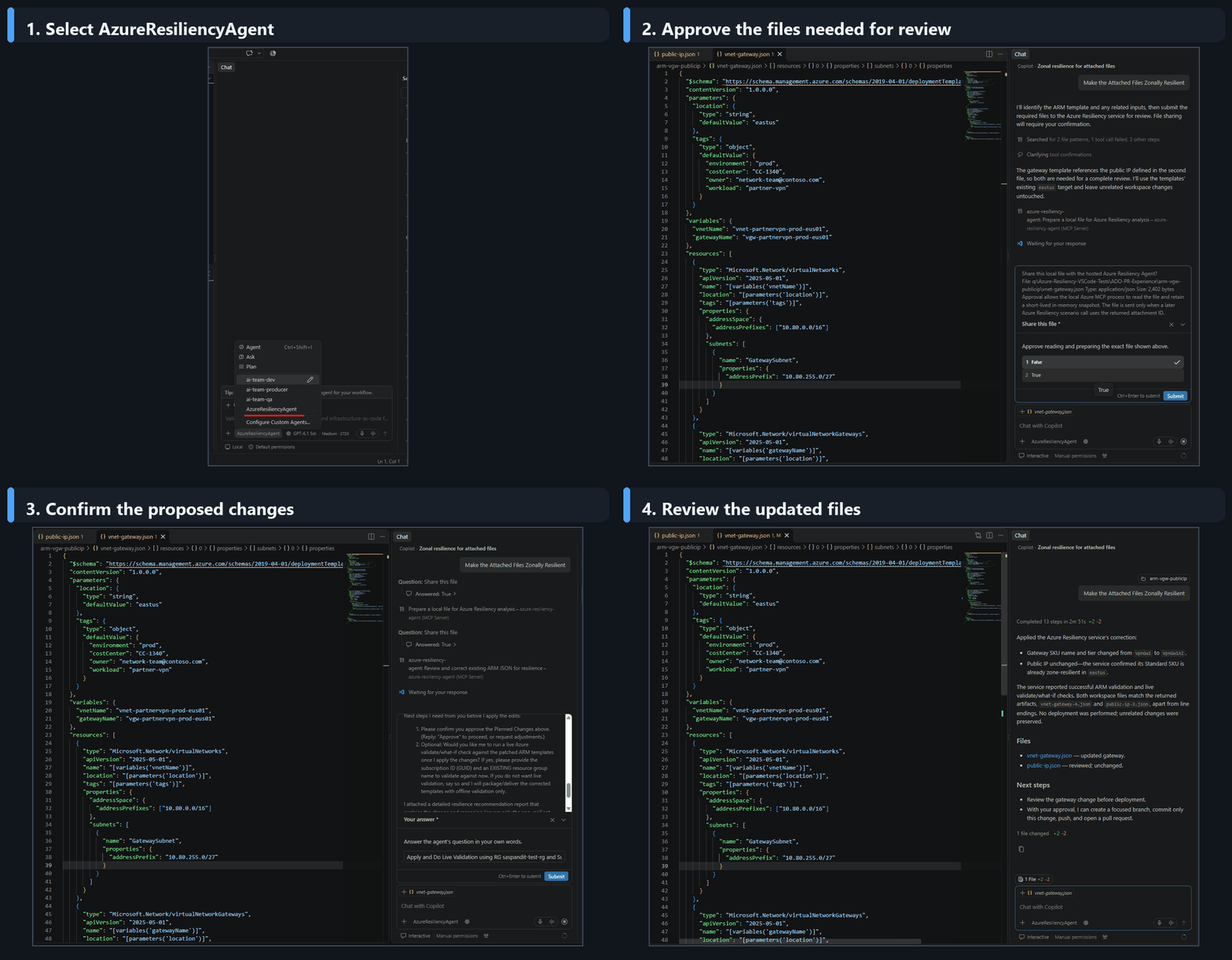
Exemplos de prompts para GitHub Copilot
Use estas instruções com AzureResiliencyAgent no Visual Studio Code ou GitHub Copilot CLI.
Exemplos de prompts:
"Como devo começar a melhorar a resiliência de uma nova aplicação Azure?"
"Use este diagrama de arquitetura para identificar lacunas de resiliência de zonas de disponibilidade antes da implementação."
"Gerar Terraform resiliente para uma aplicação web com App Service e PostgreSQL."
"Revise os modelos ARM nesta pasta em conjunto e faça apenas as alterações necessárias para a resiliência zonal."
"Corrigir o Terraform anexo preservando endereços de recursos, variáveis e restrições de provider."
Start Resilient — cenários e prompts de exemplo
A capacidade Start Resilient ajuda-o a desenhar arquiteturas resilientes do zero. As secções seguintes descrevem cenários-chave que pode explorar, juntamente com exemplos de prompts para começar.
Descreva a sua candidatura e obtenha um plano de resiliência
Informa o agente sobre os recursos da tua candidatura em linguagem natural. O agente analisa a sua topologia, faz perguntas esclarecedoras se necessário (por exemplo, região, preferências de configuração) e gera um resumo de resiliência com um relatório detalhado de recomendações.
Exemplos de prompts:
"A minha aplicação tem uma VM, uma base de dados PostgreSQL e um balanceador de carga. Ajuda-me a começar a minha jornada resiliente."
"Estou a construir uma aplicação com AKS, Redis, Storage e Cosmos DB. O que devo fazer para o tornar resiliente?"
Tenho uma aplicação Web com um App Service, uma Base de Dados SQL e um Front Door. Consegues avaliar a resiliência?"
Gerar infraestrutura resiliente como código
Peça ao agente para gerar Bicep, ARM JSON ou Terraform prontos para implementação para os seus recursos com as configurações de resiliência recomendadas já ativadas. Especifique o formato que deseja, ou deixe o agente fazer uma pergunta de esclarecimento antes de gerar os ficheiros.
Exemplos de prompts:
"Gerar um modelo Bicep para uma configuração de VM zonalmente resiliente."
"Crie um modelo ARM JSON para uma arquitetura resiliente com VMs, AKS e Armazenamento."
"Gerar Terraform para a minha aplicação incluindo as melhores práticas de resiliência."
Arquiteturas de aplicações de maior dimensão
O agente pode lidar com descrições de aplicações mais complexas com múltiplos tipos de recursos. Produz um resumo consolidado da resiliência e recomendações detalhadas para todos os recursos.
Exemplos de prompts:
"A minha aplicação inclui VMs, AKS, Redis, Storage e Cosmos DB. Ajuda-me a desenhar um sistema resiliente."
"Gerar infraestrutura como código para uma arquitetura resiliente a zonas com VMs, AKS e Armazenamento. Pergunta-me se deves usar Bicep, ARM JSON ou Terraform.
Torne-se resiliente — Cenários e exemplos de instruções
A capacidade Get Resilient ajuda-o a avaliar e melhorar a resiliência das suas cargas de trabalho existentes no Azure. As secções seguintes descrevem cenários-chave que pode explorar.
Verifique a resiliência dos recursos
Peça ao agente para verificar se um recurso específico ou todo o seu grupo de serviço é resiliente a nível zonal. O agente devolve o estado atual da resiliência juntamente com os detalhes da configuração de suporte.
Exemplos de prompts:
"A minha VM é resiliente zonalmente?"
"Verifica a resiliência da minha conta de armazenamento."
"Obter o estado de resiliência zonal do meu grupo de serviços."
Verifique os pré-requisitos para resiliência
Antes de permitir resiliência, pode ser necessário abordar certos pré-requisitos. O agente pode identificar condições de bloqueio, como limitações de região, requisitos de permissões ou dependências de configuração.
Exemplos de prompts:
"Quais são os pré-requisitos para tornar a minha VM resiliente zonalmente?"
"O que preciso de fazer antes de ativar a redundância de zonas na minha base de dados?"
Capacite a resiliência dos seus recursos
Para recursos que suportam a conversão no local (recursos mutáveis), o agente pode ativar diretamente a resiliência zonal. Para recursos que requerem reimplantação (como VMs), o agente fornece orientações passo a passo e scripts.
Exemplos de prompts:
"Ativar a resiliência zonal para o meu servidor PostgreSQL."
"Ativar a resiliência zonal para a minha VM."
"Como faço para tornar a minha conta de armazenamento redundante em zona?"
Importante
Para alguns tipos de recursos, o agente executa a alteração diretamente. Para outros (como VMs), fornece orientações e scripts em vez de fazer alterações, uma vez que estes recursos exigem uma nova implementação.
Gerar scripts de habilitação
O agente pode gerar scripts para ativar ou criar recursos zonalmente resilientes em múltiplos formatos, incluindo PowerShell, CLI do Azure, Bicep, Terraform e templates ARM.
Exemplos de prompts:
"Dá-me scripts para permitir resiliência zonal para os meus recursos."
"Gerar scripts para criar uma conta de armazenamento zonalmente resiliente."
"Gerar scripts para todos os recursos do meu grupo de serviço."
Organizar os recursos em grupos de serviço
Use grupos de serviços para agrupar logicamente os recursos do Azure que compõem uma aplicação. O agente pode ajudá-lo a criar grupos de serviço, adicionar recursos a eles e visualizar a sua adesão.
Exemplos de prompts:
"Cria um grupo de serviço para a minha candidatura."
"Adicionar a minha VM e base de dados ao grupo de serviço."
"Mostrem os recursos do meu grupo de serviço."
Defina objetivos de resiliência e acompanhe a conformidade
Depois de criar um grupo de serviço, defina objetivos de resiliência e acompanhe como os seus recursos cumprem ao longo do tempo. O agente apoia a criação de objetivos, verificação do estado da conformidade, exclusão de recursos específicos e atualização da conformidade após alterações.
Exemplos de prompts:
"Defina uma meta de resiliência zonal para o meu grupo de serviço."
"Qual é o meu estado de conformidade com os objetivos?"
"Excluir esta VM do meu objetivo de resiliência."
"Atualizar a minha conformidade com os objetivos após as mudanças recentes."
Fluxo de trabalho guiado de ponta a ponta
O agente suporta conversas de múltiplos turnos que progridem naturalmente da avaliação para a resolução. Podes começar por verificar a tua postura, depois pedir scripts para corrigir problemas e continuar por todo o ciclo de resiliência numa única conversa.
Exemplo de fluxo de conversa:
- Comece com: "Criar um grupo de serviço para a minha aplicação"
- Depois: "Definir objetivos de resiliência"
- Depois: "Verificar a postura"
- Depois: "Resolver os problemas" ou "Dá-me scripts para resolver"
Sugestão
O agente mantém o contexto ao longo dos turnos, pelo que cada passo se baseia no anterior. Não precisas de repetir nomes de recursos ou detalhes de configuração.
Limitações conhecidas
Como esta funcionalidade está em pré-visualização pública, esteja ciente das seguintes limitações:
- O agente está otimizado para cenários de resiliência zonal. A resiliência regional e outras dimensões de resiliência serão adicionadas em futuras versões.
- Algumas operações podem demorar alguns momentos a concluir, especialmente para grupos de serviço maiores.