Nota
O acesso a esta página requer autorização. Pode tentar iniciar sessão ou alterar os diretórios.
O acesso a esta página requer autorização. Pode tentar alterar os diretórios.
Use o Acesso Condicional com o Azure Data Explorer para reduzir o risco de acesso não autorizado, exigindo verificação adicional para utilizadores selecionados durante operações de administração de dados.
As políticas de Acesso Condicional avaliam o contexto de início de sessão e aplicam controlos como a autenticação multifatorial (MFA).
Neste artigo, configura uma política no Microsoft Entra ID que exige MFA para utilizadores selecionados da interface web do Azure Data Explorer.
Pré-requisitos
- Uma licença Microsoft Entra ID P1 ou P2. Para detalhes sobre licenciamento, consulte Comparar funcionalidades disponíveis do Microsoft Entra ID.
- Pelo menos o papel de Administrador de Acesso Condicional .
Observação
As políticas de Acesso Condicional aplicam-se ao nível do inquilino, pelo que afetam todos os clusters do inquilino. Estas políticas aplicam-se às operações de administração de dados do Azure Data Explorer e não afetam as operações de administração de recursos.
Configurar acesso condicional
Use os passos seguintes para criar uma política que exija MFA para utilizadores selecionados no Azure Data Explorer.
Entre no portal do Azure como pelo menos um Administrador de Acesso Condicional.
No portal do Azure, vá a Microsoft Entra ID>Segurança>Acesso Condicional.
Selecione Nova política.
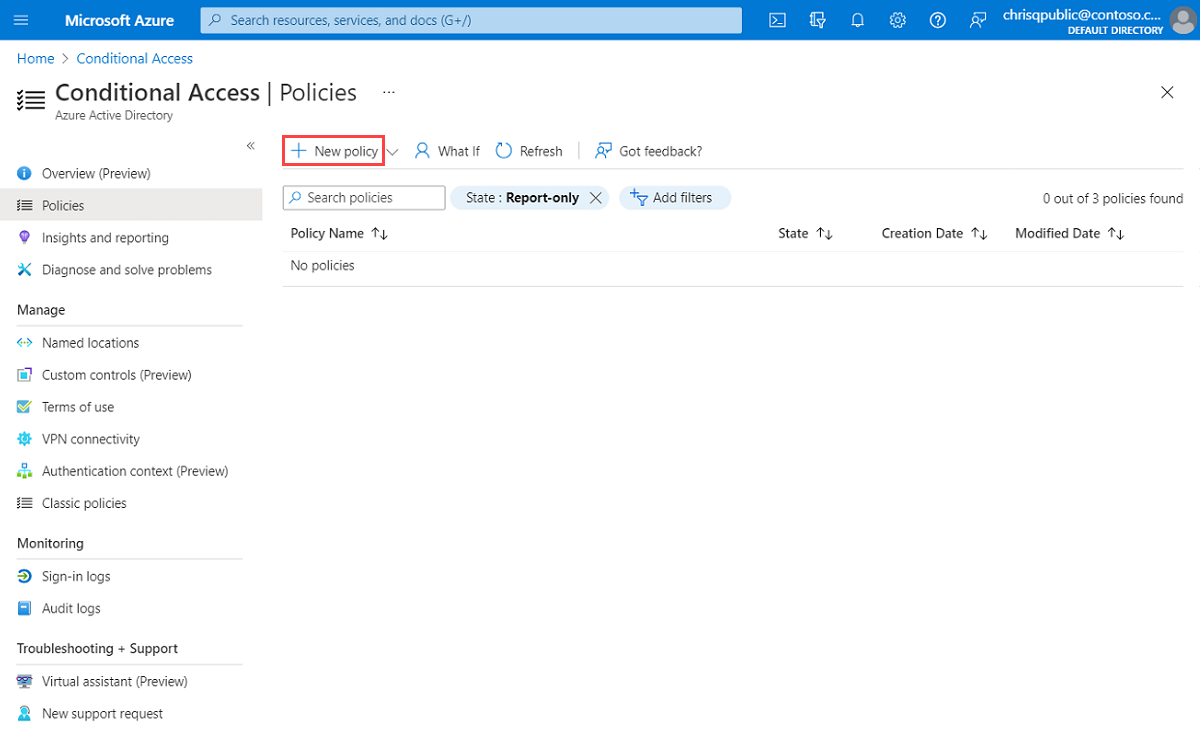
Dê um nome à sua política. Use um padrão de nomes significativo.
Em Atribuições, selecione Utilizadores e grupos. Em Incluir>Selecionar utilizadores e grupos, selecione Utilizadores e grupos, adicione o utilizador ou grupo que pretende incluir para Acesso Condicional e, em seguida, selecione Selecionar.

Em Aplicações ou ações na nuvem, selecione Aplicações na nuvem. Em Incluir, selecione Selecionar aplicativos para ver uma lista de todos os aplicativos disponíveis para Acesso Condicional. Selecione Azure Data Explorer>e Selecione.
Observação
Em alguns casos, o nome do aplicativo pode ser exibido como KustoService.

Em Condições, defina as condições que quer aplicar para todas as plataformas de dispositivos e depois selecione Feito. Para mais informações, consulte Acesso Condicional do Microsoft Entra: Conditions.

Em Controles de acesso, selecione Permitir, selecione Exigir autenticação multifatore, em seguida, selecione Selecionar.

Defina Ativar de política para Ativadoe, em seguida, selecione Guardar.

Verifique a política solicitando que um usuário atribuído acesse a interface do usuário da Web do Azure Data Explorer. É pedido ao utilizador que faça MFA.
