Nota
O acesso a esta página requer autorização. Pode tentar iniciar sessão ou alterar os diretórios.
O acesso a esta página requer autorização. Pode tentar alterar os diretórios.
Importante
Este recurso está em versão Beta. Para o utilizar, um administrador de espaço de trabalho deve ativar a Configuração Gerida do Unity Gateway a partir da página de Pré-visualizações . Ver Gerir as pré-visualizações de Azure Databricks.
Use uma configuração de agente de programação para dar à sua equipa uma configuração partilhada para agentes, modelos, servidores MCP e competências. Publique a configuração para programadores no seu espaço de trabalho Azure Databricks, e a CLI Unity Gateway (ug) obtém-na e aplica-a na máquina de cada programador.
Para referência ao esquema de configuração, veja Esquema de configuração do agente de codificação.
Configurações de agentes de codificação
Um administrador de espaço de trabalho publica a configuração de um agente de codificação para um espaço de trabalho do Azure Databricks. Os programadores aplicam-na às suas máquinas com ug configure.
Note
Publicar uma configuração requer um administrador de Workspace. Os programadores podem ler e aplicar uma configuração publicada com o direito de acesso ao Workspace ou o direito de acesso de Consumidor. Consulte Gerenciar permissões.
A configuração define:
| Configurações | O que configura |
|---|---|
| Agentes de programação | Os agentes ativados e o agente predefinido. |
| Modelos | A origem do modelo e os modelos padrão de cada agente. Utilize modelos Azure Databricks ou um fornecedor externo registado no Unity Catalog. |
| Servidores MCP | Os servidores para se ligar aos agentes habilitados. |
| Competências | As competências partilhadas a disponibilizar aos agentes ativados. |
| Funcionalidades do Unity Gateway | Definições de agente como Smart Routing e rastreamento, quando suportadas. |
Refira modelos, servidores MCP e capacidades pelos respetivos nomes no Unity Catalog, ou selecione-os num catálogo e esquema. Para modelos externos, consulte Utilizar os seus próprios fornecedores de modelos.
Preparar recursos
Antes de publicar, configure os modelos que a sua equipa precisa e conceda aos desenvolvedores acesso a eles, juntamente com quaisquer servidores MCP e competências que inclua. Veja Configurar capacidade do modelo.
Publicar uma configuração
Usar a interface do usuário
Como administrador de espaços de trabalho:
- Abra a configuração do agente Govern do > Unity Gateway >.
- Clica em Editar configuração para abrir o editor JSON.
- Atualize os agentes, modelos, servidores MCP, competências e funcionalidades na configuração. Clique em Formatar JSON para formatar o JSON.
- Clique em Guardar para publicar a configuração para os programadores neste espaço de trabalho.

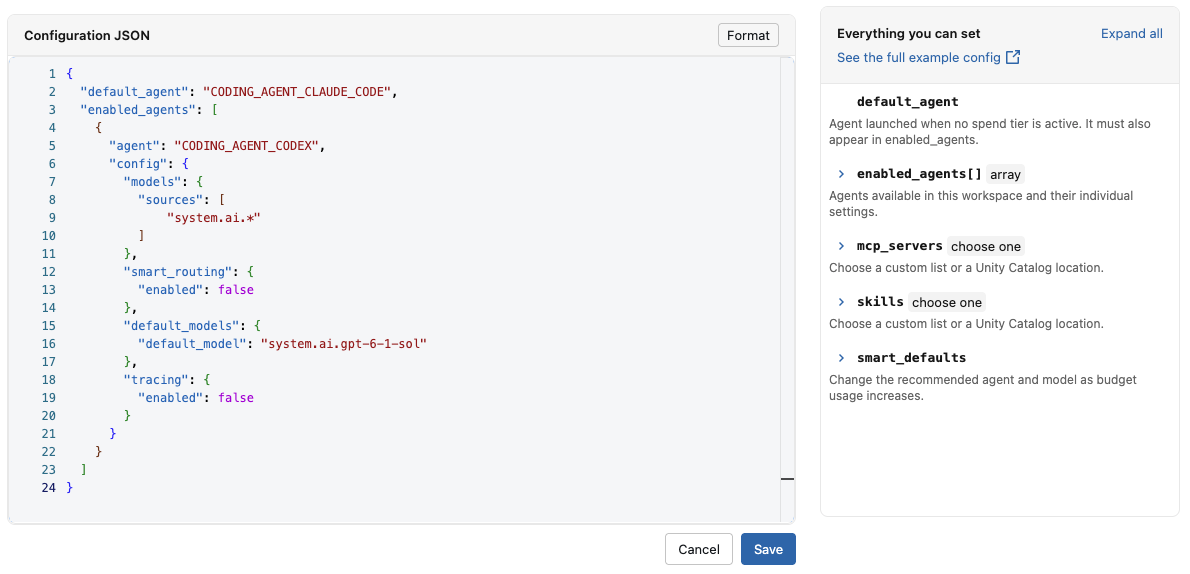
Escolha fontes modelo para cada agente
Para cada agente ativado, defina sourcesconfig.models uma lista dos modelos a disponibilizar. Agentes na mesma configuração podem usar listas diferentes. Cada modelo deve suportar uma API compatível com o agente. Por exemplo, o Claude Code requer a API Anthropic Messages. O Codex requer a API Open Responses ou OpenAI Responses. O GitHub Copilot suporta a API Anthropic Messages, a API OpenAI Responses e a API Chat Completions.
Cada entrada é um serviço de modelo, como system.ai.claude-haiku-5-5, um modelo por trás de um serviço de fornecedor de modelos, como main.default.anthropic_prod.claude-sonnet-5-5, ou um carácter universal.
catalog.schema.* seleciona todos os serviços de modelo no esquema e catalog.schema.model-provider-service.* seleciona todos os modelos desse serviço fornecedor de modelos. Um caráter universal de esquema requer pelo menos um serviço de modelo no esquema, e um caráter universal de fornecedor requer que o serviço do fornecedor exista. Um wildcard deve ser o último segmento completo. A lista aceita no máximo 100 entradas, que devem ser não vazias e únicas.
{
  "models": {
    "sources": [
      "main.default.anthropic_prod.claude-sonnet-5-5",
      "system.ai.claude-haiku-5-5",
      "main.default.*",
      "main.default.openai_prod.*"
    ]
  }
}
Cada valor predefinido em default_models tem de ser um modelo específico incluído na lista, quer esteja listado diretamente quer seja abrangido por um caráter universal.
Quando o Smart Routing está ativado, o encaminhador seleciona de entre todos os modelos que a lista inclui, incluindo modelos externos disponibilizados através de um serviço de fornecedor de modelos. Quando duas entradas correspondem ao mesmo modelo, o Smart Routing utiliza apenas a primeira entrada da lista. Para escolher qual fornecedor de modelo serve um modelo, coloque a sua entrada antes da entrada do outro fornecedor.
Para cada campo models, consulte o esquema de configuração.
Para requisitos de fonte de modelo de Roteamento Inteligente, veja limitações de Roteamento Inteligente.
Exemplo de configuração
Este exemplo configura o Claude Code com um modelo predefinido, um servidor MCP e uma habilidade. Substitua os nomes dos recursos pelos recursos a que a sua equipa pode aceder. Ao editar uma configuração existente, preserve quaisquer definições que a sua equipa ainda precise.
Para cada campo suportado, veja Esquema de configuração do agente de codificação.
{
  "default_agent": "CODING_AGENT_CLAUDE_CODE",
  "enabled_agents": [
    {
      "agent": "CODING_AGENT_CLAUDE_CODE",
      "config": {
        "models": {
          "sources": ["system.ai.claude-sonnet-5-5"]
        },
        "default_models": {
          "default_model": "system.ai.claude-sonnet-5-5"
        }
      }
    }
  ],
  "mcp_servers": { "sources": ["main.developer_tools.github"] },
  "skills": { "names": ["main.team_skills.code_review"] }
}
O default_agent também deve estar listado em enabled_agents.
Para mais detalhes sobre a predefinição global e as predefinições da família Claude Code, consulte Definir um modelo predefinido.
Configurar GitHub Copilot
Uma CODING_AGENT_GITHUB_COPILOT entrada configura tanto o Copilot CLI como o Copilot no Visual Studio Code. Requer default_models.default_model e vscode_integration.enabled:
-
true:ug configureconfigura o Copilot CLI e o Copilot no Visual Studio Code quando o Visual Studio Code está instalado. Os programadores podem saltar o Visual Studio Code com--no-vscode. -
false:ug configureconfigura apenas o Copilot CLI e remove uma configuração anterior do Visual Studio Code.
O Smart Routing não é suportado pelo GitHub Copilot. Para um exemplo de entrada, veja Coding agent configuration schema. Os programadores têm de executar a versão mais recente de ug para aplicar as definições do GitHub Copilot. Pede-lhes para executarem ug upgrade.
Utilizar a API
Para publicar a partir de um script, guarde o JSON como coding-agent-config.json. Com a CLI do Azure Databricks autenticada no espaço de trabalho como administrador do espaço de trabalho, crie a configuração:
databricks api post /api/ai-gateway/v2/coding-agent-configs \
  --json @coding-agent-config.json
O espaço de trabalho suporta uma configuração publicada. Para alterar, atualize a configuração existente com PATCH /api/ai-gateway/v2/coding-agent-configs/{id}, usando o nome do recurso devolvido e um update_mask parâmetro de consulta que identifica os campos a alterar. Mantenha o ficheiro JSON no controlo de versões para rever alterações antes de as publicar.
Sincronizar atualizações de configuração
Quando os programadores lançam um agente através de ug, verifica a configuração publicada e aplica as definições atualizadas do agente e modelo. As alterações podem demorar alguns minutos a aparecer.
Para atualizar imediatamente e sincronizar servidores e competências MCP geridas, execute:
ug configure
Para o GitHub Copilot no Visual Studio Code, os programadores devem reiniciar o Visual Studio Code após ug configure.
Permitir que os programadores visualizem os gastos
Configure limiares de orçamento partilhado ou por utilizador com Bloquear utilização ativada. Os programadores podem então correr ug usage para ver os seus limites de despesa aplicáveis, ou ug usage --all para ver todos os limites.
Para instruções de configuração, consulte Definir orçamentos e limites de gastos para o Unity Gateway. Para detalhes do comando, consulte Verifique a sua utilização.