Nota
O acesso a esta página requer autorização. Pode tentar iniciar sessão ou alterar os diretórios.
O acesso a esta página requer autorização. Pode tentar alterar os diretórios.
O artigo orienta você pelas etapas para criar um painel interativo que usa parâmetros baseados em consulta. Ele pressupõe uma familiaridade básica com a criação de painéis no Azure Databricks. Consulte Começe para obter instruções básicas sobre como criar painéis.
Requisitos
- Você está conectado a um espaço de trabalho do Azure Databricks.
- Você tem o direito ao Databricks SQL nesse espaço de trabalho.
- Você tem pelo menos PODE USAR acesso a um ou mais armazéns SQL.
Criar um conjunto de dados de painel
Este tutorial usa dados gerados a partir dos amostras do catálogo no Azure Databricks.
Clique em Novo ícone
 Novo na barra lateral e escolha Painel no menu.
Clique na aba Dados.
Clique em Adicionar conjunto de dados SQL e cole a seguinte consulta no editor. Em seguida, clique em Executar para retornar os resultados.
SELECT
  *
FROM
  samples.tpch.customer
Seu conjunto de dados recém-definido é salvo automaticamente com o nome Conjunto de dados sem título. Clique duas vezes no título e renomeie-o Segmento de marketing.
Adicionar um parâmetro
Você pode adicionar um parâmetro a esse conjunto de dados para filtrar os valores retornados. O parâmetro neste exemplo é :segment. Consulte Como trabalhar com os parâmetros do painel para saber mais sobre a sintaxe dos parâmetros.
Cole a seguinte
WHEREcláusula na parte inferior da consulta. Um campo de texto com o nomesegmentdo parâmetro aparece abaixo da consulta.WHERE c_mktsegment = :segmentDigite
BUILDINGno campo de texto abaixo da consulta para definir o valor padrão para o parâmetro.Execute novamente a consulta para inspecionar os resultados.
Configurar um widget de visualização
Adicione uma visualização para seu conjunto de dados na tela concluindo as seguintes etapas:
- Clique no separador página sem título.
- Clique em
 Adicionar uma visualização para adicionar um widget de visualização e use o mouse para colocá-lo na tela.
Configurar o eixo X
- Se necessário, selecione Barra no menu suspenso de Visualização.
- Clique
 para escolher os dados apresentados ao longo do eixo X. Pode utilizar a barra de pesquisa para procurar um campo por nome. Selecione c_nationkey.
- Clique no nome do campo selecionado para visualizar opções de configuração adicionais.
- Como o Tipo de escala, selecione Categórica .
- Para a seleção Transformar, escolha Nenhum.
Configurar o eixo Y
- Clique ao lado do eixo Y , e, em seguida, selecione c_acctbal.
- Clique no nome do campo selecionado para visualizar opções de configuração adicionais.
- Como Tipo de escala, selecione Contínuo.
- Para a seleção Transformar , escolha SUM.
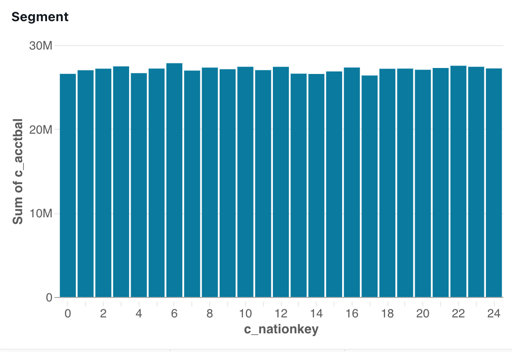
A visualização é atualizada automaticamente à medida que você a configura. Os dados apresentados incluem apenas registos em que a segment é BUILDING.
Adicionar um filtro
Configure um filtro para que os visualizadores do painel possam controlar em qual segmento de marketing se concentrar.
- Clique em
 Adicionar um filtro (campo/parâmetro) para adicionar um widget de filtro. Coloque-o na tela.
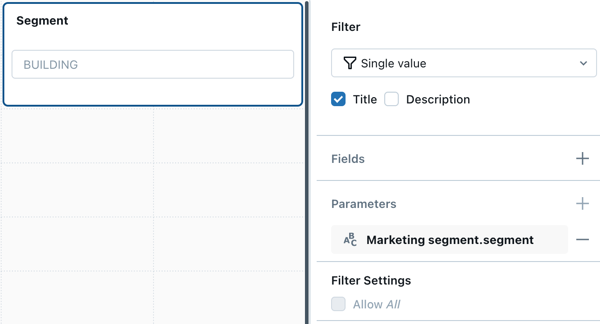
- No menu suspenso "Filtro" no painel de configuração, selecione Valor único.
- Marque a caixa de seleção Título para mostrar um campo de título no widget de filtro.
- Clique no título do espaço reservado no widget e digite Segmento para renomear seu filtro.
- Clique no ícone de adicionar campo ao lado de Parâmetros no painel de configuração.
- Escolha o segmento do conjunto de dados do segmento de Marketing.
Seu widget de filtro configurado mostra o valor do parâmetro padrão para o conjunto de dados.
Definir uma seleção de valores
O filtro criado é funcional, mas requer que o visualizador conheça o intervalo de opções disponível antes de poder digitar uma seleção. Também requer que os usuários tenham atenção às maiúsculas e minúsculas e à ortografia ao inserir o valor do parâmetro desejado.
Para criar uma lista suspensa para que o visualizador possa selecionar um parâmetro de uma lista de opções disponíveis, crie um novo conjunto de dados para definir a lista de valores possíveis.
Sugestão
Para oferecer um conjunto fixo de escolhas sem criar um conjunto de dados auxiliar, adicione uma lista de valores ao parâmetro em vez disso.
Clique na aba Dados.
Clique em Adicionar conjunto de dados SQL para criar um novo conjunto de dados.
Copie e cole o seguinte no editor:
SELECT
  DISTINCT c_mktsegment
FROM
  samples.tpch.customer
Execute sua consulta e inspecione os resultados. Os cinco segmentos de marketing da tabela aparecem nos resultados.
Clique duas vezes no título gerado automaticamente e renomeie este conjunto de dados para Segment choice.
Atualizar o filtro
Atualize seu filtro existente para usar o conjunto de dados que você acabou de criar para preencher uma lista suspensa de valores que os usuários podem selecionar.
- Clique na página Sem Título. Em seguida, clique no widget de filtro que você criou em uma etapa anterior.
- Clique no ao lado de Campos.
- Clique em Escolha de segmento e, em seguida, clique no nome
c_mktsegmentdo campo .
Seu widget de filtro é atualizado à medida que você altera a configuração. Clique no campo no widget de filtro para ver as opções disponíveis no menu suspenso.
Nota
Este tutorial contém um caso de uso simplificado destinado a demonstrar como usar parâmetros baseados em consulta. Uma abordagem alternativa para criar esse painel é aplicar um filtro ao c_mktsegment campo.

Próximos passos
Continue aprendendo sobre como trabalhar com painéis com os seguintes artigos:
- Saiba mais sobre como aplicar filtros. Veja Usar filtros de painel de controlo.
- Saiba mais sobre os parâmetros do painel. Consulte Trabalhar com parâmetros do painel.
- Publique e partilhe o seu painel. Consulte Publicar um painel.