Nota
O acesso a esta página requer autorização. Pode tentar iniciar sessão ou alterar os diretórios.
O acesso a esta página requer autorização. Pode tentar alterar os diretórios.
Pode gerir os notebooks do Databricks usando a interface do workspace, a CLI do Databricks ou a API do Workspace. As tarefas nesta página usam a interface. Para os outros métodos, veja a CLI Databricks e a referência da API do Workspace.
Criar um bloco de notas
Use o botão Novo na barra lateral
Para criar um novo bloco de notas na pasta predefinida, clique em + Novo na barra lateral esquerda e selecione Bloco de notas no menu.
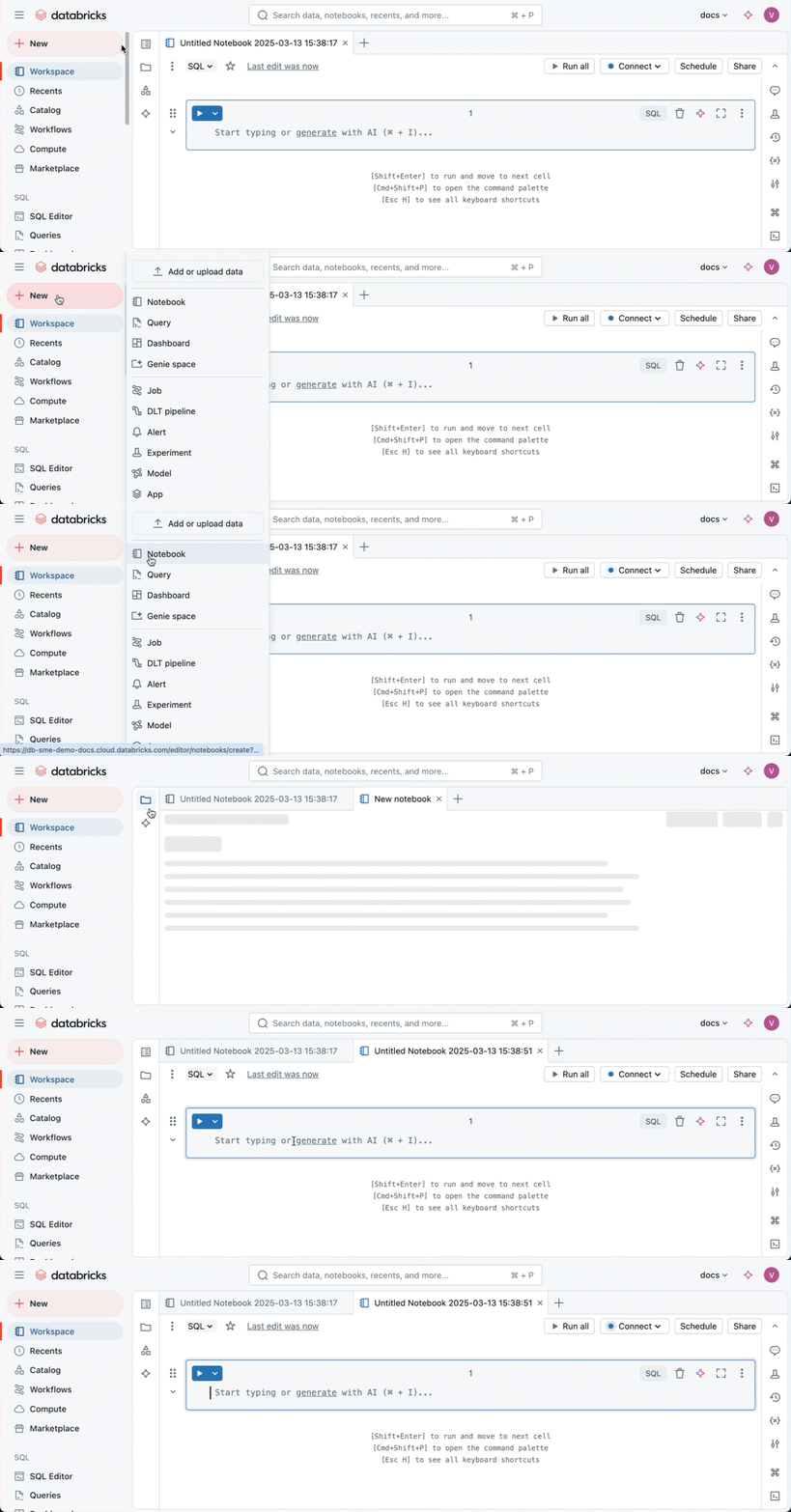
O Databricks cria e abre um novo caderno em branco na Drafts pasta do seu espaço de trabalho doméstico. Depois de nomeares o caderno, ele sai da Drafts pasta para a pasta do teu espaço de trabalho principal. A linguagem padrão é a que usaste mais recentemente. Nos espaços de trabalho ativados para o Unity Catalog, o notebook liga-se automaticamente à infraestrutura serverless. Caso contrário, o caderno está associado ao recurso de computação que usaste mais recentemente.
Criar um bloco de notas em qualquer pasta
Você pode criar um novo bloco de anotações em qualquer pasta (por exemplo, na pasta compartilhada ) seguindo estas etapas:
- Na barra lateral, clique em
 Espaço de trabalho.
 - Clique com o botão direito do rato no nome de qualquer pasta e selecione Criar > Bloco de Notas. Um bloco de anotações em branco é aberto no espaço de trabalho.
Criar um bloco de notas num novo separador
Para criar um novo caderno, clique no  à direita do último separador do espaço de trabalho. Se a barra de separadores estiver oculta, use o botão Novo na barra lateral .
Abrir um bloco de notas
No seu espaço de trabalho, clique num bloco de notas para o abrir num separador de espaço de trabalho. Na vista de documento único, o bloco de notas que abre substitui o bloco de notas aberto ou ficheiro do espaço de trabalho.
Utilize a barra de separadores para alternar entre cadernos abertos, consultas e ficheiros sem ter de voltar ao navegador de espaços de trabalho. Também pode abrir um caderno clicando no na barra de abas ou selecionando um caderno no browser do espaço de trabalho na barra lateral esquerda.
Clone um bloco de notas
Para clonar um bloco de anotações:
- Com o bloco de notas aberto, clique em Ficheiro na barra de ferramentas do bloco de notas e, em seguida, clique em Clonar....
- (Opcional) Edite o novo nome do bloco de anotações.
- (Opcional) Clique em Procurar para alterar o local do espaço de trabalho para clonar o notebook computacional. Por predefinição, o notebook é clonado para a mesma localização que o notebook atual.
- (Opcional) Desmarque Incluir saídas para excluir as saídas de célula do bloco de notas clonado. Por padrão, as saídas são incluídas.
- Clique em Clonar.
Observação
Clonar um caderno no editor copia o conteúdo de origem do caderno e, opcionalmente, as saídas das células. Para clonar uma execução de tarefa de notebook e também restaurar as variáveis de Python e a sessão do Spark, use Clone into new notebook (ou Debug in new notebook numa execução falhada) nessa execução da tarefa. Consulte o restauro de sessão para tarefas sem servidor.
Eliminar um bloco de notas
Consulte Trabalhar com pastas e objetos de pasta e Gerenciar objetos de espaço de trabalho para obter informações sobre como acessar o menu do espaço de trabalho e excluir blocos de anotações ou outros itens no espaço de trabalho.
Copiar caminho ou URL do bloco de notas
Para obter o caminho ou o URL do ficheiro do bloco de notas sem abrir o bloco de notas, clique com o botão direito do rato no nome do bloco de notas e selecione Copiar > Caminho ou Copiar > URL.
Mudar o nome de um bloco de notas
Para alterar o título de um bloco de anotações aberto, clique no título e edite diretamente ou clique em Ficheiro > Renomear.
Controlar o acesso a um bloco de notas
Se a sua conta Azure Databricks tiver o plano Premium, pode usar o controlo de acesso Workspace para controlar quem tem acesso a um caderno.
Definir configurações do editor
Para definir as configurações do editor:
- Clique no seu nome de utilizador no canto superior direito do espaço de trabalho e selecione Definições no menu suspenso.
- Na barra lateral Configurações, selecione Developer.
Ver blocos de notas anexados a um cluster
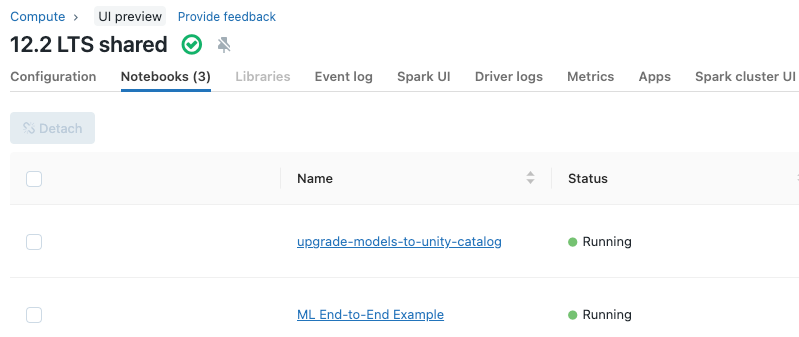
A aba Notebooks na página de detalhes do cluster exibe notebooks que foram anexados recentemente a um cluster. A guia também exibe o status do bloco de anotações, juntamente com a última vez que um comando foi executado a partir do bloco de anotações.