Nota
O acesso a esta página requer autorização. Pode tentar iniciar sessão ou alterar os diretórios.
O acesso a esta página requer autorização. Pode tentar alterar os diretórios.
Nota
Se seu espaço de trabalho estiver habilitado para computação sem servidor, seu histórico de consultas também conterá todas as consultas SQL e Python executadas em computação sem servidor para blocos de anotações e trabalhos. Veja Conectar a computação sem servidor.
Você pode utilizar as informações disponíveis nesta tela para ajudá-lo a solucionar problemas relacionados a consultas.
Esta seção descreve como trabalhar com o histórico de consultas usando a interface do usuário. Para trabalhar com o histórico de consultas usando a API, veja Histórico de consultas.
Ver histórico de consultas
Você pode exibir as execuções de consulta anteriores se for o proprietário da consulta. Outros usuários podem exibir execuções de consulta se tiverem pelo menos acesso CAN VIEW ao SQL warehouse que executou a consulta.
Para exibir execuções anteriores de uma consulta:
- Clique no
 Histórico de consultas na barra lateral.
- Opcionalmente, use os filtros próximos à parte superior da página para filtrar a lista por usuário, intervalo de datas, computação, duração, status da consulta, tipo de instrução e ID da instrução.
Nota
As consultas SQL do Databricks compartilhadas por um usuário com permissões Executar como Proprietário para outro usuário com permissões CAN RUN aparecem no histórico de consultas do usuário que executa a consulta e não do usuário que compartilhou a consulta.
Ver detalhes da consulta
Para exibir detalhes sobre uma consulta, como a instrução de consulta completa, a fonte da consulta, a duração, o número de linhas retornadas e o desempenho de E/S ou detalhes de execução.
Aceda ao histórico de consultas conforme descrito na seção anterior.
Clique no texto da consulta que deseja visualizar. Um painel de resumo abre-se à direita.
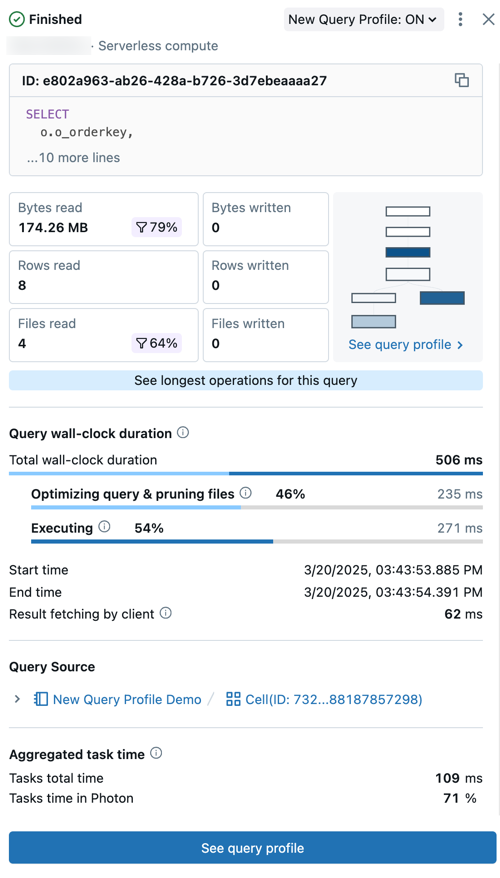
- Estado da consulta: A consulta está etiquetada com o seu estado atual: Fila, Em Execução, Concluído, Falhou ou Cancelado.
- Detalhes do utilizador e de computação: Consulte o nome de utilizador, tipo de computação e detalhes de execução para esta execução da consulta.
- ID: Este é o identificador universalmente único (UUID) associado à execução da consulta dada.
- Instrução de consulta: Esta secção inclui a instrução completa de consulta. Se a consulta for muito longa para ser mostrada na visualização, clique em ... mais linhas para ver o texto completo.
- Métricas de consulta: Métricas populares para análise de consultas são apresentadas abaixo do texto da consulta. Os ícones de filtro que aparecem com algumas métricas indicam a porcentagem de dados removidos durante a verificação.
- Consulte o perfil de consulta: Uma pré-visualização do grafo acíclico dirigido (DAG) do perfil de consulta é apresentada neste resumo. Isto pode ser útil para estimar rapidamente a complexidade da consulta e o fluxo de execução. Clique em See query profile para abrir a DAG detalhada.
- Veja os operadores mais longos para esta consulta: Clique neste botão para abrir o painel Top operators . Este painel mostra os operadores de execução mais longa na consulta.
- Duração real da consulta: O tempo total decorrido entre o início do agendamento e o fim da execução da consulta é fornecido como resumo. Um detalhamento detalhado de agendamento, otimização de consultas, remoção de arquivos e tempo de execução aparece abaixo do resumo.
- Fonte da consulta: Clique no nome do objeto listado para aceder à fonte da consulta.
- Tempo agregado da tarefa: Veja o tempo combinado necessário para executar a consulta em todos os núcleos e nós. Pode ser significativamente maior do que a duração do relógio de parede se várias tarefas forem executadas em paralelo. Pode ser menor do que a duração do relógio de parede se as tarefas esperarem pelos nós disponíveis.
- Entrada/Saída (IO): Veja detalhes sobre os dados lidos e escritos durante a execução da consulta.
Para obter informações mais detalhadas sobre o desempenho da consulta, incluindo seu plano de execução, clique em Exibir Perfil de Consulta na parte inferior da página. Para obter mais detalhes, consulte Perfil de consulta.
Encerrar uma consulta em execução
Para encerrar uma consulta de longa execução iniciada por você ou outro usuário:
Aceda ao histórico de consultas conforme descrito na seção anterior.
Clique no texto da consulta.
Ao lado de Status, clique em Cancelar.
Nota
Cancelar só aparece quando uma consulta está em execução.
A consulta é encerrada e seu status muda para Cancelado.
Nota
As instruções que utilizam a capacidade de computação dos pipelines Lakeflow só podem ser canceladas na interface de utilizador do Pipelines.
Acessar a tabela do sistema de histórico de consultas
As tabelas do sistema Azure Databricks incluem uma tabela de histórico de consultas (system.query.history) onde os utilizadores privilegiados podem ver registos do histórico de consultas tabulares a partir da sua conta. Por padrão, apenas os administradores têm acesso às tabelas do sistema da sua conta. Para obter informações sobre como habilitar e acessar a tabela do sistema de histórico de consultas, consulte Referência da tabela do sistema do histórico de consultas.