Nota
O acesso a esta página requer autorização. Pode tentar iniciar sessão ou alterar os diretórios.
O acesso a esta página requer autorização. Pode tentar alterar os diretórios.
O novo editor SQL da Databricks permite-lhe visualizar, visualizar, descarregar, copiar e filtrar os resultados das consultas, com exportações CSV, TSV e Excel até 5GB.
Ver resultados da consulta
Você pode comparar a saída de cada instrução com múltiplas declarações de resultado. Quando executas várias instruções SQL a partir de uma única janela de edição, podes usar a interface no painel de Saída perto do fundo da página para percorrer os diferentes conjuntos de resultados.

Você pode interagir e explorar os resultados da consulta usando o painel de resultados. O painel de resultados inclui os seguintes recursos para explorar os resultados.
Visualizations
Clique no  para abrir o editor de visualização. As visualizações podem ajudar a explorar o conjunto de resultados. Consulte os tipos de visualização do Notebook e do editor SQL para uma lista completa dos tipos de visualização disponíveis.
Clique no  em uma guia de visualização para mostrar opções adicionais.
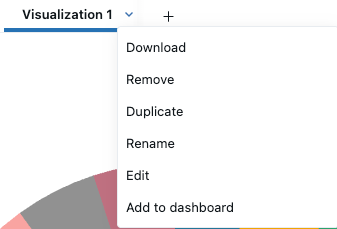
- Clique em Download para descarregar os dados representados na visualização como ficheiro CSV, TSV ou Excel.
- Clique em Remover para excluir a visualização.
- Clique em Duplicar para clonar a guia de resultados.
- Clique em Renomear para renomear a visualização.
- Clique em Editar para editar a visualização.
- Clique em Adicionar ao painel para copiar a consulta e a visualização para um novo painel de IA/BI.
- Selecione Criar novo painel ou Adicionar ao painel existente.
- Criar novo dashboard: Cria um novo dashboard que inclui todas as visualizações associadas à consulta. Você será solicitado a escolher um nome para o novo painel. O novo dashboard é guardado na tua pasta Home.
- Adicionar ao painel existente: Adiciona a sua consulta e visualizações associadas a um painel existente. Use o menu suspenso para escolher o painel onde o conjunto de dados e a visualização devem ser adicionados.
Pré-visualizar ficheiros em colunas FILE
Na tabela de resultados, um valor numa FILE coluna de tipo aparece como um link clicável que mostra o caminho do ficheiro. Clique no link para abrir um painel de pré-visualização.
Para visualizar os metadados completos de um valor em JSON em vez de uma ligação, clique no ícone do menu  no cabeçalho da coluna e selecione Formato > Nenhum.
Imagens e ficheiros baseados em texto, como JSON, são exibidos em linha no painel. Se o editor não conseguir mostrar o tipo de ficheiro, descarregue o ficheiro a partir do painel.
A pré-visualização lê o conteúdo do ficheiro, por isso é necessário ter acesso tanto ao ficheiro como à tabela. Para uma coluna FILE EXTERNAL, é necessário ter o privilégio READ VOLUME no volume subjacente. Para saber como o acesso a ficheiros é governado, veja Metadados e acesso ao conteúdo.
Descarregar e copiar os resultados
Você pode baixar os resultados como um arquivo CSV ou Excel. Clique na no separador Tabela para ver as opções de transferência. Também pode copiar os resultados para a sua prancheta usando este menu.
Pode descarregar até aproximadamente 5GB de dados de resultados em formato CSV, TSV ou Excel. O ficheiro descarregado pode ser ligeiramente maior ou inferior a 5GB, porque o Databricks aplica o limite antes de gerar o ficheiro final.

Note
Se não conseguir fazer o download de uma consulta, o administrador da área de trabalho desativou o download para consultas na sua área de trabalho.
Para copiar uma seleção menor de linhas dos resultados da sua consulta, selecione as linhas na tabela de resultados, clique com o botão direito e selecione Copiar.
Quando apresenta, descarrega ou copia os resultados da consulta, os valores NULL aparecem como a cadeia null literal em vez de como células vazias. Para representar os valores NULL como células vazias, envolva as colunas com COALESCE uma cadeia vazia, por exemplo COALESCE(column_name, ''). As colunas que não são de cadeia de caracteres têm primeiro de ser convertidas em cadeia de caracteres, por exemplo COALESCE(cast(column_name as string), '').
Antes COALESCE |
Após COALESCE |
|---|---|

|

|
Filtros
Os filtros permitem limitar o conjunto de resultados após a execução de uma consulta. Você pode aplicar filtros para mostrar seletivamente diferentes subconjuntos dos dados. Usa o Código Genie para te ajudar a adicionar um filtro para os resultados.
Para adicionar um filtro:
- Clique no

- Introduza texto para descrever o tipo de filtro que pretende aplicar. Um filtro nomeado é aplicado ao conjunto de resultados.
Para editar um filtro:
- Clique no nome do filtro.
- Utilize os menus suspensos e os campos de texto para ajustar as configurações do filtro.
- (Opcional) Selecione Sensível a maiúsculas e minúsculas para tornar o filtro sensível a maiúsculas e minúsculas.
- (Opcional) Clique em Adicionar condição OU para adicionar um filtro adicional.
Tipos de filtros suportados
A tabela a seguir mostra os tipos de filtro suportados no novo editor SQL. A segunda coluna indica se o filtro também funciona no editor SQL herdado.
| Tipo de filtro | Suportado no editor antigo |
|---|---|
| É igual a | Yes |
| Não é igual a | No |
| É um dos | Yes |
| Não é um dos | No |
| Contém | Yes |
| Não contém | No |
| Começa com | Yes |
| Não começa com | No |
| Termina com | No |
| Não termina com | No |
| É nulo | No |
| Não é nulo | No |
| Maior que | No |
| Maior ou igual a | No |
| Menos de | No |
| Menor que ou igual a | No |
| Entre | Yes |
| Antes | No |
| Depois de | No |
| É verdade | Yes |
| É falso | Yes |
| Condições OU | No |