Nota
O acesso a esta página requer autorização. Pode tentar iniciar sessão ou alterar os diretórios.
O acesso a esta página requer autorização. Pode tentar alterar os diretórios.
Domínios e subdomínios são camadas organizacionais que agrupam ativos de dados por propósito de negócio. Os curadores criam e gerem domínios para ajudar os consumidores a navegar e encontrar dados na página Discover de uma forma alinhada com o seu negócio.
Esta página descreve como os curadores criam, gerem e personalizam domínios. Para a experiência do utilizador de navegação nos dados por domínio, consulte página Descobrir.
O que são domínios?
Os domínios são uma camada organizacional que agrupa produtos de dados e ativos por etiquetas governadas. Os domínios ajudam os utilizadores a encontrar dados que se relacionam com as suas necessidades mais facilmente. Para adicionar um ativo a um domínio, adicione a etiqueta governada correspondente ao ativo. Domínios grandes podem ser ainda divididos em subdomínios para dividir ativos por áreas de negócio mais específicas.
Domínios e subdomínios também organizam as Páginas por área de negócio. Cada domínio tem o seu próprio conjunto de Páginas, e uma Página pertence exatamente a um domínio ou subdomínio.

O que são subdomínios?
Um subdomínio é um segundo nível de hierarquia dentro de um domínio. Os subdomínios permitem dividir um domínio grande (por exemplo, Finanças) em áreas de negócio mais específicas (por exemplo, Auditoria, Fiscalidade ou FP&A) sem criar domínios adicionais de topo.
As seguintes regras aplicam-se ao trabalhar com subdomínios:
- Um nível de aninhamento. Um domínio pode conter muitos subdomínios, mas os subdomínios não podem conter os seus próprios subdomínios.
- Um pai por subdomínio. Cada subdomínio pertence exatamente a um domínio pai.
- Muitos-para-muitos para ativos. Um ativo pode pertencer a múltiplos domínios e subdomínios.
- Os ativos de subdomínio aparecem no domínio principal. Subdomínios filtram ativos dentro do domínio pai — não escondem ativos dele.
- Construído sobre etiquetas governadas com um prefixo partilhado. Os subdomínios usam uma
{parentDomainTag}/{subdomainName}convenção de nomenclatura (por exemplo,Finance/Tax). A etiqueta de domínio pai é uma etiqueta separada da etiqueta do subdomínio: marcar um ativo comFinance/Taxnão o marca automaticamente comFinance.
Ativar ou desativar domínios
Observação
Domínios são conceitos ao nível da conta que utilizam etiquetas governadas. Os domínios que configuras aplicam-se a toda a conta, não a espaços de trabalho selecionados.
Os domínios requerem duas pré-visualizações, ambas ativadas por defeito:
- Domínios e página Descobrir, ativada por conta.
- Página de Descoberta, ativada para cada espaço de trabalho.
Em espaços de trabalho com o perfil de segurança de conformidade (CSP) ativado, a pré-visualização da Discover Page está desativada por defeito. Como os domínios requerem ambas as pré-visualizações, um administrador de espaço de trabalho deve ativar a Página Discover nestes espaços de trabalho antes de os domínios estarem disponíveis. Ver Gerir as pré-visualizações de Azure Databricks.
Permissões do curador
Os utilizadores interagem com a página Discover como uma de duas personas: curadores, que criam e preenchem domínios, gerem as Páginas e personalizam a página Discover , e os consumidores, que navegam pelos resultados para procurar os dados de que necessitam.
Personalizar a página Discover e gerir domínios e as Páginas dentro deles requer permissões do curador: MANAGE DISCOVER ao nível da conta, ou MANAGE num domínio ou subdomínio específico. Os administradores de conta e os administradores de espaços de trabalho têm permissões ao nível da conta MANAGE DISCOVER por defeito. Os administradores de contas podem conceder estas permissões a outros utilizadores.
Os domínios permitem aos consumidores navegar pelos dados de uma forma alinhada com a forma como compreendem o seu negócio dentro da organização. Cada página de domínio também permite aos curadores criar coleções personalizadas nessa página para orientar e enfatizar ainda mais os melhores ativos nesse domínio.
Conceder permissões de curador
Os administradores de contas podem conceder permissões de curador aos utilizadores. Pode conceder a permissão em três âmbitos, do mais amplo ao mais estreito:
| Scope | Permissão | Um curador com esta bolsa pode gerir |
|---|---|---|
| Conta | MANAGE DISCOVER |
Todos os domínios e subdomínios da conta, e as suas Páginas. |
| Domain | MANAGE |
Um domínio específico, todos os seus subdomínios e as suas Páginas. |
| Subdomain | MANAGE |
Um subdomínio específico e as suas páginas. |
Administradores de conta e administradores de espaços de trabalho mantêm o nível MANAGE DISCOVER da conta por defeito.
Para conceder MANAGE DISCOVER ao nível da conta:
- Na página Discover, clique no menu de opções
 e selecione Gerir Domínios.
 - Clique na guia Permissões .
- Clique em Conceder Permissões para conceder a permissão ao correspondente diretor.

Conceder MANAGE sobre um domínio ou subdomínio:
- Na página de Descobrir , abra o domínio. Para definir o âmbito da concessão a um subdomínio, abra o subdomínio a partir da página do domínio.
- Clique no menu de overflow e selecione Permissões de domínio.
- Clique em Conceder Permissões para conceder a permissão ao correspondente diretor.

Criar um domínio
Os domínios são construídos sobre etiquetas governadas. Para criar um domínio, pode mapeá-lo para uma etiqueta existente ou criar uma etiqueta governada com o mesmo nome. Por exemplo, para criar um domínio "Marketing", deve criar uma etiqueta regulada por "Marketing". Etiquetas que contenham uma barra (/) não podem ser usadas para criar um domínio de nível superior; a barra está reservada para a convenção de nomeação de subdomínios. Ver Criar um subdomínio.
Warning
Os dados das etiquetas são armazenados como texto simples e replicados globalmente. Não utilize nomes de etiquetas, valores ou descritores que possam comprometer a segurança dos seus recursos. Por exemplo, não utilize nomes de etiquetas, valores ou descritores que contenham informações pessoais ou sensíveis.
Os metadados do domínio também são replicados globalmente. Não utilize IDs de domínio, descrições, legendas ou outros metadados que possam comprometer a segurança dos seus recursos. Por exemplo, não utilize IDs de domínio, descrições ou legendas que contenham informações pessoais ou sensíveis.
No canto superior direito da página de Descobrir , clique em Criar domínio.

No modal Criar domínio , selecione uma etiqueta governada existente ou crie uma nova, depois preencha os seguintes campos:
- Legenda: Aparece no cartão de domínio.
- Descrição: A visão geral do domínio.
- Proprietário técnico (opcional): Quem é responsável pelos aspetos técnicos do domínio.
- Proprietário do negócio (opcional): Quem é responsável pelos aspetos empresariais do domínio.

Clique em Criar para criar o domínio e adicionar um cartão de domínio em rascunho correspondente na página Descobrir.
Quando crias um domínio, ele está no estado de rascunho. O estado do rascunho é indicado por um ícone ao lado do título. Os domínios de rascunho só são visíveis para curadores.
Opcionalmente, clique em Editar Secções para adicionar recursos e personalizar o layout do domínio.
Para tornar o domínio acessível aos consumidores, clique em Editar Secções na página do domínio e depois clique em Publicar. Após a publicação, os utilizadores podem usar o domínio como filtro na experiência de pesquisa.
Criar um subdomínio
Os subdomínios são construídos sobre o mesmo primitivo de etiquetas governadas que os domínios, mas seguem um padrão de nomenclatura obrigatório {parentDomainTag}/{subdomainName} .
Na página de Descobrir , abra a página do domínio principal.
Clique em Criar subdomínio no canto superior direito.
No modal Criar subdomínio , selecione um dos:
-
Crie uma etiqueta: Introduza o nome que quer dar ao seu subdomínio. Azure Databricks prefixa automaticamente a nova etiqueta com a chave da etiqueta do domínio pai (por exemplo, inserir
Taxsob o domínio Finanças cria a etiquetaFinance/Tax). O nome do subdomínio em si não pode conter uma barra (/); os subdomínios suportam apenas um nível de aninhamento. -
Use uma etiqueta existente: Selecione uma etiqueta governada que já corresponda ao
{parentDomainTag}/...padrão. O seletor só mostra etiquetas que partilham o prefixo do pai. Uma etiqueta já designada como domínio ou subdomínio não pode ser reutilizada.

-
Crie uma etiqueta: Introduza o nome que quer dar ao seu subdomínio. Azure Databricks prefixa automaticamente a nova etiqueta com a chave da etiqueta do domínio pai (por exemplo, inserir
Opcionalmente, preencha os campos do subdomínio:
- Subtítulo: Aparece no cartão do subdomínio.
- Descrição: A visão geral do subdomínio.
- Proprietário técnico: Pode diferir do proprietário técnico do domínio principal.
- Proprietário do negócio: Pode diferir do proprietário do negócio do domínio principal.
Clique em Criar para criar o subdomínio num estado de rascunho.
Para disponibilizar o subdomínio aos consumidores, clique em Editar Secções na página do subdomínio e depois clique em Publicar.
Editar um domínio ou subdomínio
- Na página Discover, clique no menu de opções e selecione Gerir Domínios.
- Para o domínio ou subdomínio que gostaria de editar, clique no menu Kebab à direita.
- Clique em Editar domínio.

Eliminar um domínio ou subdomínio
- Na página Discover, clique no menu de opções e selecione Gerir Domínios.
- Para o domínio ou subdomínio que gostaria de apagar, clique no Menu Kebab à direita.
- Clique em Remover domínio.

Atribuir ativos a um domínio
Existem várias formas de adicionar assets a um domínio:
- Adiciona-os diretamente da página do domínio.
- Aplique a etiqueta governada correspondente aos ativos.
Da página do domínio
- Vai à página Discover e clica no domínio ao qual queres adicionar assets.
- Clique em Adicionar ao Domínio no canto superior direito. Deve ter permissão para adicionar a etiqueta associada ao ativo que está a tentar adicionar ao domínio.
- No modal Seletor de Ativos , selecione o ativo que gostaria de adicionar ao domínio e clique em Adicionar.
- O Seletor de Ativos permite-lhe navegar e pesquisar recursos em todo o seu espaço de trabalho e catálogo.
- Dependendo do tipo de assets que queres adicionar, podes alternar entre Workspace (para assets como dashboards e Genie Agents) e Catalog (para assets como tabelas e vistas métricas).
- Podes adicionar um asset a um domínio de cada vez.
- Se for adicionado com sucesso, o ativo é mostrado na secção de Adicionados Recentemente .
Etiquetando ativos
Para atribuir um ativo (por exemplo, um catálogo, esquema, tabela ou dashboard) a um domínio, também pode marcá-lo com a etiqueta governada que corresponde ao domínio. Pode aplicar etiquetas a tabelas, painéis e Agentes Genie. Consulte Aplicar tags a objetos securizáveis do Unity Catalog.
Quando etiquetas um catálogo ou esquema com a etiqueta governada de um domínio, as tabelas e outros ativos de dados que contém herdam essa etiqueta e aparecem no domínio, por isso não precisas de marcar cada ativo individualmente.
Uma etiqueta de domínio herdada não pode ser removida de um ativo individual. Para alterar, atualize a etiqueta no catálogo ou esquema principal.
Atribuir ativos a um subdomínio
Atribuir ativos a um subdomínio funciona da mesma forma que atribuir a um domínio, mas usa a etiqueta do subdomínio.
- A partir da página do subdomínio: Abra a página do subdomínio e clique em Adicionar ao Domínio. Deve ter permissão para aplicar a etiqueta de subdomínio ao ativo.
-
Ao etiquetar ativos: Aplique a etiqueta governada do subdomínio (por exemplo,
Finance/Tax) ao ativo.
Como a tag de domínio pai e a tag de subdomínio são etiquetas independentes, etiquetar um asset com Finance/Tax não o marca automaticamente com Finance. No entanto, os ativos num subdomínio continuam a aparecer nos resultados de navegação e pesquisa do domínio principal.
Personalizar a página Discover e os esquemas de domínio e subdomínio
Warning
Os dados de secção personalizados são replicados globalmente. Não utilize títulos, legendas ou outros metadados que possam comprometer a segurança dos seus recursos. Por exemplo, não utilize títulos ou legendas que contenham informações pessoais ou sensíveis.
Clique em Editar Secções no canto superior direito da página Discover, em qualquer página de domínio ou em qualquer página de subdomínio. Isto leva-te a um estado de rascunho da página, onde podes personalizar secções existentes, criar secções personalizadas, eliminar secções personalizadas, esconder secções padrão e reordenar secções na página.
Para criar uma nova secção, clique no + Secção divisor.
No modal Criar secção , adicione um Título e uma Legenda, depois selecione como definir os ativos da secção:
- Consulta de pesquisa: A secção preenche-se automaticamente com recursos que correspondem à consulta de pesquisa que definiste. Os resultados são classificados automaticamente com base em sinais de relevância e utilização; Pode fixar ativos específicos para os elevar ao topo. Veja Fixar ou reordenar ativos numa secção.
- Selecionado manualmente: Selecione um conjunto fixo de ativos e encomende-os você próprio. Veja Fixar ou reordenar ativos numa secção.
Os utilizadores que navegam no domínio ou na página Discover devem ter a permissão
BROWSEouVIEWpara ver os itens da secção.

- Clique em Guardar, depois em Publicar para atualizar a página atual de Descobrir, domínio ou layout de subdomínio da sua organização.
Para que um cartão de subdomínio apareça na página do respetivo domínio principal, o domínio principal também tem de ser republicado — abra o domínio principal, clique em Editar Secções e, em seguida, em Publicar.
Fixar ou reordenar ativos numa secção
A forma como a ordem dos ativos funciona numa secção depende do tipo de secção. Numa secção selecionada manualmente, reordenas os assets que escolheste. Numa secção de consulta de pesquisa, fixa ativos específicos para os destacar acima dos resultados classificados automaticamente.
Reordenar os ativos numa secção selecionada manualmente
Numa secção selecionada manualmente, seleciona todos os ativos que aparecem e define a ordem por si próprio.
Abra a secção selecionada manualmente em modo de edição ou crie uma.
No modal de edição da secção, use os chevrons de cima e baixo ao lado de cada ativo selecionado para definir a ordem em que aparecem.

Clique em Guardar (ou Guardar como rascunho), depois em Publicar para tornar a secção visível para os consumidores.
Afixe recursos numa secção de consulta de pesquisa
Numa secção de consulta de pesquisa, os recursos são selecionados automaticamente com base na sua consulta e classificados por ordem de relevância. Podes fixar ativos específicos para que apareçam no topo, antes dos resultados auto-ranqueados.
Abra a secção de pesquisa-consulta em modo de edição ou crie uma.
No modal de edição da secção, vês todos os assets a corresponder à consulta de pesquisa. No cartão do ativo que pretende fixar, clique no ícone de afixar no canto inferior direito. O ativo passa para o topo dos resultados da secção.
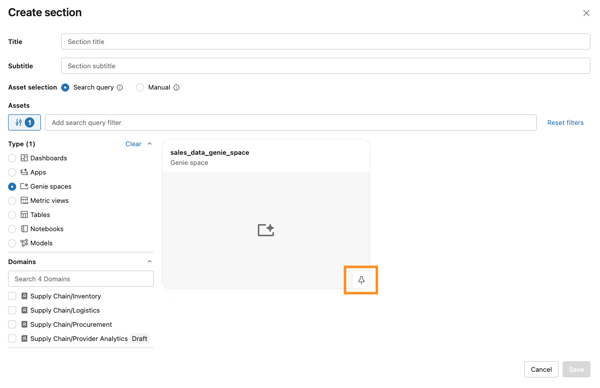
Clica em Guardar, depois em Publicar.
Gerir domínios com a API REST
Importante
Este recurso está em versão Beta. A API REST dos domínios está disponível em contas onde um administrador de conta ativou a pré-visualização de Domínios e Página de Descoberta . Veja Ativar ou desativar domínios.
Criar, ler, atualizar e eliminar domínios com a interface ou programaticamente com a API REST dos domínios. Se a sua organização mantém muitos domínios, use a API para gerir domínios como código e automatizar o provisionamento.
Gerir domínios com a API requer a MANAGE DISCOVERY permissão, a mesma permissão necessária para gerir domínios na interface.
Ver permissões do curador. Autentique os seus pedidos com um token de acesso pessoal Databricks para o utilizador do seu espaço de trabalho ou OAuth.
Para a lista de operações da API com os detalhes completos de pedidos e respostas, consulte a referência da API REST dos Domínios.
Gerir domínios com Terraform
Gerir domínios como código com o databricks_domain recurso no fornecedor Azure Databricks Terraform. Por exemplo:
resource "databricks_domain" "finance" {
  tag_key     = "finance"
  subtitle    = "Financial data assets"
  description = "Curated finance datasets for the analytics org."

  icon = {
    name  = "BANK"
    color = "#1B5E20"
  }
}
O fornecedor inclui também fontes de dados para leitura de domínios existentes.
Limitations
- Para o limite do número total de domínios e subdomínios que pode criar por conta (combinados), veja Limites de recursos.
- Para limitações ao número de etiquetas que pode aplicar, consulte Limites de recursos.
- Os subdomínios suportam apenas um nível de aninhamento. Um subdomínio não pode conter os seus próprios subdomínios.
- Os subdomínios devem ser criados e geridos a partir de uma página de Gestão de Descoberta ao nível do espaço de trabalho. A gestão de subdomínios ao nível da conta não está disponível nesta versão.
- A API REST e o fornecedor Terraform não suportam a personalização das secções da página Discover ou da página do domínio. Para personalizar secções, usa a interface. Veja Personalizar os layouts da página, domínio e subdomínio de Descobrir.