Nota
O acesso a esta página requer autorização. Pode tentar iniciar sessão ou alterar os diretórios.
O acesso a esta página requer autorização. Pode tentar alterar os diretórios.
Importante
Este artigo aplica-se ao Azure comercial cloud e ao Azure Government cloud.
O plano Defender for SQL Servers on Machines é um dos planos do Defender for Databases no Microsoft Defender para a Cloud. Utilize o Defender para Servidores SQL em Máquinas para proteger máquinas virtuais (VM) SQL e instâncias do Servidor SQL do Azure Arc.
Importante
O plano Defender for SQL Servers on Machines está passando por uma transição para a nova arquitetura de agente. Para obter mais informações, consulte Transição do plano do Defender para Servidores SQL em Máquinas.
Pré-requisitos
Antes de ativar o plano, certifique-se de que os seguintes pré-requisitos são cumpridos:
Permissões de assinatura: para implantar o plano em uma assinatura, incluindo a Política do Azure, você precisa de permissões de Proprietário da Assinatura .
Permissões de instância do SQL Server: as contas de serviço do SQL Server devem ser membros da função de servidor fixa sysadmin em cada instância do SQL Server, que é a configuração padrão. Saiba mais sobre o requisito de conta de serviço do SQL Server.
Recursos suportados:
- Há suporte para máquinas virtuais SQL e instâncias do Azure Arc SQL Server.
- As máquinas locais devem ser integradas ao Arc e registradas como instâncias do Azure Arc SQL Server.
Comunicação: Permita o tráfego HTTPS de saída na porta 443 do protocolo TCP (Transmission Control Protocol) usando TLS (Transport Layer Security) para
*.<region>.arcdataservices.comURL. Saiba mais sobre os requisitos de URL.As instâncias do SQL Server habilitadas para Azure Arc com o proxy do Arc ativado são suportadas com a extensão do Defender para SQL versão 2.0.3585.403 ou posterior (para instruções de atualização, veja Atualizar manualmente a extensão do Defender para SQL). O proxy deve cumprir os mesmos requisitos de comunicação listados anteriormente nesta secção.
Se as definições do proxy Arc estiverem configuradas, o agente tenta primeiro comunicar através do proxy. Se isso falhar, o agente tenta acesso direto, se disponível, e depois o Azure Monitor Agent (AMA), se disponível.
Extensões: verifique se essas extensões não estão bloqueadas em seu ambiente. Saiba mais sobre como restringir a instalação de extensões em VMs do Windows.
-
Defender for SQL (IaaS e Arc)
- Fornecedor: Microsoft.Azure.AzureDefenderForSQL
- Tipo: AdvancedThreatProtection.Windows
-
Extensão de IaaS SQL (IaaS)
- Editora: Microsoft.SqlServer.Management
- Tipo: SqlIaaSAgent
-
Extensão IaaS SQL (Arc)
- Editora: Microsoft.AzureData
- Tipo: WindowsAgent.SqlServer
-
Defender for SQL (IaaS e Arc)
Versões do SQL Server com suporte - SQL Server 2012 (11.x) e versões posteriores.
Sistemas operativos suportados - Windows Server 2012 R2 e versões posteriores.
Identificar máquinas com proxy do Arc ativado
Para identificar máquinas habilitadas por Windows Azure Arc com um proxy, SQL Server detetado e definições de agente que permitam a extensão Defender para SQL, execute o seguinte script em PowerShell com a CLI do Azure. Substitua <subscription-id> pelo seu ID de subscrição.
$subscriptionId = "<subscription-id>"

<#
Lists Windows Azure Arc machines with a configured proxy, SQL Server detected,
and extension management enabled, whose reported agent configuration permits
the Defender for SQL extension (Microsoft.Azure.AzureDefenderForSQL /
AdvancedThreatProtection.Windows).

The extension must not be in the block list. If the allow list is nonempty,
it must explicitly include the extension. The block list takes precedence.

Displays machine name, resource group, status, proxy, and both extension lists.
Does not check Azure Policy, RBAC, or network prerequisites for installation.
#>

$query = @'
[?
    agentConfiguration.proxyUrl
    && to_string(mssqlDiscovered) == 'true'
    && (osType == 'windows' || osType == 'Windows')
    && to_string(agentConfiguration.extensionsEnabled) == 'true'
    && (
        !(agentConfiguration.extensionsAllowList)
        || agentConfiguration.extensionsAllowList[?
            publisher == 'Microsoft.Azure.AzureDefenderForSQL'
            && type == 'AdvancedThreatProtection.Windows'
        ]
    )
    && !(agentConfiguration.extensionsBlockList[?
        publisher == 'Microsoft.Azure.AzureDefenderForSQL'
        && type == 'AdvancedThreatProtection.Windows'
    ])
].{
    Machine:name,
    ResourceGroup:resourceGroup,
    Status:status,
    Proxy:agentConfiguration.proxyUrl,
    AllowList:to_string(agentConfiguration.extensionsAllowList || `[]`),
    BlockList:to_string(agentConfiguration.extensionsBlockList || `[]`)
}
'@

$query = ($query -split '\r?\n' | ForEach-Object { $_.Trim() }) -join ' '

az connectedmachine list `
    --subscription $subscriptionId `
    --query $query `
    --output table
Ativar o plano
Habilitar o plano em uma assinatura do Azure
Para habilitar o plano Defender for SQL servers on machines, você precisa habilitar o plano Defender for Databases em sua assinatura. O plano Defender para servidores SQL em máquinas está incluído no plano Defender para Bases de Dados.
Inicie sessão no portal Azure.
Navegue até Microsoft Defender para a Cloud>Definições de ambiente.
Selecione a subscrição relevante.
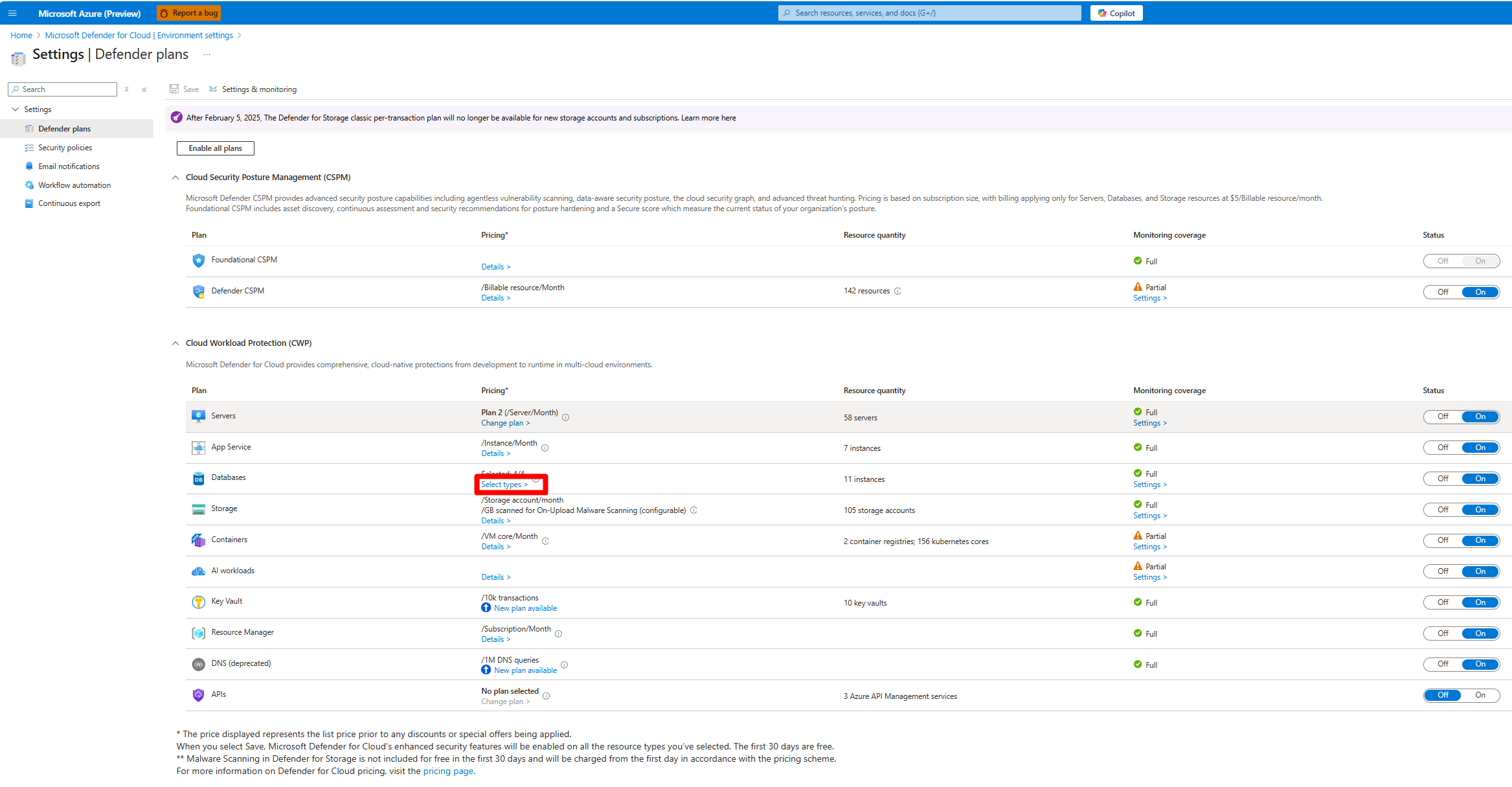
Na página Planos do Defender, localize o plano Bancos de dados e selecione Selecionar tipos.
Na janela de seleção Tipos de recursos, alterne o plano SQL Servers on Machines para Ativado.
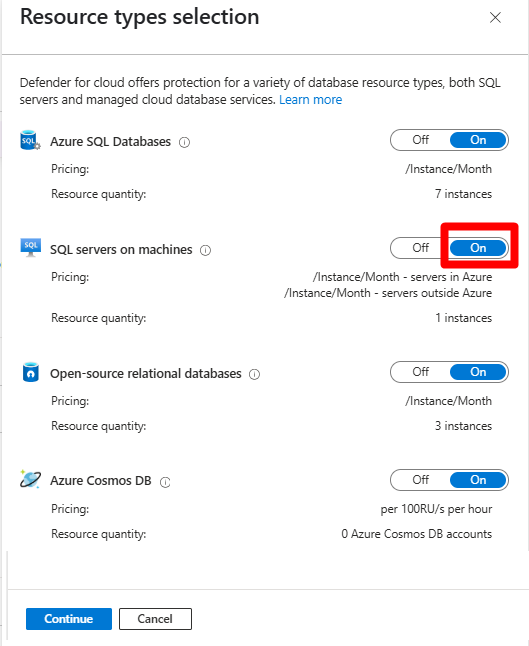
Selecione Continuar>Guardar.
Habilite o plano em uma assinatura da Amazon Web Services (AWS) ou do Google Cloud Platform (GCP)
Para habilitar o plano Defender for SQL servers on machines, você precisa habilitar o plano Defender for Databases em sua assinatura. O plano Defender para servidores SQL em máquinas está incluído no plano Defender para Bases de Dados.
Inicie sessão no portal Azure.
Procure e selecione Microsoft Defender para a Cloud.
Selecione Definições de ambiente.
Selecione a assinatura relevante da AWS ou do GCP.
Na página Planos do Defender, localize o plano Bancos de dados e selecione Configurações.
Na seção SQL Servers em máquinas, mude o plano SQL Servers em máquinas para Ativado.

Selecione Guardar.

Habilitar o plano no nível de recursos do SQL Server
Recomendamos habilitar o plano em toda a sua assinatura do Azure. No entanto, talvez seja necessário ativar o Defender for SQL em máquinas específicas.
Para habilitar o plano em máquinas específicas, você precisa desabilitar o plano na assinatura e aplicar as instruções a seguir às máquinas relevantes no nível de recurso.
No portal do Azure, pesquise e selecione:
-
Azure Arc>Serviços de Dados>Instâncias do SQL Server.
ou - Máquinas virtuais SQL.
-
Azure Arc>Serviços de Dados>Instâncias do SQL Server.
Selecione a instância relevante do SQL Server.
Localize o menu de segurança e selecione Microsoft Defender para a Cloud.

Selecione Ativar Microsoft Defender para SQL Servers em Máquinas.


Verifique se as suas máquinas estão protegidas
Importante
Não deixe de verificar se todas as máquinas estão protegidas, pois é importante confirmar que a sua implementação é segura.
Dependendo do seu ambiente, pode levar algumas horas para descobrir e proteger instâncias SQL. Como etapa final, você deve verificar se todas as máquinas estão protegidas.
Passos seguintes
Verifique se todas as máquinas estão protegidasVerifique se todas as máquinas estão protegidas na cloud governamental