Nota
O acesso a esta página requer autorização. Pode tentar iniciar sessão ou alterar os diretórios.
O acesso a esta página requer autorização. Pode tentar alterar os diretórios.
Este guia destina-se a profissionais de TI, analistas de segurança da informação e administradores de nuvem cujas organizações precisam solucionar problemas relacionados ao Microsoft Defender para a Cloud.
Tip
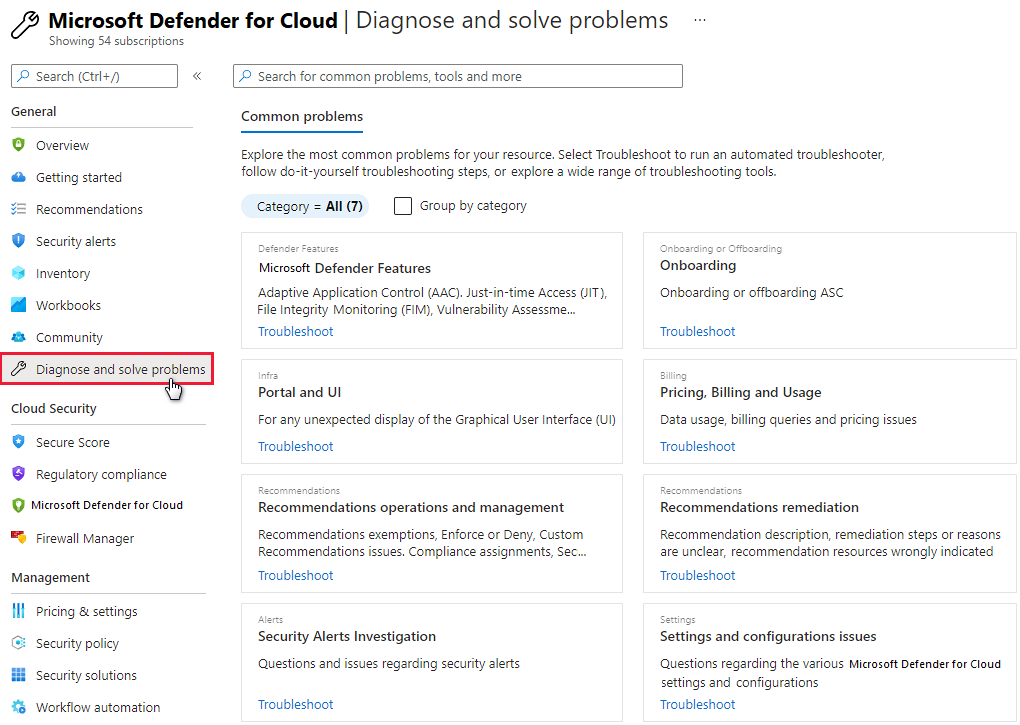
Quando você está enfrentando um problema ou precisa de conselhos de nossa equipe de suporte, a seção Diagnosticar e resolver problemas do portal do Azure é um bom lugar para procurar soluções.
Usar o log de auditoria para investigar problemas
O primeiro lugar para procurar informações de solução de problemas é o log de auditoria do componente com falha. No log de auditoria, você pode ver detalhes como:
- Que operações foram realizadas.
- Quem iniciou a operação.
- Quando ocorreu a operação.
- O estado da operação.
O log de auditoria contém todas as operações de gravação (PUT, POST, DELETE) executadas em seus recursos, mas não as operações de leitura (GET).
Resolver problemas de proteção antimalware que não está a funcionar corretamente
O agente convidado é o processo pai de tudo o que a extensão Microsoft Antimalware faz. Quando o processo do agente convidado falha, a proteção antimalware da Microsoft que é executada como um processo filho do agente convidado também pode falhar.
Aqui estão algumas dicas de solução de problemas:
- Se a VM de destino foi criada a partir de uma imagem personalizada, certifique-se de que o criador da VM instalou um agente convidado.
- Se o destino for uma VM Linux, a instalação da versão Windows da extensão antimalware falhará. O agente convidado Linux tem requisitos específicos de SO e pacote.
- Se a VM foi criada com uma versão antiga do agente convidado, o agente antigo pode não ter a capacidade de atualizar automaticamente para a versão mais recente. Utilize sempre a versão mais recente do agente convidado quando criar as suas próprias imagens.
- Alguns softwares de administração de terceiros podem desativar o agente convidado ou bloquear o acesso a determinados locais de arquivos. Se o software de administração de terceiros estiver instalado na sua VM, certifique-se de que o agente antimalware está na lista de exclusão.
- Certifique-se de que as configurações de firewall e um grupo de segurança de rede não estão bloqueando o tráfego de rede de e para o agente convidado.
- Certifique-se de que nenhuma lista de controle de acesso está impedindo o acesso ao disco.
- O agente convidado precisa de espaço em disco suficiente para funcionar corretamente.
Por padrão, a interface do usuário do Microsoft Antimalware está desabilitada. Mas você pode habilitar a interface do usuário do Microsoft Antimalware em VMs do Azure Resource Manager.
Solucionar problemas com o carregamento do painel
Se você tiver problemas com o carregamento do painel de proteção de carga de trabalho, verifique se o usuário que ativou o Defender para a Cloud pela primeira vez na assinatura e o usuário que deseja ativar a coleta de dados têm a função de Proprietário ou Colaborador na assinatura. Em caso afirmativo, os usuários com a função Leitor na assinatura poderão ver o painel, os alertas, as recomendações e a política.
Solucionar problemas de conector para a organização do Azure DevOps
Se você não puder integrar sua organização do Azure DevOps, tente as seguintes dicas de solução de problemas:
Certifique-se de que está a utilizar uma versão não pré-visualizada do portal do Azure; o passo autorizar não funciona no portal de pré-visualização do Azure.
É importante saber em qual conta você está conectado quando autorizar o acesso, porque essa será a conta que o sistema usará para integração. Sua conta pode ser associada ao mesmo endereço de e-mail, mas também associada a diferentes locatários. Certifique-se de selecionar a combinação correta de conta/locatário. Se precisar de alterar a combinação:
Na sua página de perfil do Azure DevOps, use o menu pendente para selecionar outra conta.

Depois de selecionar a combinação correta de conta/locatário, vá para Configurações de ambiente no Defender para a Cloud e edite seu conector de DevOps do Azure. Volte a autorizar o conector para o atualizar com a combinação correta de conta/tenant. Em seguida, você verá a lista correta de organizações no menu suspenso.
Certifique-se de ter a função de Administrador da Coleção de Projetos na organização do Azure DevOps que deseja integrar.
Verifique se a alternância Acesso a aplicativos de terceiros via OAuth está Ativada para a organização do Azure DevOps. Saiba mais sobre como habilitar o acesso OAuth.

Contacte o suporte da Microsoft
Você também pode encontrar informações de solução de problemas do Defender para a Cloud na página de perguntas e respostas do Defender para a Cloud.
Se precisar de mais assistência, você pode abrir uma nova solicitação de suporte no portal do Azure. Na página Ajuda + suporte, selecione Criar uma solicitação de suporte.

Ver também
- Saiba como gerir e responder a alertas de segurança no Defender para a Cloud.
- Saiba mais sobre a validação de alertas no Defender para a Cloud.
- Reveja as perguntas comuns sobre a utilização do Defender para a Cloud.