Nota
O acesso a esta página requer autorização. Pode tentar iniciar sessão ou alterar os diretórios.
O acesso a esta página requer autorização. Pode tentar alterar os diretórios.
Este artigo mostra como usar a CLI Azure Developer (azd) para criar um pipeline CI/CD com Azure DevOps Pipelines (Azure Pipelines) para um template azd. O pipeline permite-lhe enviar atualizações para um repositório de código e ter as suas alterações automaticamente provisionadas e implementadas no seu ambiente Azure.
Observação
O azd pipeline config comando está em beta. Para mais detalhes, consulte o versionamento de funcionalidades e a estratégia de lançamento.
Pré-requisitos
- Instale a CLI do Azure Developer.
- Visual Studio Code instalado.
Inicializar o modelo
Este exemplo usa o modelo Hello-AZD, mas pode seguir estes passos para qualquer modelo que inclua um ficheiro de definição de pipeline (encontrado nas pastas .github ou .azdo).
Num diretório vazio, inicialize o
hello-azdmodelo:azd init -t hello-azdQuando solicitado, introduza um nome para o ambiente (por exemplo, hello-azd).
Configurar Azure Pipelines
Observação
Se estiver a usar Azure Pipelines para um modelo de Java no Windows, veja o guia de resolução de problemas.
Criar ou usar uma organização Azure Pipelines
Para usar o Azure Pipelines, precisas de uma organização. Crie um em https://dev.azure.com se ainda não tiver um.
Criar um token de acesso pessoal (PAT)
A CLI do Azure Developer requer um Personal Access Token (PAT) para configurar o Azure Pipelines. Crie um novo PAT com os seguintes escopos:
- Grupos de agentes (ler, gerir)
- Compilar (ler e executar)
- Código (completo)
- Projeto e equipe (ler, escrever e gerenciar)
- Liberar (ler, gravar, executar e gerenciar)
- Conexões de serviço (ler, consultar e gerenciar)
Configurar a linha de processamento
Execute o seguinte comando para configurar um projeto e repositório Azure Pipelines com um pipeline de implementação:
azd pipeline config --provider azdoObservação
Por predefinição,
azd pipeline configdo Azure Pipelines utiliza credenciais OIDC (federadas), pelo que não cria nem armazena um segredo do cliente. Para usar as credenciais do cliente em vez disso, passe--auth-type client-credentials. Saiba mais sobre o suporte OIDC emazd.Responda às solicitações:
Token de Acesso Pessoal (PAT):
Cole o seu PAT.
Opcionalmente, exporte a PAT como uma variável de ambiente do sistema para evitar pedidos repetidos:
export AZURE_DEVOPS_EXT_PAT=<PAT>
Azure Pipelines Nome da Organização:
- Introduza o nome da sua organização. Este valor é guardado no
.envficheiro para o ambiente atual.
- Introduza o nome da sua organização. Este valor é guardado no
Um controle remoto chamado "origem" não foi encontrado. Gostaria de configurar um?
- Sim
Como gostaria de configurar o seu projeto?
- Criar um novo Projeto de Azure Pipelines
Introduza o nome do seu novo Azure Pipelines Projeto OU carregue em enter para usar este nome: ( {nome padrão} )
- Selecione Enter ou crie um nome de projeto único.
Gostaria de fazer commit e empurrar as suas alterações locais para iniciar o pipeline de CI configurado?
- Sim
Para verificar a construção, vá ao seu projeto no portal de Azure Pipelines (https://dev.azure.com).
Fazer e enviar por push uma alteração de código
No
/src/components/pagesdiretório, abraHome.razor.Muda o texto do
Hello AZD!cabeçalho paraHello, pipeline!e guarda o ficheiro.Crie uma ramificação e confirme sua alteração. O
mainbranch está protegido, por isso envia as tuas alterações a partir de um novo branch e cria um pull request no Azure Pipelines. O pull request inicia o pipeline e bloqueia a fusão se o pipeline falhar.Aprove e faça o merge do seu pull request para iniciar o pipeline novamente.
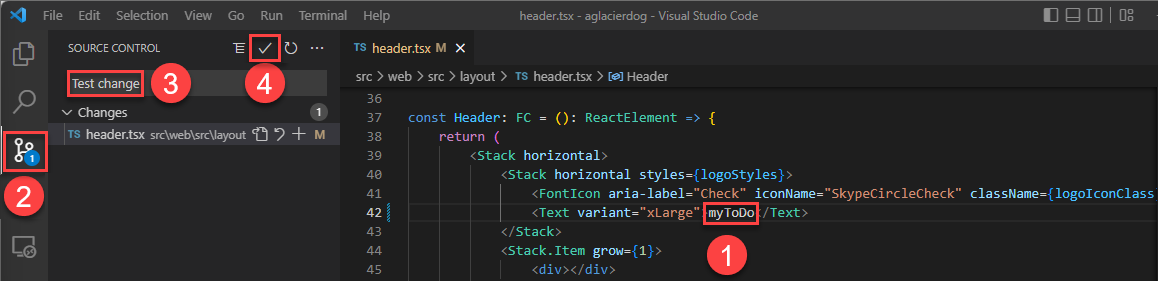
No seu navegador, abra o repositório do seu projeto para ver o seu commit e a execução do Azure Pipelines.

Visite o URL do frontend da Web para inspecionar a atualização.
Use azd como tarefa do Azure Pipelines
Adicione azd como uma tarefa do Azure Pipelines para instalar azd no seu pipeline. Adicione o seguinte a .azdo/pipelines/azure-dev.yml:
trigger:
  - main
  - master

pool:
  vmImage: ubuntu-latest
  # vmImage: windows-latest

steps:
  - task: setup-azd@0
    displayName: Install azd
Limpeza de recursos
Quando já não precisar dos recursos do Azure criados neste artigo, execute:
azd down