Nota
O acesso a esta página requer autorização. Pode tentar iniciar sessão ou alterar os diretórios.
O acesso a esta página requer autorização. Pode tentar alterar os diretórios.
Serviços de DevOps do Azure | Azure DevOps Server | Azure DevOps Server 2022
Os fluxos de trabalho são centrais na forma como o Azure Boards acompanha os itens de trabalho. Cada tipo de item de trabalho tem o seu próprio fluxo de trabalho que define estados, transições e razões. As transições movem os itens de trabalho para a frente e para trás entre estados. Quando adicionas um estado personalizado, o Azure DevOps adiciona transições padrão baseadas nas regras de processo.
O Azure Boards utiliza categorias de estado para aplicar o comportamento do fluxo de trabalho de forma consistente em backlogs, boards e widgets. Este artigo explica como os estados são mapeados para categorias e como esse mapeamento afeta a visibilidade dos itens, as colunas do painel e o comportamento dos relatórios.
Estados do fluxo de trabalho
Os estados do fluxo de trabalho definem como um item de trabalho passa da criação ao encerramento. No processo ágil, uma história de utilizador normalmente passa por Novo, Ativo, Resolvido e Encerrado. Para remover um item de trabalho do atraso, use o estado Removido. Para obter mais informações, consulte Mover, alterar ou excluir itens de trabalho.
O diagrama seguinte mostra os caminhos típicos de progressão e regressão para tipos comuns de itens de trabalho: user story (Agile), issue (Basic), product backlog item (Scrum) e requisito (CMMI).
Estados do fluxo de trabalho: User Story, Processo ágil

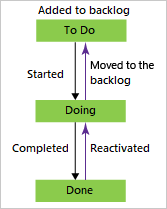


Estados da categoria
As categorias de estado padronizam como as ferramentas de planeamento Ágil e os widgets de dashboard interpretam estados de workflow. O Teams mapeia estados de workflow para estes estados de categoria: Proposto, Em Progresso, Resolvido e Concluído.
A tabela seguinte mostra como os estados herdados por defeito correspondem aos estados de categoria nos quatro processos do sistema, incluindo os tipos de itens de trabalho do Plano de Teste. Os fluxos de trabalho de Caso de Teste, Design de Testes e Conjunto de Testes utilizam os mesmos mapeamentos em todos os quatro processos.
Categories
Acompanhamento do trabalho
Acompanhamento de testes
Proposto: Utilize esta categoria para estados de item de trabalho recentemente adicionados. Os itens aparecem no backlog, e a primeira coluna em quadros e quadros de tarefas corresponde a Proposto.
New
Desenho (caso de teste)
Em Progresso: Use esta categoria para estados de trabalho ativos. Os itens aparecem na lista de pendentes (a menos que estejam ocultos) e correspondem às colunas centrais do quadro.
Ativo (Bug, Épico, Funcionalidade, História de Utilizador)
Ativo (Plano de Testes); Em Planeamento (Test Suite); Em Andamento (Test Suite); Pronto (caso de teste)
Resolvido: Use esta categoria para estados onde uma solução está implementada mas ainda não verificada (comumente para bugs). Os itens resolvidos aparecem no backlog por predefinição, podem ser incluídos em gráficos de burndown e comportam-se como Em curso em muitas ferramentas.
Resolvido (Bug)
n/a
Concluído: Use esta categoria para estados de trabalho terminado. Os itens não aparecem no backlog e são mapeados para a coluna final do quadro. Cada tipo de item de trabalho pode ter apenas um estado mapeado para esta categoria.
Fechado (Bug, Épico, Funcionalidade, História de Utilizador)
Fechado (Caso de Teste); Concluído (Test Suite); Inativo (Plano de Teste)
Removido: Usa esta categoria com o estado Removido para esconder itens do backlog e das experiências no board.
Removido (épico, recurso, história de usuário)
n/a
Onde aparecem os tipos de itens de trabalho
Use a tabela seguinte como referência rápida para saber onde aparece cada categoria de tipo de item de trabalho.
| Categoria do tipo de item de trabalho | Aparece em |
|---|---|
| Requirement | Apenas placa de produtos |
| Feature | Apenas quadro de portafolio de funcionalidades |
| Epic | Apenas o quadro de portefólio da Epic |
| Custom | Apenas quadro personalizado de portefólio |
Tip
Mapeie cada estado do fluxo de trabalho para uma coluna do painel. Se um estado não for mapeado, ele não aparecerá no quadro.
Note
- Os backlogs e os quadros ocultam itens de trabalho concluídos ou encerrados quando a respetiva Data de Alteração tem mais de 183 dias (cerca de seis meses).
- Encontre itens ocultos executando uma consulta.
- Voltar a mostrar um item num backlog ou quadro ao efetuar uma pequena atualização para refrescar a Data de Alteração.
Note
- Os backlogs e os quadros ocultam os itens de trabalho concluídos ou encerrados quando a respetiva Data de Alteração tem mais de um ano.
- Encontre itens ocultos executando uma consulta.
- Voltar a mostrar um item num backlog ou quadro ao efetuar uma pequena atualização para refrescar a Data de Alteração.
Campos Ativado por/data e Resolvido por/data
O sistema atualiza estes campos — Ativado Por, Data Ativada, Resolvido Até e Data Resolvida — com base nas alterações no estado da categoria do fluxo de trabalho:
- Quando o estado do fluxo de trabalho muda para uma categoria Em Progresso, o sistema atualiza Ativado por e Data Ativada.
- Quando o estado do fluxo de trabalho muda para uma categoria Resolvido, o sistema atualiza Resolvido Por e Data de Resolução.
Para obter mais informações sobre como os estados do fluxo de trabalho se relacionam com as categorias de estado, consulte Como os estados do fluxo de trabalho e as categorias de estado são utilizados em Backlogs e Boards.
Note
Esta lógica aplica-se ao Azure DevOps Services, à atualização Azure DevOps Server 2020.1 e a versões posteriores.
Como estes campos referenciam categorias de estado do fluxo de trabalho, quaisquer estados personalizados que adiciones também desencadeiam atualizações de campo. Para mais informações, consulte Personalizar o fluxo de trabalho de um processo.
Notas adicionais
- Os campos atualizam-se sempre que um item de trabalho sai de um estado de categoria diferente daquele que está a ser definido. Por exemplo, se mover um item de Novo para Corrigido, os campos Resolvido Por/Data Resolvida atualizam-se. Se passar de Fixo para Pronto para Teste — que estão no mesmo estado de categoria — os campos Resolvido Por/Data Resolvida não atualizam.
- Ao reverter de um estado Resolvido para Ativo, o sistema limpa os campos Resolvido por/Data de Resolução. Se alterar o estado de Ativo para Novo, o sistema limpa os campos Ativado Por/Data de Ativação.
- Não alteres manualmente estes valores de campo. Estes campos são campos do sistema regidos por regras do sistema, e o Azure DevOps sobreescreve quaisquer valores manuais.
Quando adicionar um Estado versus uma coluna
Use estados e colunas juntos para acompanhar o estado do trabalho, mas use cada um para um âmbito diferente:
- Estado: Lógica de fluxo de trabalho de nível de projeto, partilhada entre equipas.
- Coluna: Visualização do tabuleiro ao nível da equipa.
Utilizadores com permissões de edição de processos (tipicamente Project Collection Administrators ou editores de processos delegados) podem adicionar estados personalizados. Os Administradores de Equipa e os Administradores de Projeto podem adicionar colunas do quadro.
Adicione estados personalizados quando as equipas precisarem de uma definição de fluxo de trabalho partilhada para consultas, relatórios e consistência entre equipas. Os estados personalizados propagam-se para tipos de itens de trabalho que referenciam o processo.
Adicione ou ajuste colunas quando uma equipa precisa de uma visão específica do trabalho do conselho, sem alterar o fluxo de trabalho partilhado.
Para evitar confusão, mantenha a propriedade dos itens de trabalho alinhada com os caminhos das áreas da equipa, ou padronize fluxos de trabalho partilhados com estados personalizados quando várias equipas seguem o mesmo processo.
Completar automaticamente os itens de trabalho com pull requests
Quando associa um item de trabalho a um pull request (PR), o Azure DevOps pode completar automaticamente o item de trabalho ligado quando o PR termina. Para obter mais informações, consulte Preenchimento automático de itens de trabalho com pull requests.
Automatize transições de estado de item de trabalho
O Azure DevOps pode atualizar automaticamente o estado de um item de trabalho pai com base no estado das suas tarefas filhas. Para obter detalhes, consulte Automatizar transições de estado de item de trabalho.
Conteúdo relacionado
Modelo de processo de herança
- Personalize o seu fluxo de trabalho
- Aplicar regras aos estados do fluxo de trabalho
- Avaliar regras
- Explore cenários de regras personalizadas
Modelo de processo XML local
Widgets de painel