Nota
O acesso a esta página requer autorização. Pode tentar iniciar sessão ou alterar os diretórios.
O acesso a esta página requer autorização. Pode tentar alterar os diretórios.
Neste artigo, implementa a infraestrutura necessária para criar agentes com o Foundry Agent Service. Depois de concluir esta configuração, pode criar e configurar agentes usando o SDK que preferir ou o portal Foundry.
Criar o seu primeiro agente é um processo em dois passos:
- Configure o ambiente do seu agente (este artigo).
- Crie e configure o seu agente.
Permissões necessárias
| Ação | Função Obrigatória |
|---|---|
| Crie uma conta e um projeto | Titular da conta Foundry |
| Apenas na configuração padrão: Atribua o RBAC aos recursos necessários (Cosmos DB, Search, Storage, etc.) | Administrador de controle de acesso por funções |
| Criar e editar agentes | Utilizador do Foundry |
| Interagir com os endpoints dos agentes (sem criar ou editar agentes) | Agente consumidor do Foundry |
Importante
As funções RBAC do Foundry foram recentemente renomeadas. Foundry User, Foundry Owner, Foundry Account Owner e Foundry Project Manager foram anteriormente nomeados Azure AI User, Azure AI Owner, Azure AI Account Owner e Azure AI Project Manager. Poderá ainda ver os nomes anteriores em alguns locais enquanto esta alteração de nome está a ser implementada. Os IDs das funções e as permissões principais não são alterados por esta mudança de nome.
Nota
Para agentes alojados, são necessárias permissões adicionais e configurações RBAC. Consulte a referência de permissões do agente hospedado para requisitos detalhados.
Configura o teu ambiente de agente
Para começar, precisa de um recurso Microsoft Foundry e de um projeto Foundry.
Os agentes são criados dentro de um projeto específico, e cada projeto funciona como um espaço de trabalho isolado. Isto significa:
- Todos os agentes do mesmo projeto partilham acesso ao mesmo armazenamento de ficheiros, armazenamento de threads (histórico de conversas) e índices de pesquisa.
- Os dados são mantidos isolados por projeto. Os agentes de um projeto não podem aceder a recursos de outro. Atualmente, os projetos constituem a unidade de partilha e isolamento na Foundry. Consulte o artigo O que é a Microsoft Foundry? para mais informações sobre os projetos da Foundry.
Pré-requisitos
- Uma subscrição Azure - Crie uma gratuitamente.
- Assegure que a pessoa que cria a conta e o projeto tem o papel de Proprietário da Conta Foundry no âmbito da subscrição
- Ao configurar uma configuração padrão, a mesma pessoa também tem de ter permissões para atribuir funções nos recursos necessários (Cosmos DB, Foundry IQ (Pesquisa de IA do Azure), Armazenamento de Blobs do Azure). Para mais informações sobre funções RBAC, específicas para Serviços de Agentes, consulte Funções RBAC em Serviço de Agentes.
- O papel integrado necessário é Administrador de Acesso Baseado em Funções.
- Alternativamente, ter o papel de Proprietário ao nível da subscrição também satisfaz este requisito.
- A permissão chave necessária é:
Microsoft.Authorization/roleAssignments/write
Escolhe a tua configuração
O Serviço de Agente oferece três modos de configuração de ambiente para responder a diferentes necessidades:
Configuração Básica:
Esta configuração é compatível com o OpenAI Assistants e gere os estados dos agentes usando o armazenamento integrado da plataforma. Inclui as mesmas ferramentas e capacidades da API de Assistants, com suporte adicional para modelos não-OpenAI e ferramentas como Foundry IQ, e Bing.
Configuração padrão:
Inclui tudo na configuração básica e um controlo detalhado sobre os teus dados, permitindo-te usar os teus próprios recursos do Azure. Todos os dados dos clientes — incluindo ficheiros, threads e armazenamentos vetoriais — são armazenados nos seus próprios recursos Azure, dando-lhe total propriedade e controlo.
Configuração padrão com Bring Your Own (BYO) Rede Virtual:
Inclui tudo na Configuração Padrão, com a capacidade adicional de operar inteiramente dentro da sua própria rede virtual. Esta configuração suporta o Bring Your Own Rede Virtual (BYO virtual network), permitindo um controlo rigoroso sobre o movimento de dados e ajudando a prevenir a exfiltração de dados ao manter o tráfego confinado ao seu ambiente de rede.
Importante
As configurações padrão exigem que traga os seus próprios recursos (BYO) para que todos os dados do agente fiquem no seu locatário do Azure.
Os recursos BYO incluem: Armazenamento do Azure, Foundry IQ e Azure Cosmos DB.
Todos os dados processados pelo Foundry Agent Service são automaticamente armazenados em repouso nestes recursos, ajudando-o a cumprir os requisitos de conformidade e os padrões de segurança empresarial.
Compare as opções de configuração
Nota
O isolamento de rede privada na tabela seguinte refere-se à comunicação de saída do Agente Seguro. A rede virtual Bring your own (BYO) funciona com ambas as configurações. Com a configuração básica, os seus agentes utilizam recursos de dados geridos pela plataforma (11-private-network-basic-vnet). Com a configuração padrão, os seus agentes utilizam os seus próprios recursos de dados (15-private-network-standard-agent-setup). Para mais informações, consulte Opções de rede para o Foundry Agent Service.
A comunicação segura de entrada pode ser aplicada a todas as configurações abaixo, adicionando um endpoint privado e desativando o acesso público de entrada para a sua Conta Foundry.
| Casos de Utilização | Configuração Básica | Configuração Padrão com Rede Pública | Configuração Padrão com Rede Privada |
|---|---|---|---|
| Comece rapidamente sem gerir recursos | ✅ | ||
| Todo o histórico de conversas, ficheiros e armazenamentos vetoriais são armazenados nos seus próprios recursos | ✅ | ✅ | |
| Suporte para Chaves Geridas pelo Cliente (CMK) | ✅ | ✅ | |
| Isolamento de Rede Privada (Traga a sua própria rede virtual) | ✅ (com recursos de dados geridos pela plataforma) | ✅ |
Opções de implantação
Para personalizar estes modelos, veja usar os seus próprios recursos.
Se quiser suporte para Isolamento de Rede Privada, consulte configuração em rede segura para mais informações sobre como implementar a sua própria rede virtual.
| Descrição e Implantação Automática | Diagrama (clique para ampliar) |
|---|---|
| Implemente uma configuração básica de agente que use Identidade Gerida para autenticação. São criados uma conta e um projeto. É implementado um modelo GPT-4.1. Um Cofre de Chaves gerido pela Microsoft é usado por padrão. |
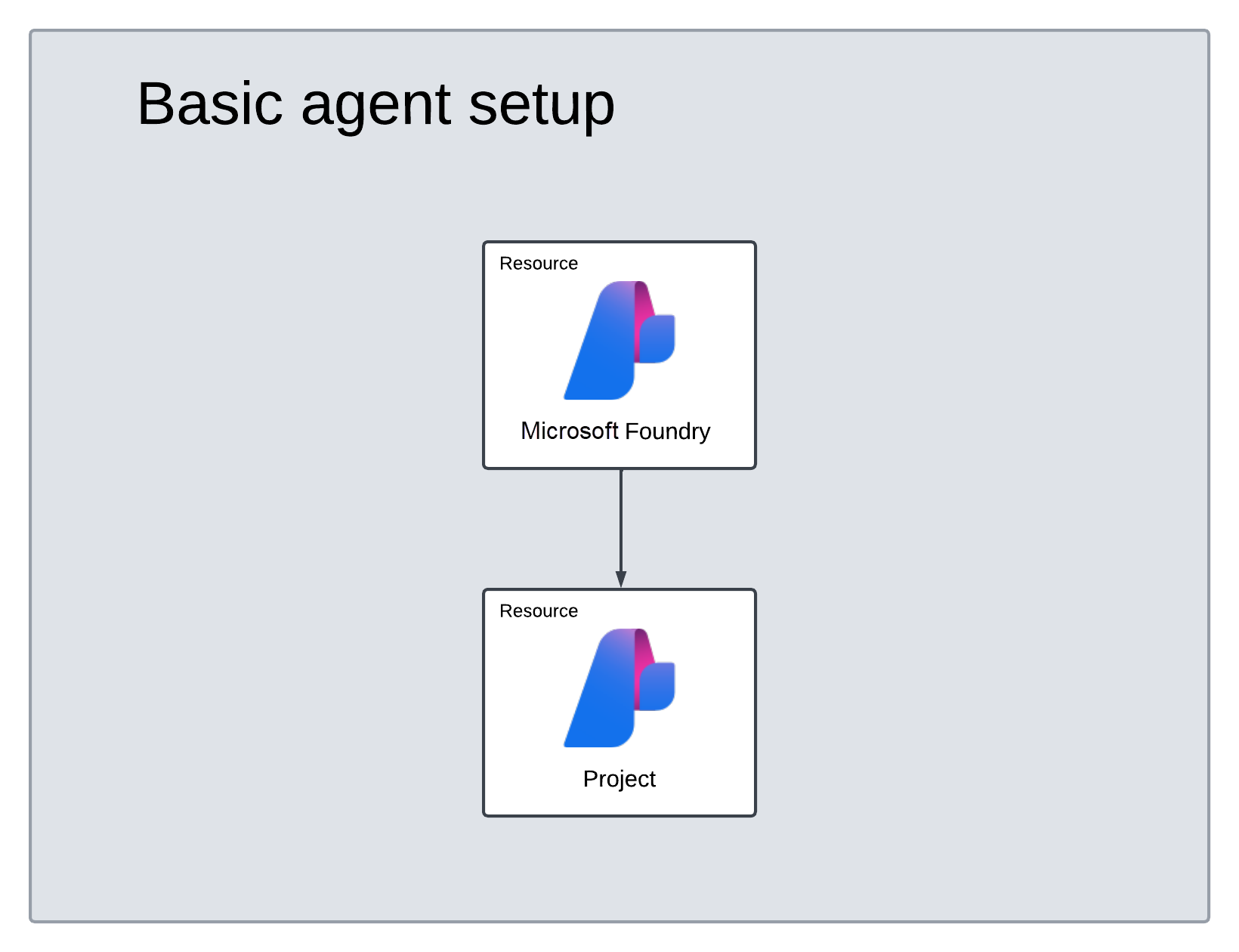
|
| Implemente uma configuração padrão de agente que utilize Managed Identity para autenticação. São criados uma conta e um projeto. É implementado um modelo GPT-4.1. Os recursos Azure para armazenar dados de clientes — Armazenamento do Azure, Azure Cosmos DB e Foundry IQ — são criados automaticamente se os recursos existentes não forem fornecidos. Estes recursos estão ligados ao seu projeto para armazenar ficheiros, threads e dados vetoriais. Um Cofre de Chaves gerido pela Microsoft é usado por padrão. |

|
[Opcional] Seleção de modelos no template de implantação automática
Importante
Não altere o parâmetro modelFormat.
Os templates suportam apenas a implementação de modelos Azure OpenAI. Veja quais modelos Azure OpenAI são suportados no artigo suporte de modelo.
Pode personalizar o modelo usado pelo seu agente editando os parâmetros do modelo no modelo de autodeploy. Para implementar um modelo diferente, deves atualizar pelo menos os parâmetros modelName e modelVersion.
Por defeito, o modelo de implementação está configurado com os seguintes valores:
| Parâmetro do Modelo | Valor Padrão |
|---|---|
| Nomedo do Modelo | GPT-4.1 |
| formato do modelo | OpenAI (para Azure OpenAI) |
| modelVersion | 2025-04-14 |
| modelSkuName | GlobalStandard |
| localização do modelo | eastus |
Verifique a sua implementação
Após a conclusão da implementação (normalmente 5-10 minutos), verifique se os seus recursos foram criados com sucesso:
- Vai ao portal Azure.
- Procure o nome do seu grupo de recursos.
- Confirme que existem os seguintes recursos:
- Configuração básica: conta Foundry, projeto e implementação do modelo.
- Configuração padrão: Todos os recursos básicos mais conta Armazenamento do Azure, conta Azure Cosmos DB e serviço Foundry IQ.
Dica
Se a implementação falhar, consulte a secção Implantações no seu grupo de recursos para detalhes de erro. Problemas comuns incluem falta de quota para o modelo ou ausência de permissões.
Resolução de problemas
| Problema | Causa | Solução |
|---|---|---|
| Falha na implementação com erro de quota | Quota insuficiente para GPT-4.1 na região selecionada | Solicite um aumento da quota ou escolha uma região diferente |
| Permissão negada durante o destacamento | Falta a função de Administrador de Acesso Baseado em Funções | Peça ao proprietário da subscrição que lhe conceda a função exigida |
| Recursos criados mas houve uma falha na criação do agente | O projeto não está devidamente conectado aos recursos | Verifique a ligação no portal Foundry em Gerir>Detalhes do projeto>Recursos ligados |
| Modelo não disponível | Modelo não implementado na sua região | Verifique o suporte de regiões do modelo e selecione uma região disponível |
E agora?
Explore mais:
- Tarefas de função elevada no Microsoft Foundry — requisitos de função para a configuração do agente.
- Utilize os seus recursos existentes
- Configuração do agente protegido por rede