Nota
O acesso a esta página requer autorização. Pode tentar iniciar sessão ou alterar os diretórios.
O acesso a esta página requer autorização. Pode tentar alterar os diretórios.
Inicie sessão no Azure e depois selecione um projeto Foundry existente ou crie um com o Microsoft Foundry Toolkit para Visual Studio Code. O Foundry Toolkit utiliza o projeto que seleciona como projeto padrão para modelos cloud, agentes, ferramentas e avaliações.
Pré-requisitos
- Instale o Microsoft Foundry Toolkit para Visual Studio Code.
- Uma assinatura do Azure.
- Para selecionar um projeto existente, acede a esse projeto. Para mais informações, consulte Controlo de acesso baseado em funções para Microsoft Foundry.
- Para criar um projeto, cumpre os pré-requisitos para criar um projeto Foundry.
Iniciar sessão no Azure
O Foundry Toolkit utiliza a conta, o inquilino e as subscrições disponíveis através da extensão Azure Resources.
- Na Barra de Atividades, selecione Azure.
- Na vista de Recursos do Azure, selecione Iniciar sessão no Azure.
- Conclua o fluxo de entrada.
- Em Contas & Inquilinos, confirme que a conta e o inquilino dos seus recursos do Foundry estão selecionados.
- Em Recursos, confirme que a subscrição alvo está visível.
Selecione um projeto existente
Defina um projeto acessível como projeto padrão para o Foundry Toolkit.
Na Barra de Atividades, selecione Foundry Toolkit.
Na secção Meus Recursos, selecione Set Foundry Project.
Selecionar projeto Switch.

Selecione a subscrição do Azure que contém o projeto.
Selecione o projeto Foundry.
Na secção Meus Recursos, confirme que os recursos do projeto aparecem.

O projeto selecionado mantém-se como padrão até selecionar outro projeto, limpar o projeto predefinido, sair ou perder o acesso ao projeto.
Criar um projeto
Utilize o Foundry Toolkit para criar uma conta e um projeto no Foundry com configurações predefinidas básicas. Para requisitos personalizados de rede, segurança, nomes ou Azure Policy, utilize o portal Foundry ou um modelo de infraestrutura.
Na Barra de Atividades, selecione Foundry Toolkit.
Na secção Meus Recursos, selecione Set Foundry Project.
Selecione Criar projeto.
Selecione sua assinatura do Azure.
Selecione um grupo de recursos existente ou selecione Criar novo grupo de recursos.
Se criar um grupo de recursos, introduza o nome do grupo e depois selecione uma localização.
Insira um nome para o projeto Foundry.
Monitorize a notificação quanto ao progresso da criação do projeto.
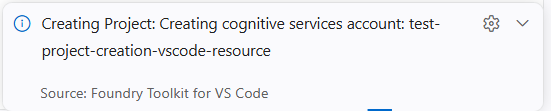
Aguarde pela notificação de que o projeto foi implementado com sucesso.
Na secção Meus Recursos, confirme que os novos recursos do projeto aparecem.
O Foundry Toolkit cria uma conta Foundry com o nome do projeto, cria o projeto sob essa conta e define o projeto como o padrão do Toolkit.
Mudar o projeto padrão
Mude o projeto cloud usado pelo Foundry Toolkit sem alterar a sua conta Azure.
Em Meus Recursos, localiza o projeto padrão atual.
Seleciona o ícone de engrenagem ao lado do projeto.
Selecionar Switch Default Project.
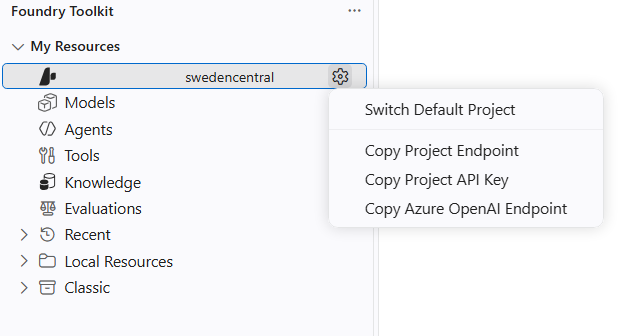
Selecionar projeto Switch.
Selecione a subscrição e outro projeto acessível.
Em Meus Recursos, confirme que os recursos selecionados do projeto aparecem.
Para trabalhar sem um projeto na cloud, execute Foundry Toolkit: Clear Default Project.
Limpeza de recursos
Selecionar um projeto existente não cria recursos do Azure. Se criou um projeto neste artigo, os respetivos recursos podem gerar custos.
- Se usou um grupo de recursos partilhado, não apague o grupo de recursos. Siga Eliminar projetos para remover o projeto. Elimine a conta Foundry apenas se o Toolkit a criou para este procedimento e não contiver outros projetos ou recursos.
- Se criaste um grupo de recursos dedicado e já não precisares de nada, abre o portal do Azure, seleciona o grupo de recursos e seleciona Eliminar grupo de recursos.
Warning
Eliminar um grupo de recursos apaga permanentemente todos os recursos nele. Revise a lista de recursos antes de confirmar a eliminação.