Nota
O acesso a esta página requer autorização. Pode tentar iniciar sessão ou alterar os diretórios.
O acesso a esta página requer autorização. Pode tentar alterar os diretórios.
Aplica-se a: Aplicativos Lógicos do Azure (Padrão)
Importante
Esta funcionalidade de pré-visualização está sujeita aos Termos Suplementares de Utilização para Prévisualizações do Microsoft Azure.
Para criar programaticamente fluxos de trabalho padrão no Azure Logic Apps com as ferramentas do Visual Studio Code para desenvolvimento de código, controlo de código-fonte, testes unitários, IntelliSense, depuração e refatoração, utilize o Azure Logic Apps Standard SDK. Este SDK permite-lhe definir fluxos de trabalho inteiramente em C# e .NET, utilizando um estilo de codificação imperativo. Não só tem mais controlo sobre o design do seu fluxo de trabalho, como também tem acesso total ao ecossistema Azure Logic Apps para conectores alojados no Azure e operações integradas. Organiza, desenvolve e testa os teus fluxos de trabalho usando a estrutura do projeto, a experiência em depuração e os padrões de desenvolvimento que talvez já conheças no Visual Studio Code.
Este guia mostra como concluir as seguintes tarefas:
- Crie o seu espaço de trabalho e o seu projeto de fluxo de trabalho code-first.
- Ativar conectores alojados no Azure e configurar ligações.
- Executar e depurar fluxos de trabalho localmente.
- Adicione mais fluxos de trabalho ao seu projeto.
Por defeito, o SDK gera um projeto de aplicação lógica que inclui código de exemplo que podes rever e depois substituir pelo teu próprio.
Pré-requisitos
Uma conta Azure e uma subscrição que possam criar recursos no Azure. Crie uma conta Azure gratuita.
Visual Studio Code e a extensão Azure Logic Apps (Standard).
Familiarização com o desenvolvimento em C# e .NET no Visual Studio Code.
Problemas conhecidos e limitações
Durante o lançamento em pré-visualização, aplicam-se as seguintes limitações:
| Area | Limitação |
|---|---|
| Operações baseadas em fornecedores de serviços incorporadas | Atualmente indisponível, mas planeado para um lançamento futuro. Na pré-visualização, apenas os conectores alojados e geridos no Azure estão disponíveis para fluxos de trabalho baseados em código. |
| Esquemas dinâmicos | De momento, indisponível na pré-visualização. |
| Código personalizado | Atualmente, apenas os métodos de callback são suportados. As funções lambda inline não são suportadas durante a pré-visualização. |
| Ações | Antes de poderes usar e referenciar estas operações em fluxos de trabalho, deves adicioná-las e nomeá-las. |
| Autenticação de identidade gerida | O suporte está em desenvolvimento. Por agora, utilize a autenticação por cadeia de ligação ou chave de API. |
Crie o seu espaço de trabalho para o seu projeto
Antes de poderes criar fluxos de trabalho, precisas de criar um espaço de trabalho para o teu projeto de aplicação Standard Logic.
No Visual Studio Code, na Barra de Atividades, selecione o ícone do Azure.
Na janela Azure, na barra de ferramentas Workspace, selecione o menu Azure Logic Apps, selecione Criar novo espaço de trabalho de aplicação lógica.
Se o Windows Defender Firewall te pedir para conceder acesso à rede ao Code.exe, que corresponde ao Visual Studio Code. Para func.exe, que é a Funções do Azure Core Tools, selecione Redes privadas, como a minha rede doméstica ou de trabalho>Permitir acesso.
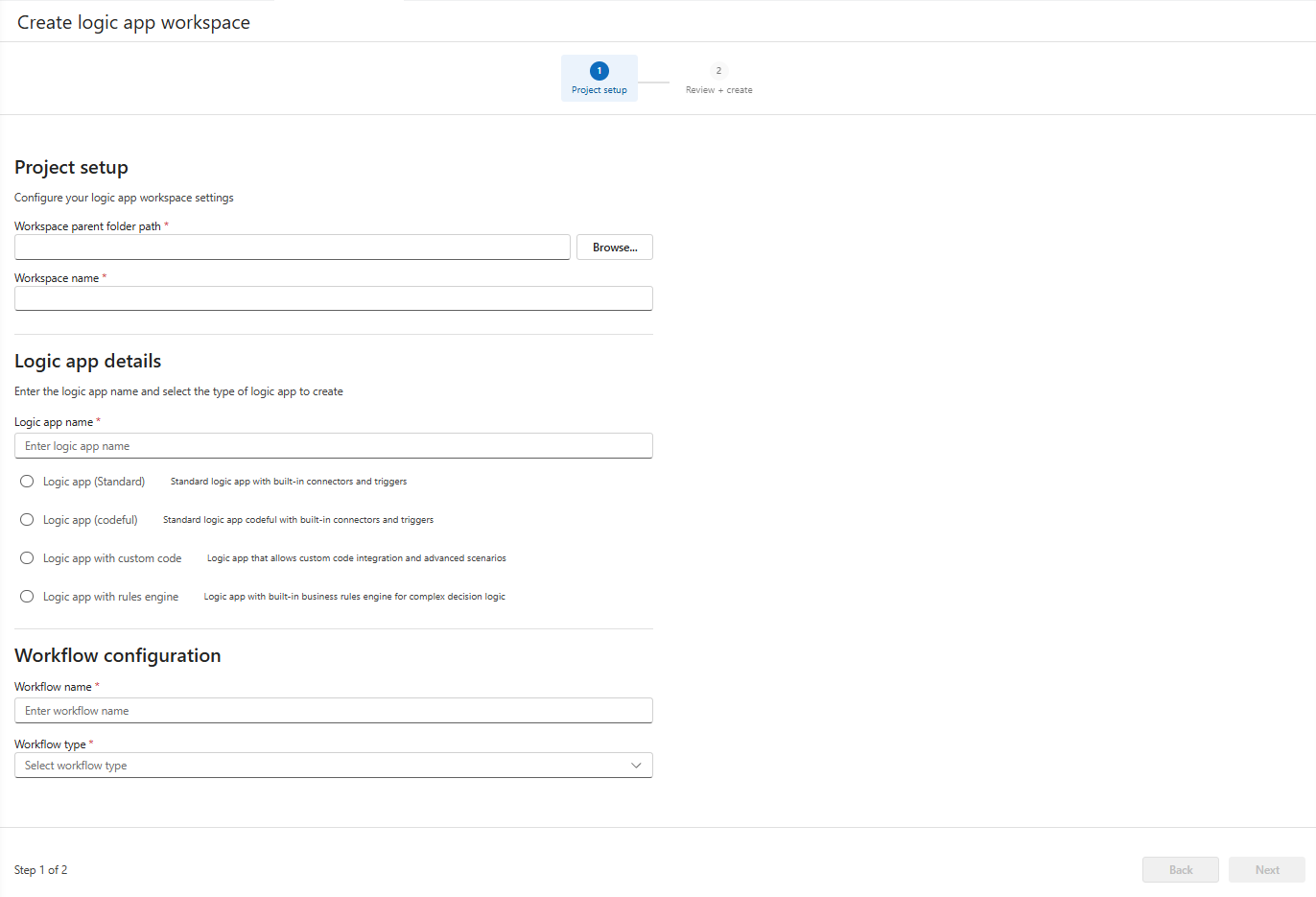
O separador Criar área de trabalho da aplicação lógica é aberto para que possa fornecer detalhes sobre o seu projeto e a aplicação lógica.
Neste separador, forneça a seguinte informação:
Property Descrição Caminho da pasta principal do espaço de trabalho O caminho e o nome da pasta para o seu espaço de trabalho local. Este nome de espaço de trabalho é usado para a pasta e os ficheiros do projeto.
Para criar esta pasta, siga estes passos:
1. Selecione Navegar para abrir a janela de Selecionar Pasta .
2. Navegue até ao local para criar a pasta do espaço de trabalho.
3. Crie a sua pasta e depois selecione a pasta apenas uma vez.
4. Selecione Selecionar pasta principal da área de trabalho (não faça duplo clique na pasta).Nome da área de trabalho O nome do seu espaço de trabalho no Visual Studio Code. Nome do aplicativo lógico O nome do teu projeto de aplicação lógica. Tipo de projeto e fluxo de trabalho da aplicação Logic Esta lista mostra as possíveis variantes para um projeto de aplicação de lógica padrão.
Para projetos SDK Standard, selecione Aplicação Lógica (codeful) para fluxos de trabalho orientados para o código.Nome do fluxo de trabalho O nome para o primeiro fluxo de trabalho no projeto de aplicação Standard Logic. Tipo de fluxo de trabalho - Stateful: Um fluxo de trabalho sem IA que inclui o histórico de execução.
- Agentes conversacionais: Um fluxo de trabalho orientado por IA que apoia interações humanas através de chat e inclui histórico de execuções.
- Agentes autónomos: Um fluxo de trabalho orientado por IA que suporta automação independente do humano e inclui o histórico de execuções.Quando estiver pronto, selecione Avançar.
No separador Rever + criar, confirme os dados introduzidos e selecione Criar espaço de trabalho.
O Visual Studio Code pede-lhe para confirmar se deve confiar nos autores dos ficheiros no seu espaço de trabalho.
Para confirmar, selecione Sim, confio nos autores.
Visual Studio Code cria e abre o seu espaço de trabalho e o projeto da aplicação lógica, que aparecem na janela Explorer.
Depois de abrir o seu espaço de trabalho, é solicitado a ativar os conectores Azure que são alojados e executados no Azure global e multiinquilino.
Continue com os próximos passos para ativar estes conectores.
Ativar conectores alojados no Azure
Para esta versão de pré-visualização, pode usar apenas os conectores geridos no Azure nos seus fluxos de trabalho baseados no código.
Quando o Visual Studio Code lhe pedir que ative estes conectores, selecione Usar conectores do Azure.
Selecione a subscrição do Azure para usar nestes conectores.
Selecione um grupo de recursos para gerir os seus recursos de conectores.
Selecione o tipo de autenticação a utilizar:
Authentication Descrição Chaves de ligação Durante a versão preliminar, utilize cadeias de ligação e chaves de acesso, porque a identidade gerida não está atualmente disponível. Identidade gerenciada Recomendado para maior segurança com o Microsoft Entra, para que não tenha de processar, armazenar e gerir credenciais, chaves ou segredos localmente ou na cloud.
Rever o código do projeto e do fluxo de trabalho
Em Visual Studio Code, na Barra de Atividade, selecione Explorer (ícone de ficheiros) para visualizar o seu projeto.
Na janela do Explorador , reveja os seguintes ficheiros-chave do projeto e o seu código de exemplo.
Ficheiros Descrição Program.csDefine como o host gere os seus fluxos de trabalho, construindo, configurando e iniciando o host. <workflow_name>.csDefine o teu fluxo de trabalho com o gatilho e as ações no código. Por exemplo:
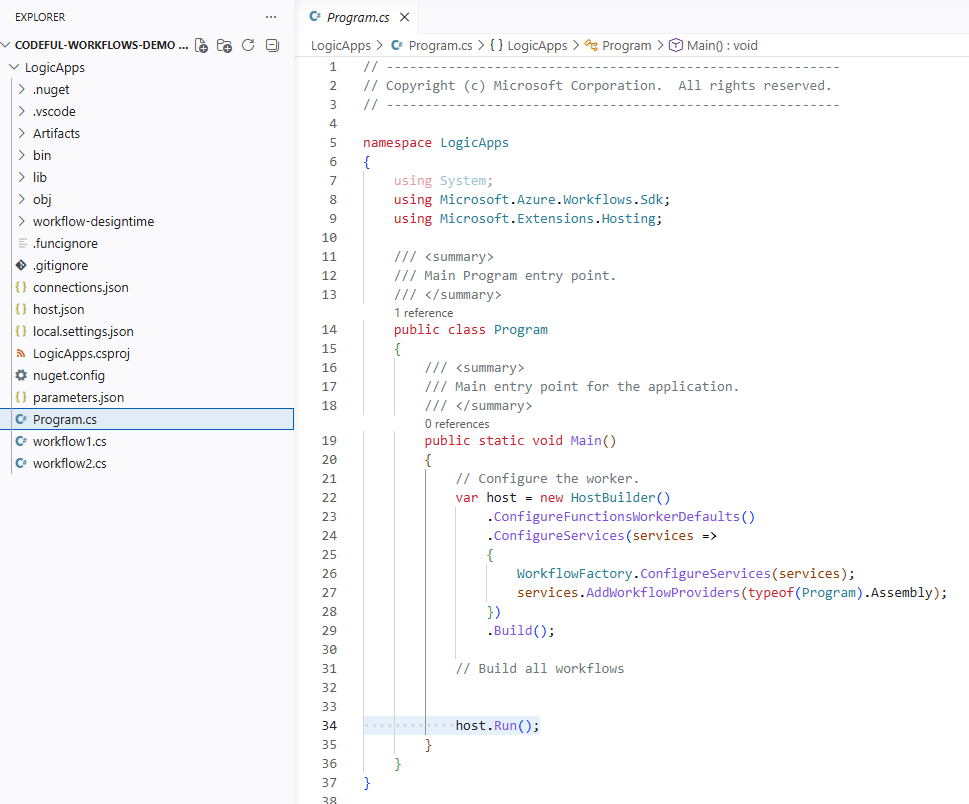
No teu projeto de aplicação lógica baseada em código, um ficheiro de fluxo de trabalho usa código para definir os passos da tua automatização, que começa com um único accionador, seguido de acções. A estrutura destes passos parece semelhante à sequência no designer de workflow, mas é expressa em C#.
O SDK compila a definição do seu fluxo de trabalho, que depois é executada no runtime do Azure Logic Apps.
Configurar ligações para gatilhos e ações
Para configurar quaisquer ligações que o gatilho ou as ações no seu fluxo de trabalho precisem para funcionar, siga estes passos:
No Visual Studio Code, na janela Explorer, abra o projeto da sua aplicação lógica e um ficheiro de código de workflow, por exemplo,
<workflow_name.cs.No ficheiro de código, encontre a definição de ação associada a um conector gerido pelo Azure, por exemplo:
var getCurrentWeatherAction = WorkflowActions.Managed.Msnweather("msnweather").CurrentWeather(
    location: () => "98058",
    units: () => unitsInput.Imperial);
Move o ponteiro do rato sobre a chamada de ação. Na dica de ferramenta que aparece, selecione Gerenciar conector.
Por exemplo:
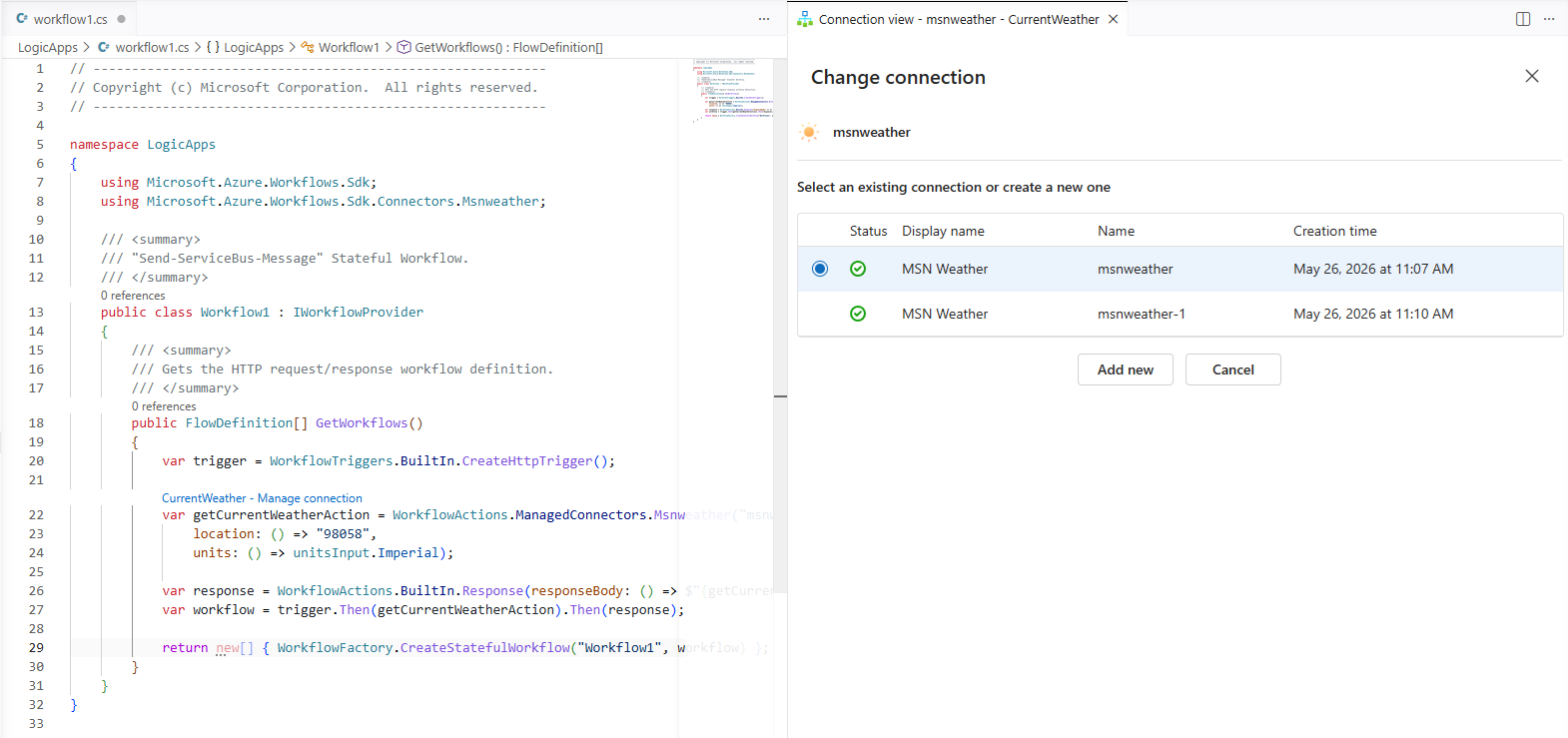
A vista de ligação abre-se e mostra as ligações existentes no seu grupo de recursos para esse conector.
Selecione uma ligação.
-ou-
Para criar uma ligação, selecione Adicionar nova e forneça um identificador único para a ligação.
Visual Studio Code cria e regista a ligação no ficheiro
connections.json.Importante
O projeto utiliza o
local.settings.jsonficheiro para armazenar de forma segura cadeias de ligação e outras credenciais. Certifica-te de que não comprometes este ficheiro no controlo de versão.
Executa e depura o teu fluxo de trabalho
No Visual Studio Code, na Barra de Atividades, abra a janela Explorer (ícone de ficheiros) para visualizar o seu projeto.
Na barra de título Visual Studio Code, abra o menu Run e selecione Start debuging. (Teclado: F5)
-ou-
Abra o
Program.csmenu de atalhos do ficheiro e selecione Visão Geral para começar a depurar. (Teclado: F5)Quando o projeto começa a compilar, o runtime do Azure Logic Apps começa a executar localmente a sua aplicação lógica. Quando a aplicação inicia, abre-se a página de Visão Geral .
- Se o seu projeto tiver um único fluxo de trabalho, a página de Visão Geral abre diretamente o histórico de execução do fluxo de trabalho.
- Se o seu projeto tiver múltiplos fluxos de trabalho, escolha primeiro um fluxo de trabalho.
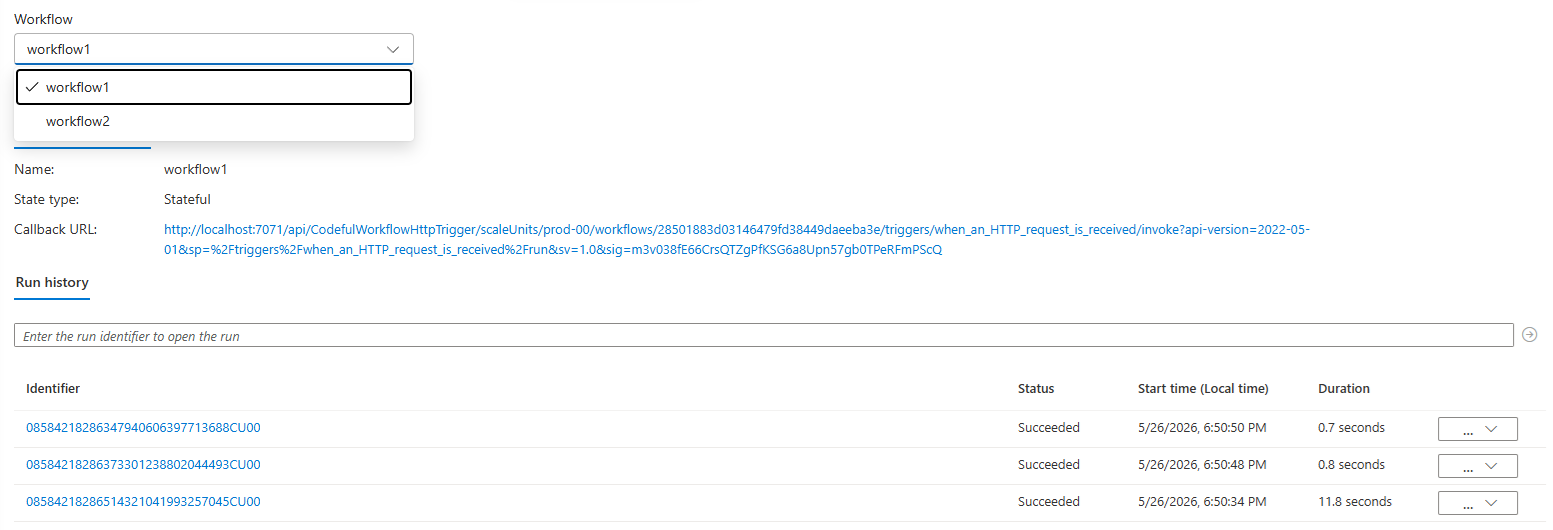
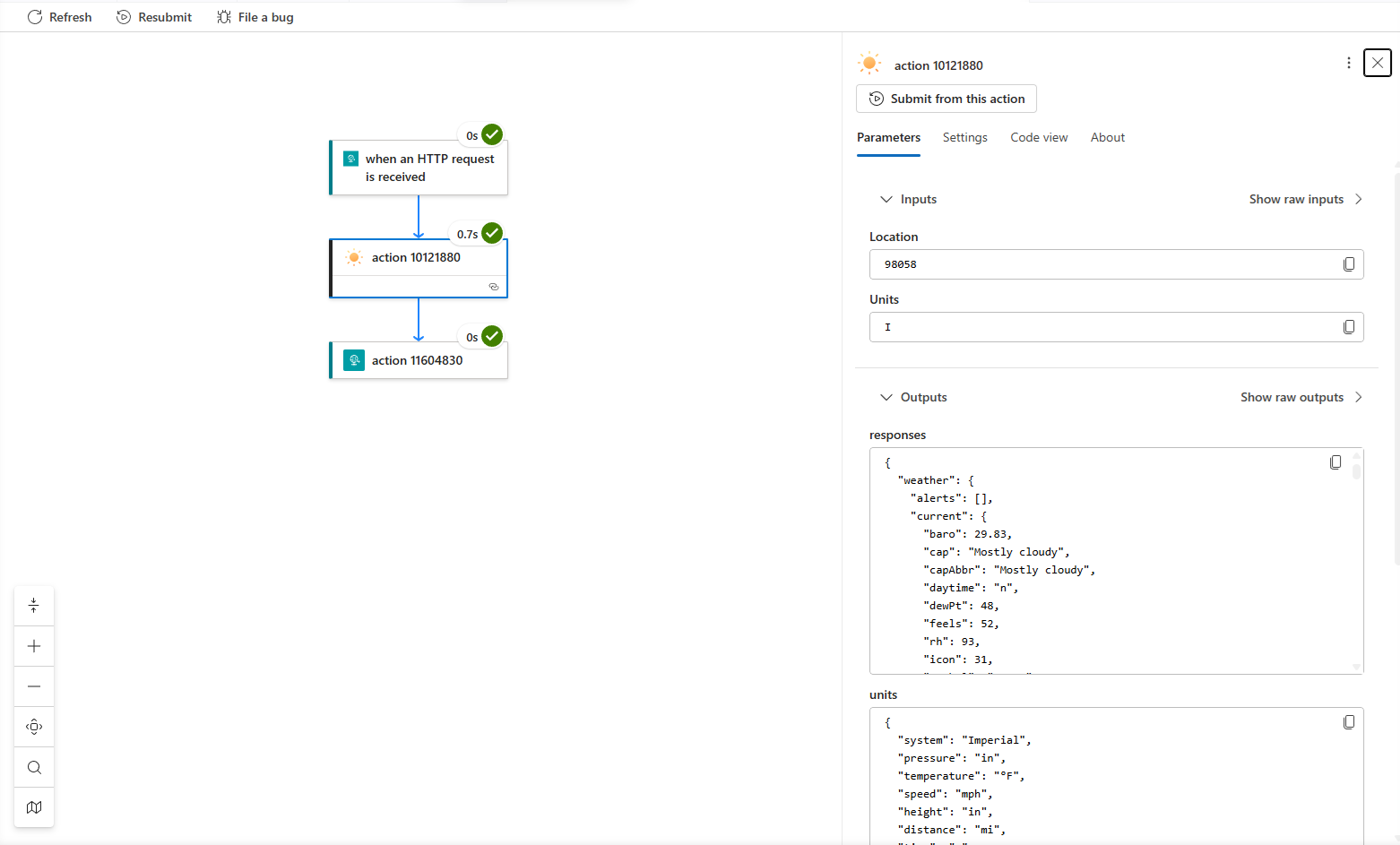
Pode usar a página de Visão Geral para executar triggers, rever o histórico de execuções do fluxo de trabalho e examinar entradas e saídas.
Note
Para fluxos de trabalho criados com o Azure Logic Apps Standard SDK, o histórico de execuções utiliza a mesma representação visual rica que os fluxos de trabalho criados com o designer visual. Podes monitorizar e resolver os teus fluxos de trabalho da mesma forma, independentemente de como os criaste.
Adicione um novo fluxo de trabalho ao seu projeto
Em Visual Studio Code, na Barra de Atividade, selecione Explorer (ícone de ficheiros) para visualizar o seu projeto.
Ao nível do projeto, abra o menu de atalho e selecione Criar fluxo de trabalho.
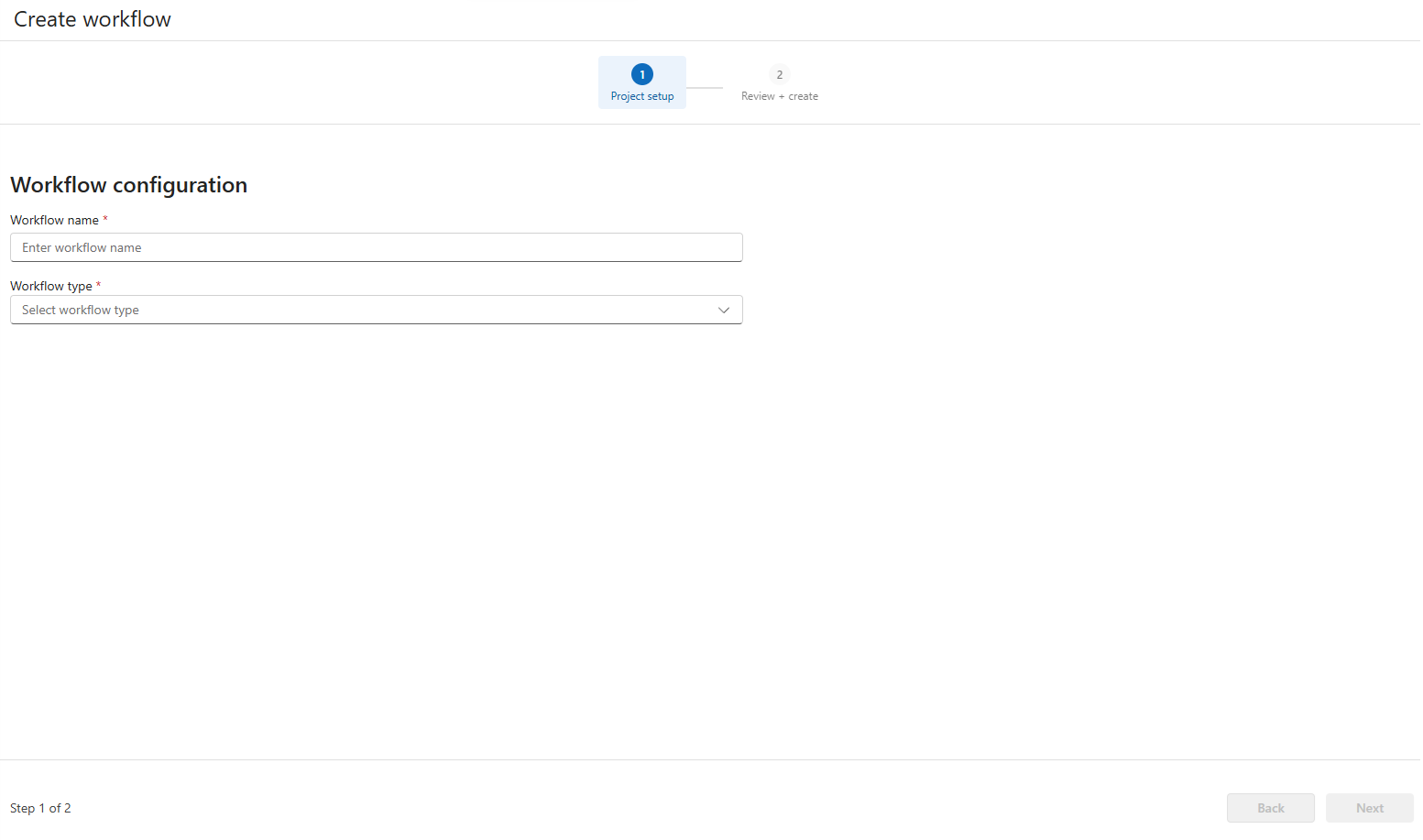
No separador Criar fluxo de trabalho , introduza a seguinte informação:
Property Descrição Nome do fluxo de trabalho O nome do teu fluxo de trabalho no teu projeto de aplicação de lógica padrão. Tipo de fluxo de trabalho - Stateful: Um fluxo de trabalho sem IA que inclui o histórico de execução.
- Agentes conversacionais: Um fluxo de trabalho orientado por IA que apoia interações humanas através de chat e inclui histórico de execuções.
- Agentes autónomos: Um fluxo de trabalho orientado por IA que suporta automação independente do humano e inclui o histórico de execuções.Quando terminares, seleciona Seguinte e depois Criar fluxo de trabalho.
Depois de concluída a criação, o novo fluxo de trabalho aparece na lista de fluxos de trabalho.
Para começar a editar o fluxo de trabalho e as suas operações, abra o novo ficheiro de código do fluxo de trabalho.
O ficheiro abre-se e mostra código de fluxo de trabalho de exemplo.