Nota
O acesso a esta página requer autorização. Pode tentar iniciar sessão ou alterar os diretórios.
O acesso a esta página requer autorização. Pode tentar alterar os diretórios.
Em Azure Managed Instance para o Apache Cassandra, pode usar a sua própria chave para encriptar dados no disco. Este artigo descreve como implementar chaves geridas pelo cliente utilizando o Azure Key Vault.
Prerequisites
Configure um segredo utilizando o Azure Key Vault. Para mais informações, consulte Sobre os segredos do Azure Key Vault.
Implemente uma rede virtual no seu grupo de recursos.
Aplique a função de Contribuidor de Rede com o principal de serviço Azure Cosmos DB como membro. Utilize o seguinte comando:
    az role assignment create \
    --assignee a232010e-820c-4083-83bb-3ace5fc29d0b \
    --role 4d97b98b-1d4f-4787-a291-c67834d212e7 \
    --scope /subscriptions/<subscriptionID>/resourceGroups/<resourceGroupName>/providers/Microsoft.Network/virtualNetworks/<vnetName>
Aplicar o papel apropriado à sua rede virtual ajuda-o a evitar falhas ao implementar um Azure Managed Instance para o cluster Apache Cassandra. Para mais informações, consulte Criar um Azure Managed Instance para o cluster Apache Cassandra utilizando o CLI do Azure.
Este artigo requer a versão 2.30.0 ou posterior do CLI do Azure. Se você estiver usando o Azure Cloud Shell, a versão mais recente já está instalada.
Criar um cluster com uma identidade atribuída pelo sistema
Crie um cluster utilizando o seguinte comando. Substitua
<subscriptionID>,<resourceGroupName>,<vnetName>, e<subnetName>pelos valores apropriados.subnet="/subscriptions/<subscriptionID>/resourceGroups/<resourceGroupName>/providers/Microsoft.Network/virtualNetworks/<vnetName>/subnets/<subnetName>" cluster="thvankra-cmk-test-wcus" group="thvankra-nova-cmk-test" region="westcentralus" password="PlaceholderPassword" az managed-cassandra cluster create \ --identity-type SystemAssigned \ --resource-group $group \ --location $region \ --cluster-name $cluster \ --delegated-management-subnet-id $subnet \ --initial-cassandra-admin-password $passwordObtenha a informação de identidade do cluster criado:
az managed-cassandra cluster show -c $cluster -g $groupA saída inclui uma secção de identidade como o exemplo seguinte. Copie o
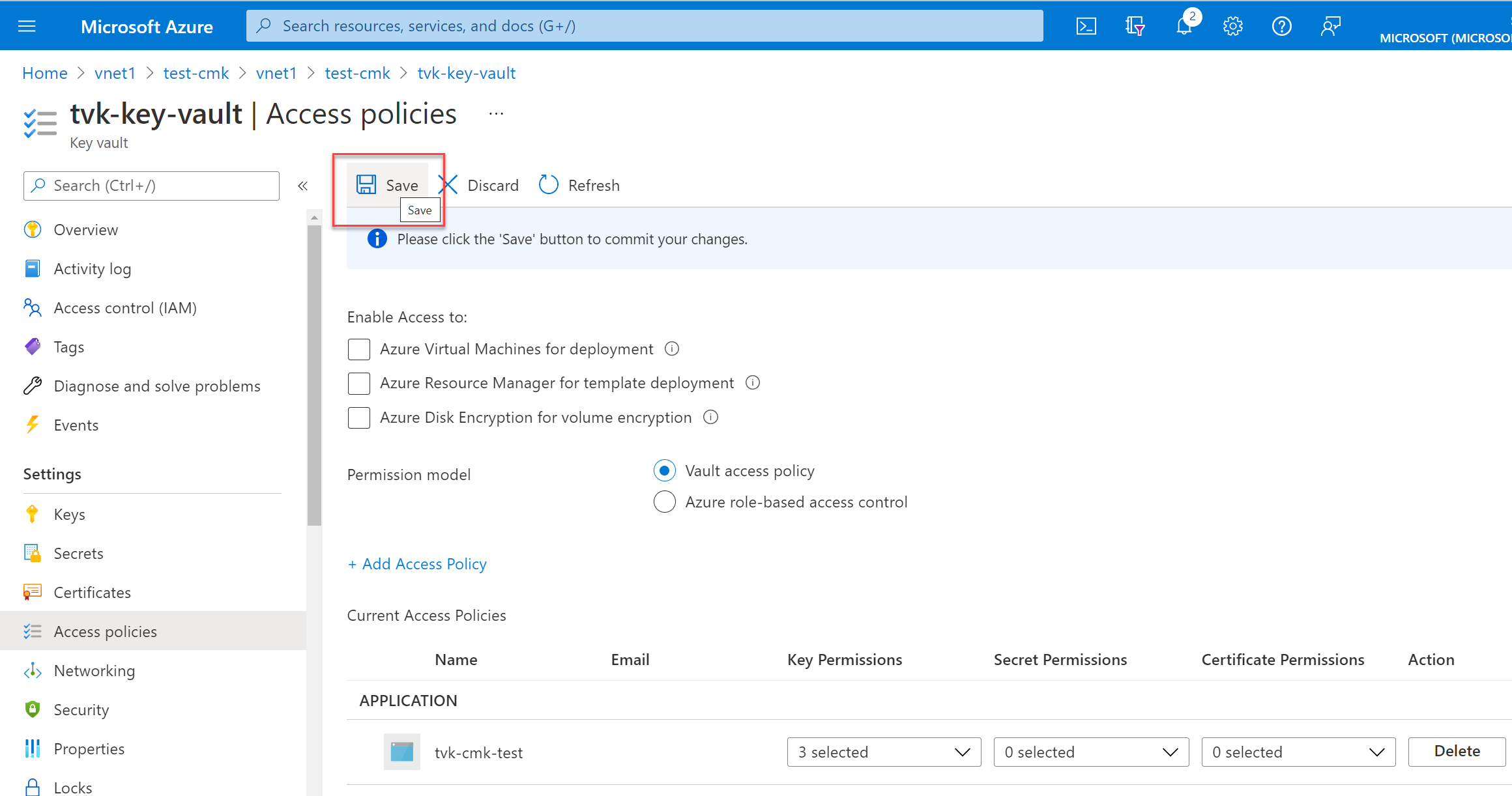
principalIdvalor para uso posterior."identity": { "principalId": "aaaaaaaa-bbbb-cccc-1111-222222222222", "tenantId": "aaaabbbb-0000-cccc-1111-dddd2222eeee", "type": "SystemAssigned" }No portal Azure, vá ao seu cofre de chaves e selecione Políticas de acesso. Depois, selecione Adicionar Política de Acesso para criar uma política de acesso para as suas chaves.

Para permissões de chave, selecione obter,encapsular e desencapsular. Selecione a caixa Selecionar principal para abrir o painel Principal . Introduza o valor do
principalIdcluster que obteve anteriormente e, em seguida, selecione o botão Selecionar . (No portal, pode também consultar o ID principal do cluster pelo nome do cluster.)
Warning
Certifique-se de que o cofre de chaves tem a proteção contra purga ativada. As implementações de datacenters falharão sem ele.
Selecione Adicionar para adicionar a política de acesso e, em seguida, selecione Guardar.
Para obter o identificador da chave, selecione Chaves e depois selecione a sua chave.

Selecione a versão atual.
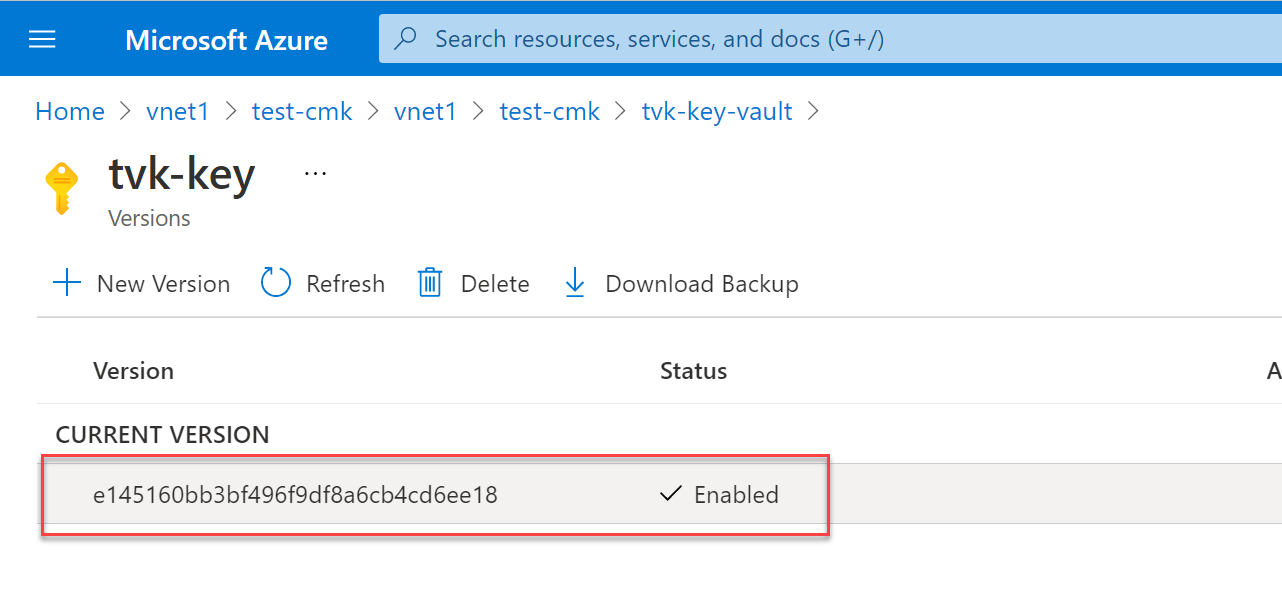
Guarde o identificador da chave para uso posterior.

Crie o datacenter substituindo
<key identifier>pela mesma chave (o URI que copiou no passo anterior) tanto para a encriptação do disco gerido (managed-disk-customer-key-uri) como para a de armazenamento de backup (backup-storage-customer-key-uri). Utilize o mesmo valor parasubnetque utilizou anteriormente.managedDiskKeyUri = "<key identifier>" backupStorageKeyUri = "<key identifier>" group="thvankra-nova-cmk-test" region="westcentralus" cluster="thvankra-cmk-test-2" dc="dc1" nodecount=3 subnet="/subscriptions/<subscriptionID>/resourceGroups/<resourceGroupName>/providers/Microsoft.Network/virtualNetworks/<vnetName>/subnets/<subnetName>" az managed-cassandra datacenter create \ --resource-group $group \ --cluster-name $cluster \ --data-center-name $dc \ --managed-disk-customer-key-uri $managedDiskKeyUri \ --backup-storage-customer-key-uri $backupStorageKeyUri \ --node-count $nodecount \ --delegated-subnet-id $subnet \ --data-center-location $region \ --sku Standard_DS14_v2


Também pode atribuir uma identidade a um cluster existente sem informação de identidade:
az managed-cassandra cluster update --identity-type SystemAssigned -g $group -c $cluster
Girar a chave
Para atualizar a chave, utilize este comando:
managedDiskKeyUri = "<key identifier>"
backupStorageKeyUri = "<key identifier>"

az managed-cassandra datacenter update \
    --resource-group $group \
    --cluster-name $cluster \
    --data-center-name $dc \
    --managed-disk-customer-key-uri $managedDiskKeyUri \
    --backup-storage-customer-key-uri $backupStorageKeyUri