Nota
O acesso a esta página requer autorização. Pode tentar iniciar sessão ou alterar os diretórios.
O acesso a esta página requer autorização. Pode tentar alterar os diretórios.
Aplica-se a: ✔️ Arquitetura padrão
Este artigo mostra-lhe como configurar rapidamente o JBoss Enterprise Application Platform (EAP) no Azure Red Hat OpenShift utilizando o portal do Azure.
Este artigo utiliza a oferta do Azure Marketplace para JBoss EAP para acelerar a adoção do Azure Red Hat OpenShift. A oferta provisiona automaticamente recursos, incluindo um cluster do Azure Red Hat OpenShift com um OCR (Container Registry) OpenShift integrado, o JBoss EAP Operator e, opcionalmente, uma imagem de contêiner incluindo JBoss EAP e seu aplicativo usando Source-to-Image (S2I). Para ver a oferta, visite o portal do Azure. Se preferir orientação manual, passo a passo, para executar o JBoss EAP no Azure Red Hat OpenShift sem utilizar a automação ativada pela oferta, consulte Implementar uma aplicação Java com o Red Hat JBoss Enterprise Application Platform (JBoss EAP) num cluster do Azure Red Hat OpenShift 4.
Se você estiver interessado em fornecer comentários ou trabalhar de perto em seus cenários de migração com a equipe de engenharia que desenvolve o JBoss EAP em soluções do Azure, preencha esta breve pesquisa sobre a migração do JBoss EAP e inclua suas informações de contato. A equipe de gerentes de programa, arquitetos e engenheiros entrará prontamente em contato com você para iniciar uma estreita colaboração.
Pré-requisitos
Uma assinatura do Azure. Se não tiver uma conta do Azure, crie uma conta gratuita antes de começar.
Uma conta Red Hat com perfil completo. Se não tiver uma subscrição, pode aderir gratuitamente a uma subscrição de programador através da Red Hat Developer Subscription for Individuals.
Uma linha de comando de desenvolvedor local com um ambiente de comando semelhante ao UNIX - por exemplo, Ubuntu, macOS ou Subsistema Windows para Linux - e CLI do Azure instalada. Para saber como instalar a CLI do Azure, consulte Como instalar a CLI do Azure.
A
mysqlCLI. Por exemplo, pode instalar a CLI utilizando os seguintes comandos no Ubuntu ou em sistemas baseados em Debian:sudo apt update sudo apt install mysql-serverUma identidade do Azure que utiliza para iniciar sessão e que tem a função de Contribuidor e a função de Administrador de Acesso de Utilizador ou a função de Proprietário na subscrição atual. Para obter uma visão geral das funções do Azure, consulte O que é o controle de acesso baseado em função do Azure (Azure RBAC)?
Observação
O Azure Red Hat OpenShift requer, pelo menos, 40 núcleos para criar e executar um cluster do OpenShift. A cota de recursos padrão do Azure para uma nova assinatura do Azure não atende a esse requisito. Para solicitar um aumento no limite de recursos, consulte Aumentar as quotas de vCPU da família VM. Observe que a assinatura de avaliação gratuita não é elegível para um aumento de quota. Mude para uma subscrição pay-as-you-go antes de solicitar um aumento de quota. Para obter mais informações, consulte Atualize a sua conta gratuita do Azure ou a sua conta Azure for Students Starter.
Obtenha um pull secret da Red Hat
A oferta do Azure Marketplace usada neste artigo requer um segredo de pull da Red Hat. Esta secção mostra como obter um segredo de pull da Red Hat para o Azure Red Hat OpenShift. Para saber o que é um segredo de pull do Red Hat e por que necessita dele, consulte a secção Obter um segredo de pull do Red Hat do Tutorial: Criar um cluster do Azure Red Hat OpenShift 4.
Utilize as seguintes etapas para obter o segredo de extração:
Abra o Red Hat OpenShift Hybrid Cloud Console e use sua conta Red Hat para fazer login no portal do gerenciador de clusters OpenShift. Talvez seja necessário aceitar mais termos e atualizar sua conta, conforme mostrado na captura de tela a seguir. Use a mesma palavra-passe que utilizou ao criar a conta.

Depois de entrar, selecione OpenShift e depois Downloads.
Selecione a lista suspensa Todas as categorias e, em seguida, selecione Tokens.
Em Pull secret, selecione Copiar ou Baixar para obter o valor, conforme mostrado na captura de ecrã a seguir.

O conteúdo a seguir é um exemplo que foi copiado do portal do console Red Hat, com os códigos de autenticação substituídos por
xxxx...xxx.{"auths":{"cloud.openshift.com":{"auth":"xxxx...xxx","email":"contoso-user@contoso.com"},"quay.io":{"auth":"xxx...xxx","email":"contoso-user@test.com"},"registry.connect.redhat.com":{"auth":"xxxx...xxx","email":"contoso-user@contoso.com"},"registry.redhat.io":{"auth":"xxxx...xxx","email":"contoso-user@contoso.com"}}}Guarde o segredo num ficheiro para o poder utilizar mais tarde.


Criar uma conta de serviço do Red Hat Container Registry
Mais tarde, este artigo mostra-lhe como implementar manualmente uma aplicação no OpenShift usando Source-to-Image (S2I). Uma conta de serviço do Red Hat Container Registry é necessária para extrair a imagem do contêiner para o JBoss EAP no qual executar seu aplicativo. Se você tiver uma conta de serviço do Red Hat Container Registry pronta para uso, ignore esta seção e passe para a próxima seção, onde você implanta a oferta.
Siga os passos seguintes para criar uma conta de serviço do Red Hat Container Registry e obter o respetivo nome de utilizador e palavra-passe. Para obter mais informações, consulte Criar contas de serviço do registo na documentação da Red Hat.
- Use a sua conta Red Hat para iniciar sessão na Aplicação de Gestão de Contas de Serviço de Registo.
- Na página Contas de Serviço de Registro, selecione Nova Conta de Serviço.
- Forneça um nome para a Conta de Serviço. O nome é antecedido por uma cadeia de caracteres fixa e aleatória.
- Introduza uma descrição.
- Selecione criar.
- Navegue de volta às suas Contas de Serviço.
- Selecione a Conta de Serviço que criou.
- Anote o nome de utilizador, incluindo a cadeia de caracteres anteposta (ou seja,
XXXXXXX|username). Utilize este nome de utilizador quando iniciar sessão noregistry.redhat.io. - Anote a palavra-passe. Utilize esta palavra-passe quando iniciar sessão no
registry.redhat.io.
- Anote o nome de utilizador, incluindo a cadeia de caracteres anteposta (ou seja,
Criou a sua conta de serviço do Red Hat Container Registry.
Criar uma entidade de serviço do Microsoft Entra a partir do portal do Azure
A oferta do Azure Marketplace usada neste artigo requer uma entidade de serviço do Microsoft Entra para implantar seu cluster do Azure Red Hat OpenShift. A oferta atribui à entidade de serviço privilégios adequados durante o tempo de implantação, sem necessidade de atribuição de função. Se você tiver uma entidade de serviço pronta para uso, ignore esta seção e passe para a próxima seção, onde você cria uma conta de serviço do Red Hat Container Registry.
Use os passos seguintes para criar uma entidade de serviço e obter o respetivo ID da Aplicação (cliente) e segredo no portal do Azure. Para obter mais informações, consulte Criar e usar uma entidade de serviço para implantar um cluster do Azure Red Hat OpenShift.
Observação
Você deve ter permissões suficientes para registrar um aplicativo com o seu tenant do Microsoft Entra. Se você tiver um problema, verifique as permissões necessárias para garantir que sua conta possa criar a identidade. Para obter mais informações, consulte Registar uma aplicação Microsoft Entra e criar um principal de serviço.
Entre na sua conta do Azure por meio do portal do Azure.
Selecione Microsoft Entra ID.
Selecione Registos de aplicações.
Selecione Novo registo.
Dê um nome à aplicação - por exemplo,
jboss-eap-on-aro-app. Selecione um tipo de conta suportado, que determina quem pode usar o aplicativo. Depois de definir os valores, selecione Registar, conforme mostrado na captura de ecrã a seguir. Leva vários segundos para provisionar a aplicação. Aguarde a conclusão da implantação antes de prosseguir.
Salve o ID da aplicação (cliente) na página de visão geral, conforme mostrado na captura de ecrã a seguir. Passe o ponteiro sobre o valor, que está ocultado na captura de ecrã, e selecione o ícone de cópia que aparece. A dica de ferramenta diz Copiar para área de transferência. Tenha cuidado para copiar o valor correto, pois os outros valores nessa seção também têm ícones de cópia. Guarde o ID da aplicação num ficheiro para que o possa utilizar mais tarde.

Crie um novo segredo de cliente seguindo estas etapas:
- Selecione Certificados e segredos.
- Selecione Segredos do cliente e, em seguida, Novo segredo do cliente.
- Forneça uma descrição do secret e uma duração. Quando terminar, selecione Adicionar.
- Depois que o segredo do cliente é adicionado, o valor do segredo do cliente é exibido. Copie esse valor porque não é possível recuperá-lo mais tarde. Certifique-se de copiar o valor e não a ID do Segredo.


Você criou seu aplicativo Microsoft Entra, principal de serviço e segredo do cliente.
Validar a entidade de serviço
Use o seguinte comando para validar a entidade de serviço:
az login \
    --service-principal \
    --username <service-principal-client-id> \
    --password <service-principal-client-secret> \
    --tenant <tenant-id>
az account show
Substitua <service-principal-client-id>, <service-principal-client-secret> e <tenant-id> pelos valores que obteve nos passos anteriores. Se você vir as informações da conta, o principal de serviço será válido.
Implantar o JBoss EAP no Azure Red Hat OpenShift
As etapas nesta seção direcionam você para implantar o JBoss EAP no Azure Red Hat OpenShift.
As etapas a seguir mostram como encontrar a oferta e preencher o painel Basics.
Na barra de pesquisa na parte superior do portal do Azure, introduza JBoss EAP. Nos resultados da pesquisa, na secção Marketplace, selecione JBoss EAP em Azure Red Hat OpenShift, conforme mostrado na captura de ecrã seguinte.

Você também pode ir diretamente para a oferta JBoss EAP no Azure Red Hat OpenShift no portal do Azure.
Na página da oferta, selecione Criar.
No painel Noções básicas, verifique se o valor mostrado no campo Assinatura é o mesmo que tem as funções listadas na seção de pré-requisitos.
No campo Grupo de recursos, selecione Criar novo e preencha um valor para o grupo de recursos. Como os grupos de recursos devem ser exclusivos dentro de uma assinatura, escolha um nome exclusivo. Uma maneira fácil de ter nomes exclusivos é usar uma combinação de suas iniciais, a data de hoje e algum identificador. Por exemplo, eaparo033123rg.
Em Detalhes da instância, selecione a região para a implantação. Para obter uma lista de regiões do Azure onde o OpenShift opera, consulte Regiões do Red Hat OpenShift 4.x no Azure.
Selecione Next: ARO.

As etapas a seguir mostram como preencher o painel ARO mostrado na captura de tela a seguir:

Em Criar um novo cluster, selecione Sim.
Em Fornecer informações para criar um novo cluster, para o segredo de pull da Red Hat, preencha o segredo de pull da Red Hat que você obteve na seção Obter um segredo de pull da Red Hat. Use o mesmo valor para Confirmar segredo.
Preencha ID do cliente da entidade de serviço com a ID do Aplicativo (cliente) da entidade de serviço que obteve na secção Criar uma entidade de serviço do Microsoft Entra a partir do portal do Azure.
Preencha Segredo do cliente da entidade de serviço com o segredo da aplicação da entidade de serviço que obteve na secção Criar uma entidade de serviço do Microsoft Entra no portal do Azure. Utilize o mesmo valor para Confirm secret.
Selecione Aplicação EAP seguinte.
As etapas a seguir mostram como preencher o painel Aplicativo EAP mostrado na captura de tela a seguir e iniciar a implantação.

Mantenha a opção predefinida Não para implementar uma aplicação no OpenShift com Source-to-Image (S2I)?.
Observação
Mais tarde, este guia de início rápido mostra como implementar manualmente uma aplicação com uma ligação a uma base de dados.
Selecione Seguinte: Revisar + criar.
Selecione Verificar + criar. Verifique se a mensagem verde Validação aprovada aparece na parte superior. Se a mensagem não aparecer, corrija os problemas de validação e selecione Rever + criar novamente.
Selecione Criar.
Acompanhe o progresso da implantação na página Implantação está em andamento .
Dependendo das condições da rede e de outras atividades na região selecionada, a implantação pode levar até 35 minutos para ser concluída.
Enquanto espera, pode configurar a base de dados.
Configurar o Base de Dados do Azure para MySQL - Servidor Flexível
As seções a seguir mostram como configurar o Base de Dados do Azure para MySQL - Servidor Flexível.
Definir variáveis de ambiente no shell de linha de comando
O exemplo é um aplicativo Java apoiado por um banco de dados MySQL e é implantado no cluster OpenShift usando Source-to-Image (S2I). Para obter mais informações sobre o S2I, consulte a documentação do S2I.
Observação
Como o Azure Workload Identity ainda não é suportado pelo Azure OpenShift, este artigo continua a usar nome de utilizador e palavra-passe para autenticação de base de dados em vez de usar ligações à base de dados sem palavra-passe.
Abra um shell e defina as seguintes variáveis de ambiente. Substitua os valores conforme adequado.
RG_NAME=<resource-group-name>
SERVER_NAME=<database-server-name>
DB_DATABASE_NAME=testdb
ADMIN_USERNAME=myadmin
ADMIN_PASSWORD=Secret123456
DB_USERNAME=testuser
DB_PASSWORD=Secret123456
PROJECT_NAME=eaparo-sample
CON_REG_SECRET_NAME=eaparo-sample-pull-secret
CON_REG_ACC_USER_NAME="<red-hat-container-registry-service-account-username>"
CON_REG_ACC_PWD="<red-hat-container-registry-service-account-password>"
APPLICATION_NAME=javaee-cafe
APP_REPLICAS=3
Substitua os espaços reservados pelos seguintes valores, que são usados no restante do artigo:
-
<resource-group-name>: O nome do grupo de recursos que criou anteriormente - por exemplo,eaparo033123rg. -
<database-server-name>: O nome do seu servidor MySQL, que deve ser único em todo o Azure - por exemplo,eaparo033123mysql. -
ADMIN_PASSWORD: A palavra-passe de administrador do seu servidor de base de dados MySQL. Este artigo foi testado usando a palavra-passe mostrada. Consulte a documentação do banco de dados para obter regras de senha. -
<red-hat-container-registry-service-account-username>e<red-hat-container-registry-service-account-password>: O nome de utilizador e palavra-passe da conta de serviço Red Hat Container Registry que criou anteriormente.
É uma boa ideia salvar os pares nome/valor totalmente preenchidos em um arquivo de texto, caso o shell saia antes de terminar de executar os comandos. Dessa forma, pode colá-los numa nova instância do shell e continuar facilmente.
Estes pares nome/valor são essencialmente "secrets". Para obter uma forma pronta para produção de proteger o Azure Red Hat OpenShift, incluindo a gestão de segredos, consulte Segurança para o acelerador da zona de destino do Azure Red Hat OpenShift.
Criar e inicializar o banco de dados
Em seguida, use as etapas a seguir para criar um Banco de Dados do Azure para MySQL - Servidor Flexível e crie um usuário com permissões para ler/gravar de/para o banco de dados específico.
Use o seguinte comando para criar um Base de Dados do Azure para MySQL - Servidor Flexível:
az mysql flexible-server create \
    --resource-group ${RG_NAME} \
    --name ${SERVER_NAME} \
    --database-name ${DB_DATABASE_NAME} \
    --public-access 0.0.0.0  \
    --admin-user ${ADMIN_USERNAME} \
    --admin-password ${ADMIN_PASSWORD} \
    --yes
Esse comando pode levar dez ou mais minutos para ser concluído. Quando o comando for concluído com êxito, verá uma saída semelhante ao exemplo seguinte:
{
  "connectionString": "mysql testdb --host ejb010406adb.mysql.database.azure.com --user myadmin --password=Secret#123345",
  "databaseName": "testdb",
  "firewallName": "AllowAllAzureServicesAndResourcesWithinAzureIps_2023-4-6_21-21-3",
  "host": "ejb010406adb.mysql.database.azure.com",
  "id": "/subscriptions/redacted/resourceGroups/ejb010406a/providers/Microsoft.DBforMySQL/flexibleServers/ejb010406adb",
  "location": "East US",
  "password": "Secret#123345",
  "resourceGroup": "ejb010406a",
  "skuname": "Standard_B1ms",
  "username": "myadmin",
  "version": "5.7"
}
Utilize os seguintes comandos para obter o anfitrião do servidor MySQL criado:
DB_HOST=$(az mysql flexible-server show \
    --resource-group ${RG_NAME} \
    --name ${SERVER_NAME} \
    --query "fullyQualifiedDomainName" \
    --output tsv)
echo $DB_HOST
Guarde o par nome/valor no seu ficheiro de texto.
Use o seguinte comando para criar uma regra de firewall temporária para permitir a conexão com o servidor MySQL a partir da Internet pública:
az mysql flexible-server firewall-rule create \
    --resource-group ${RG_NAME} \
    --name ${SERVER_NAME} \
    --rule-name "AllowAllIPs" \
    --start-ip-address 0.0.0.0 \
    --end-ip-address 255.255.255.255
Use o comando a seguir para criar um novo utilizador de base de dados com permissões para ler e gravar a base de dados específica. Este comando é útil para enviar SQL diretamente para a base de dados.
mysql --host ${DB_HOST} --user ${ADMIN_USERNAME} --password=${ADMIN_PASSWORD} << EOF
CREATE USER '${DB_USERNAME}'@'%' IDENTIFIED BY '${DB_PASSWORD}';
GRANT ALL PRIVILEGES ON ${DB_DATABASE_NAME} . * TO '${DB_USERNAME}'@'%';
FLUSH PRIVILEGES;
EOF
Use o seguinte comando para eliminar a regra de firewall temporária:
az mysql flexible-server firewall-rule delete \
    --resource-group ${RG_NAME} \
    --name ${SERVER_NAME}  \
    --rule-name "AllowAllIPs" \
    --yes
Agora tem um servidor de base de dados MySQL em execução e pronto a ligar-se à sua aplicação.
Verificar a funcionalidade da implantação
As etapas nesta seção mostram como verificar se a implantação foi concluída com êxito.
Se você navegou para fora da página Implantação está em andamento , as etapas a seguir mostram como voltar a essa página. Se você ainda estiver na página que mostra A implementação está concluída, pule para a etapa 5.
No canto de qualquer página do portal do Azure, selecione o menu hambúrguer e, em seguida, selecione Grupos de recursos.
Na caixa com o texto Filtro para qualquer campo, insira os primeiros caracteres do grupo de recursos criado anteriormente. Se você seguiu a convenção recomendada, insira suas iniciais e selecione o grupo de recursos apropriado.
No painel de navegação, na seção Configurações , selecione Implantações. Você verá uma lista ordenada das implementações para este grupo de recursos, com a mais recente primeiro.
Desloque-se para a entrada mais antiga desta lista. Esta entrada corresponde à implantação iniciada na seção anterior. Selecione a implantação mais antiga, conforme mostrado na captura de tela a seguir.

No painel de navegação, selecione Saídas. Esta lista mostra os valores de saída da implantação, que inclui algumas informações úteis.
Abra o shell, cole o valor do campo cmdToGetKubeadminCredentials e execute-o. Verá a conta de administrador e a credencial para iniciar sessão no portal da consola do cluster OpenShift. O exemplo a seguir mostra uma conta de administrador:
az aro list-credentials --resource-group eaparo033123rg --name clusterf9e8b9Este comando produz uma saída semelhante ao exemplo a seguir:
{
  "kubeadminPassword": "xxxxx-xxxxx-xxxxx-xxxxx",
  "kubeadminUsername": "kubeadmin"
}
Cole o valor do campo consoleUrl num navegador Web ligado à Internet e pressione Enter. Preencha o nome de utilizador e a palavra-passe do administrador e, em seguida, selecione Iniciar sessão. No console de administração do Azure Red Hat OpenShift, selecione Operadores>Instalados Operadores, onde você pode descobrir que o operador JBoss EAP foi instalado com êxito, conforme mostrado na captura de tela a seguir.


Em seguida, use as seguintes etapas para se conectar ao cluster OpenShift usando a CLI do OpenShift:
No shell, use os seguintes comandos para baixar a CLI mais recente do OpenShift 4 para GNU/Linux. Se estiver rodando em um sistema operacional diferente do GNU/Linux, faça o download do binário apropriado para esse sistema operacional.
cd ~
wget https://mirror.openshift.com/pub/openshift-v4/clients/ocp/latest/openshift-client-linux.tar.gz

mkdir openshift
tar -zxvf openshift-client-linux.tar.gz -C openshift
echo 'export PATH=$PATH:~/openshift' >> ~/.bashrc && source ~/.bashrc
Cole o valor do campo cmdToLoginWithKubeadmin na shell e execute esse valor. Deverá ver a
login successfulmensagem e o projeto que está a utilizar. O conteúdo a seguir é um exemplo do comando para se conectar ao cluster OpenShift usando a CLI do OpenShift.oc login \ $(az aro show \ --resource-group ${RG_NAME} \ --name aro-cluster \ --query apiserverProfile.url \ --output tsv) \ -u $(az aro list-credentials \ --resource-group ${RG_NAME} \ --name aro-cluster \ --query kubeadminUsername \ --output tsv) \ -p $(az aro list-credentials \ --resource-group ${RG_NAME} \ --name aro-cluster \ --query kubeadminPassword \ --output tsv)Este comando produz uma saída semelhante ao exemplo a seguir:
Login successful.

You have access to 68 projects, the list has been suppressed. You can list all projects with 'oc projects'

Using project "default".
Implantar uma aplicação JBoss EAP no cluster OpenShift
As etapas nesta seção mostram como implementar uma aplicação no cluster.
Crie a imagem para implementação
Use as etapas a seguir para implementar a aplicação no cluster. A aplicação está hospedada no repositório GitHub rhel-jboss-templates/eap-coffee-app.
Instale o Helm usando os seguintes comandos:
curl https://raw.githubusercontent.com/helm/helm/master/scripts/get-helm-3 | bash
# Add the JBoss EAP Helm chart repository
helm repo add jboss-eap https://jbossas.github.io/eap-charts/
Prepare as variáveis de ambiente para a implantação usando os seguintes comandos:
export SRC_REPO_URL="https://github.com/azure-javaee/rhel-jboss-templates.git"
export SRC_REPO_REF="20250609"
export SRC_REPO_DIR="eap-coffee-app"
Crie um novo projeto no cluster OpenShift usando o seguinte comando:
oc new-project ${PROJECT_NAME}Crie um segredo de pull para o Red Hat Container Registry usando o seguinte comando:
oc create secret docker-registry ${CON_REG_SECRET_NAME} \
     --docker-server=registry.redhat.io \
     --docker-username=${CON_REG_ACC_USER_NAME} \
     --docker-password=${CON_REG_ACC_PWD}
Crie a imagem usando os seguintes comandos:
helmDeployment=helm.yaml
cat <<EOF >${helmDeployment}
build:
   uri: ${SRC_REPO_URL}
   ref: "${SRC_REPO_REF}"
   contextDir: ${SRC_REPO_DIR}
   pullSecret: ${CON_REG_SECRET_NAME}
deploy:
   enabled: false
EOF

helm install ${APPLICATION_NAME} -f helm.yaml jboss-eap/eap8 --namespace ${PROJECT_NAME}
Criar um segredo para a palavra-passe da base de dados
Em seguida, use as seguintes etapas para criar um segredo:
Utilize o seguinte comando para criar um segredo para manter a palavra-passe da base de dados:
oc create secret generic db-secret --from-literal=password=${DB_PASSWORD}Use os seguintes comandos para implantar e executar três réplicas do aplicativo em contêiner no cluster:
cat <<EOF | oc apply -f -
apiVersion: wildfly.org/v1alpha1
kind: WildFlyServer
metadata:
  name: ${APPLICATION_NAME}
spec:
  applicationImage: ${APPLICATION_NAME}:latest
  replicas: ${APP_REPLICAS}
  env:
    - name: DB_SERVICE_PREFIX_MAPPING
      value: TEST-MYSQL=DS1
    - name: TEST_MYSQL_SERVICE_HOST
      value: ${DB_HOST}
    - name: TEST_MYSQL_SERVICE_PORT
      value: '3306'
    - name: DS1_JNDI
      value: java:jboss/datasources/JavaEECafeDB
    - name: DS1_URL
      value: jdbc:mysql://${DB_HOST}:3306/${DB_DATABASE_NAME}
    - name: DS1_DRIVER
      value: mysql
    - name: DS1_DATABASE
      value: ${DB_DATABASE_NAME}
    - name: DS1_USERNAME
      value: ${DB_USERNAME}
    - name: DS1_PASSWORD
      valueFrom:
        secretKeyRef:
          name: db-secret
          key: password
  secrets:
    - db-secret
EOF
Se o comando for concluído com êxito, você verá
wildflyserver.wildfly.org/javaee-cafe created. Se você não vir essa saída, solucione e resolva o problema antes de continuar.Execute
oc get pod -w | grep 1/1para monitorizar se todos os pods da aplicação estão em execução. Quando vir um resultado semelhante ao seguinte exemplo, prima Ctrl + C para parar a monitorização:javaee-cafe-2 1/1 Running 0 31s javaee-cafe-1 1/1 Running 0 30s javaee-cafe-0 1/1 Running 0 30sPode levar alguns minutos para chegar ao estado adequado. Você pode até ver
STATUSvalores de coluna incluindoErrImagePulleImagePullBackOffantes deRunningser mostrado.Execute o seguinte comando para retornar o URL da aplicação. Você pode usar este URL para aceder à aplicação de exemplo implementada. Copie a saída para a área de transferência.
echo http://$(oc get route ${APPLICATION_NAME}-route -o=jsonpath='{.spec.host}')/javaee-cafeCole a saída num navegador web com ligação à Internet e, em seguida, prima Enter. Você deve ver a interface do utilizador da aplicação Java EE Cafe semelhante à seguinte captura de ecrã:
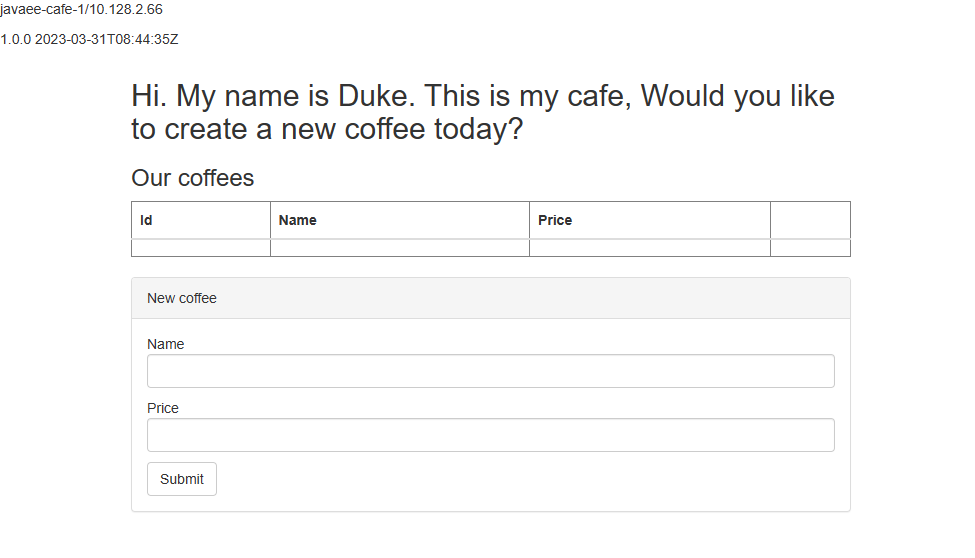
Adicione e elimine algumas linhas para verificar se a conectividade da base de dados está a funcionar corretamente.
Limpeza de recursos
Se você não vai continuar a usar o cluster OpenShift, navegue de volta para o seu grupo de recursos de trabalho. Na parte superior da página, sob o texto Grupo de recursos, selecione o grupo de recursos. Em seguida, selecione Eliminar grupo de recursos.
Próximo passo
Para obter mais informações sobre como implementar o JBoss EAP no Azure, consulte Red Hat JBoss EAP no Azure.