Nota
O acesso a esta página requer autorização. Pode tentar iniciar sessão ou alterar os diretórios.
O acesso a esta página requer autorização. Pode tentar alterar os diretórios.
Aplica-se a: ✔️ Arquitetura padrão
Este artigo mostra como posicionar rapidamente o IBM WebSphere Liberty e o Open Liberty no Red Hat OpenShift do Azure usando o portal do Azure.
Este artigo usa a oferta do Azure Marketplace para Open/WebSphere Liberty para acelerar sua jornada para o Azure Red Hat OpenShift. A oferta provisiona automaticamente vários recursos, incluindo um cluster do Azure Red Hat OpenShift, os Operadores do Liberty e, opcionalmente, uma imagem de contêiner, incluindo o Liberty e seu aplicativo. Para ver a oferta, visite o portal Azure. Se você preferir orientação passo a passo manual para executar o Liberty no Azure Red Hat OpenShift que não utilize a automação habilitada pela oferta, consulte Implantar manualmente um aplicativo Java com o Open Liberty/WebSphere Liberty em um cluster do Azure Red Hat OpenShift.
Este artigo destina-se a ajudá-lo a chegar rapidamente à implementação. Antes de ir para a produção, você deve explorar Tuning Liberty.
Se você estiver interessado em fornecer comentários ou trabalhar em estreita colaboração em seus cenários de migração com a equipe de engenharia que desenvolve soluções WebSphere on Azure, preencha esta breve pesquisa sobre migração do WebSphere e inclua suas informações de contato. A equipe de gerentes de programa, arquitetos e engenheiros entrará prontamente em contato com você para iniciar uma estreita colaboração.
Importante
Embora o Azure Red Hat OpenShift seja projetado, operado e suportado conjuntamente pela Red Hat e pela Microsoft para fornecer uma experiência de suporte integrada, o software executado sobre o Azure Red Hat OpenShift, incluindo o descrito neste artigo, está sujeito aos seus próprios termos de suporte e licença. Para obter detalhes sobre o suporte do Azure Red Hat OpenShift, consulte Ciclo de vida do suporte para o Azure Red Hat OpenShift 4. Para obter detalhes sobre o suporte do software descrito neste artigo, consulte as páginas principais desse software, conforme listado no artigo.
Observação
O Azure Red Hat OpenShift requer, pelo menos, 40 núcleos para criar e executar um cluster do OpenShift. A cota de recursos padrão do Azure para uma nova assinatura do Azure não atende a esse requisito. Para solicitar um aumento do limite de recursos, consulte a secção Solicitar um aumento para quotas não ajustáveis em Aumentar quotas de vCPU da família VM. Como o tipo de cota para a qual você precisa solicitar um aumento é "não ajustável", você deve registrar um tíquete de suporte. As etapas em Solicitar um aumento para cotas não ajustáveis mostram exatamente como arquivar o ticket com o conteúdo correto.
A subscrição de avaliação gratuita não é elegível para um aumento de quota. Atualize para uma subscrição Pay-As-You-Go antes de solicitar um aumento de quota. Para obter mais informações, consulte Atualize a sua conta gratuita do Azure ou conta Azure for Students Starter.
Pré-requisitos
- Uma assinatura do Azure.
- Uma máquina local com um sistema operacional Unix-like instalado (por exemplo, Ubuntu, macOS ou Subsistema Windows para Linux).
-
CLI do Azure. Se estiver a usar Windows ou macOS, considere executar o CLI do Azure num contentor Docker. Para obter mais informações, consulte Como executar a CLI do Azure em um contêiner do Docker.
- Entre na CLI do Azure usando o comando az login . Para concluir o processo de autenticação, siga os passos exibidos no seu terminal. Para outras opções de início de sessão, consulte a página Entrar no Azure com a CLI do Azure.
- Quando solicitado, instale a extensão do CLI do Azure na primeira utilização. Para obter mais informações sobre extensões, consulte Usar e gerenciar extensões com a CLI do Azure.
- Execute az version para descobrir a versão e as bibliotecas dependentes que estão instaladas. Para atualizar para a versão mais recente, execute az upgrade. Este artigo requer pelo menos a versão 2.61.0 da CLI do Azure.
- Uma implementação Java Standard Edition (SE), versão 17 (por exemplo, Eclipse Open J9).
- Maven versão 3.9.8 ou superior.
- Docker para o seu sistema operativo.
- A identidade do Azure que utiliza para iniciar sessão tem as funções de Contribuidor e de Administrador de Acesso do Utilizador ou a função de Proprietário na subscrição atual. Para obter uma visão geral das funções do Azure, consulte O que é o controle de acesso baseado em função do Azure (Azure RBAC)?
Obtenha um pull secret da Red Hat
A oferta do Azure Marketplace que vai utilizar neste artigo requer um segredo de pull da Red Hat. Esta secção mostra como obter um segredo de pull da Red Hat para o Azure Red Hat OpenShift. Para saber mais sobre o que é um segredo de pull da Red Hat e por que precisa dele, consulte a secção Obter um segredo de pull da Red Hat de Criar um cluster do Azure Red Hat OpenShift 4. Para obter o segredo de pull para uso, siga as etapas nesta seção.
Utilize a sua conta Red Hat para iniciar sessão no portal do gestor de clusters do OpenShift, visitando o Red Hat OpenShift Hybrid Cloud Console. Talvez seja necessário aceitar mais termos e atualizar a sua conta, conforme mostrado na captura de ecrã a seguir. Utilize a mesma palavra-passe de quando criou a conta.

Depois de iniciar sessão, selecione OpenShift e, em seguida, Transferências. Selecione a lista suspensa Todas as categorias e, em seguida, selecione Tokens. Em Pull secret, selecione Copiar ou Baixar, conforme mostrado na captura de ecrã a seguir.

O conteúdo a seguir é um exemplo que foi copiado do portal do console Red Hat, com os códigos de autenticação substituídos por xxxx...xxx.
{"auths":{"cloud.openshift.com":{"auth":"xxxx...xxx","email":"contoso-user@contoso.com"},"quay.io":{"auth":"xxx...xxx","email":"contoso-user@contoso.com"},"registry.connect.redhat.com":{"auth":"xxxx...xxx","email":"contoso-user@contoso.com"},"registry.redhat.io":{"auth":"xxxx...xxx","email":"contoso-user@contoso.com"}}}
Guarde o segredo num ficheiro para o poder utilizar mais tarde.
Criar uma entidade de serviço do Microsoft Entra a partir do portal do Azure
A oferta do Azure Marketplace que você usará neste artigo requer uma entidade de serviço do Microsoft Entra para implantar seu cluster do Azure Red Hat OpenShift. A oferta atribui à entidade de serviço privilégios adequados durante o tempo de implantação, sem necessidade de atribuição de função. Se você tiver um service principal pronto para usar, ignore esta seção e passe para a próxima seção, onde você implanta a offer.
Siga os passos seguintes para implementar um principal de serviço e obter o respetivo ID da Aplicação (cliente) e segredo no portal do Azure. Para obter mais informações, consulte Criar e usar uma entidade de serviço para implantar um cluster do Azure Red Hat OpenShift.
Observação
Você deve ter permissões suficientes para registrar um aplicativo com o seu tenant do Microsoft Entra. Se tiver algum problema, verifique as permissões necessárias para se certificar de que a sua conta pode criar a identidade. Para obter mais informações, consulte Registar uma aplicação Microsoft Entra e criar um principal de serviço.
Inicie sessão na sua conta do Azure através do portal do Azure.
Selecione Microsoft Entra ID.
Selecione Gerenciar e, em seguida, Registros de aplicativos.
Selecione Novo registo.
Nomeie o aplicativo, por exemplo, "liberty-on-aro-app". Selecione um tipo de conta suportado, que determina quem pode usar a aplicação. Depois de definir os valores, selecione Registrar, conforme mostrado na captura de tela a seguir. Leva vários segundos para provisionar o aplicativo. Aguarde a conclusão da implantação antes de prosseguir.

Salve o ID da Aplicação (cliente) na página de visão geral, conforme mostrado na captura de ecrã a seguir. Passe o ponteiro sobre o valor (editado na captura de ecrã) e selecione o ícone de cópia que aparece. A descrição diz Copiar para área de transferência. Tenha cuidado para copiar o valor correto, pois os outros valores nessa seção também têm ícones de cópia. Guarde o ID da Aplicação num ficheiro para o poder utilizar mais tarde.

Crie um novo segredo de cliente seguindo estas etapas:
- Selecione Gerenciar e, em seguida, Certificados & segredos.
- Selecione Segredos do cliente e, em seguida, Novo segredo do cliente.
- Forneça uma descrição do segredo e a duração. Quando terminar, selecione Adicionar.
- Depois que o segredo do cliente é adicionado, o valor do segredo do cliente é exibido. Copie esse valor porque não é possível recuperá-lo mais tarde.


Agora tem uma aplicação Microsoft Entra, principal de serviço e segredo do cliente.
Implementar o IBM WebSphere Liberty ou Open Liberty no Azure Red Hat OpenShift
As etapas nesta seção direcionam você para implementar o IBM WebSphere Liberty ou Open Liberty no Azure Red Hat OpenShift.
As etapas a seguir mostram como encontrar a oferta e preencher o painel Basics.
Na barra de pesquisa na parte superior do portal do Azure, introduza Liberty. Nos resultados de pesquisa sugeridos automaticamente, na seção Marketplace, selecione WebSphere Liberty/Open Liberty no OpenShift, conforme mostrado na captura de tela a seguir.

Você também pode ir diretamente para a oferta com este link do portal.
Na página da oferta, selecione Criar.
No painel Noções básicas, verifique se o valor mostrado no campo Assinatura é o mesmo que tem as funções listadas na seção de pré-requisitos.
No campo Grupo de recursos, selecione Criar novo e preencha um valor para o grupo de recursos. Como os grupos de recursos devem ser exclusivos dentro de uma assinatura, escolha um nome exclusivo. Uma maneira fácil de ter nomes exclusivos é usar uma combinação de suas iniciais, a data de hoje e algum identificador - por exemplo, abc1228rg.
Crie uma variável de ambiente em seu shell para o nome do grupo de recursos.
export RESOURCE_GROUP_NAME=<your-resource-group-name>Em Detalhes da instância, selecione a região para a implantação. Para obter uma lista de regiões do Azure onde o OpenShift opera, consulte Regiões do Red Hat OpenShift 4.x no Azure.
Depois de selecionar a região, selecione Avançar.

As etapas a seguir mostram como preencher o painel OpenShift mostrado na captura de tela a seguir:

Em Criar um novo cluster, selecione Sim.
Em Fornecer informações para criar um novo cluster OpenShift, para Tamanho da VM Mestra, Tamanho da VM de Trabalho, Contagem mínima de nós de trabalho e Contagem máxima de nós de trabalhador, deixe os valores em seus padrões. Para obter mais informações sobre como usar essas opções avançadas, consulte OpenShift Virtualization - Tuning & Scaling Guide.
Para o segredo de pull da Red Hat, preenche o segredo de pull da Red Hat que obtiveste na seção Obter um segredo de pull da Red Hat. Utilize o mesmo valor para Confirmar segredo.
Preencha ID do cliente da entidade de serviço com a ID do Aplicativo (cliente) da entidade de serviço que obteve na secção Criar uma entidade de serviço do Microsoft Entra a partir do portal do Azure.
Preencha Segredo do cliente da entidade de serviço com o segredo da aplicação da entidade de serviço que obteve na secção Criar uma entidade de serviço do Microsoft Entra no portal do Azure. Utilize o mesmo valor para Confirmar segredo.
Depois de preencher os valores, selecione Avançar.
As etapas a seguir mostram como preencher o Operator and application mostrado na captura de ecrã a seguir e iniciar a implementação.

Em IBM supported?, selecione Sim.
Observação
Este início rápido implementa o WebSphere Liberty Operator suportado pela IBM, mas pode selecionar Não para implementar o Open Liberty Operator.
Deixe a opção predefinida de Não para Implementar uma aplicação?.
Observação
Este início rápido implementa manualmente uma aplicação de exemplo mais tarde, mas pode selecionar Yes para Implementar uma aplicação?, se preferir.
Selecione Verificar + criar. Corrija quaisquer problemas de validação e, em seguida, selecione Rever + criar novamente.
Selecione Criar.
Acompanhe o progresso da implantação na página Implantação está em andamento .
Dependendo das condições da rede e de outras atividades na região selecionada, a implantação pode levar até 40 minutos para ser concluída.
Verificar a funcionalidade da implantação
As etapas nesta seção mostram como verificar se a implantação foi concluída com êxito.
Se você navegou para fora da página Implantação está em andamento , as etapas a seguir mostram como voltar a essa página. Se você ainda estiver na página que mostra Sua implantação foi concluída, pule para a etapa 5.
No canto de qualquer página do portal, selecione o menu hambúrguer e, em seguida, selecione Resource groups.
Na caixa com o texto Filtro para qualquer campo, insira os primeiros caracteres do grupo de recursos criado anteriormente. Se você seguiu a convenção recomendada, insira suas iniciais e selecione o grupo de recursos apropriado.
No painel de navegação, na seção Configurações , selecione Implantações. Você verá uma lista ordenada das implementações para este grupo de recursos, com a mais recente primeiro.
Desloque-se para a entrada mais antiga desta lista. Esta entrada corresponde à implantação iniciada na seção anterior. Selecione a implantação mais antiga, conforme mostrado na captura de tela a seguir.

No painel de navegação, selecione Saídas. Esta lista mostra os valores de saída da implementação, que inclui algumas informações úteis.
Abra o terminal e cole o valor do campo cmdToGetKubeadminCredentials. Você vê a conta de administrador e a credencial para fazer login no portal do console do cluster OpenShift. O conteúdo a seguir é um exemplo de uma conta de administrador.
az aro list-credentials --resource-group abc1228rg --name clusterf9e8b9
{
  "kubeadminPassword": "xxxxx-xxxxx-xxxxx-xxxxx",
  "kubeadminUsername": "kubeadmin"
}
Cole o valor do campo clusterConsoleUrl num navegador Web ligado à Internet e, em seguida, prima Enter. Preencha o nome de utilizador e a palavra-passe do administrador e inicie sessão.
Verifique se o operador Kubernetes apropriado para Liberty está instalado. No painel de navegação, selecione Operadores e, em seguida , Operadores instalados, conforme mostrado na captura de tela a seguir:

Tenha em atenção se instalou o operador WebSphere Liberty ou o operador Open Liberty. A variante do operador corresponde ao que selecionou no momento da implementação. Se você selecionou IBM Supported, tem o operador WebSphere Liberty. Caso contrário, você tem o operador Open Liberty. É importante ter esta informação em conta em etapas posteriores.
Baixe e instale a CLI
ocdo OpenShift seguindo as etapas no tutorial Instale a CLI do OpenShift e retorne a esta documentação.Alterne para o painel Saídas , copie o valor do campo cmdToLoginWithKubeadmin e cole-o no terminal. Execute o comando para iniciar sessão no servidor de API do cluster OpenShift. Você deve ver uma saída semelhante ao exemplo a seguir no console:
Login successful.

You have access to 73 projects, the list has been suppressed. You can list all projects with 'oc projects'

Using project "default".


Criar uma Base de Dados SQL do Azure
Os passos seguintes orientam-no na criação de uma base de dados individual do Base de Dados SQL do Azure para utilização com a sua aplicação:
Crie um único banco de dados no Banco de Dados SQL do Azure seguindo as etapas em Guia de início rápido: criar um banco de dados único do Banco de Dados SQL do Azure, observando cuidadosamente as diferenças descritas na observação a seguir. Você pode implantar o banco de dados no mesmo grupo de recursos que o cluster OpenShift. Retorne a este artigo depois de criar e configurar o servidor de banco de dados.
Observação
Na etapa Noções básicas, anote os valores para Grupo de recursos, Nome do banco de dados,< Nome> do servidor.database.windows.net, Login de administrador do servidor e Senha. O grupo de recursos da base de dados é referido como
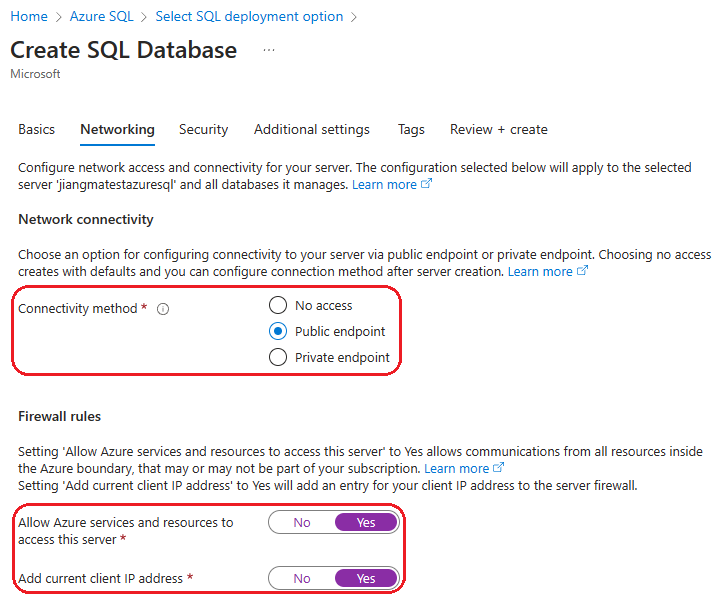
<db-resource-group>mais adiante neste artigo.Na etapa Rede, defina Método de conectividade como Ponto de extremidade Público, Permitir que os serviços e recursos do Azure acessem este servidor como Sim e Adicionar endereço IP do cliente atual como Sim.
Crie uma variável de ambiente em seu shell para o nome do grupo de recursos para o banco de dados.
export DB_RESOURCE_GROUP_NAME=<db-resource-group>
Observação
Este artigo orienta você a criar um banco de dados único do Banco de Dados SQL do Azure com autenticação SQL. Uma prática mais segura é usar autenticação do Microsoft Entra para SQL do Azure para autenticar a conexão do servidor de banco de dados. Atualmente, o Azure Red Hat OpenShift não oferece suporte à ID de carga de trabalho Microsoft Entra, portanto, a autenticação SQL é a única opção disponível.
Agora que você criou o banco de dados e o cluster do Azure Red Hat OpenShift, pode preparar o cluster do Azure Red Hat OpenShift para hospedar seu aplicativo WebSphere Liberty.
Configurar e implantar o aplicativo de exemplo
Siga as etapas nesta seção para implantar o aplicativo de exemplo no tempo de execução do Liberty. Estes passos usam o Maven.
Confira o aplicativo
Clone o código de exemplo para este guia usando os comandos a seguir. O exemplo está no GitHub.
git clone https://github.com/Azure-Samples/open-liberty-on-aro.git
cd open-liberty-on-aro
export BASE_DIR=$PWD
git checkout 20250501
cd 3-integration/connect-db/mssql
Se vir uma mensagem sobre estar no estado "HEAD destacado", é seguro ignorá-la. Isso significa apenas que verificaste uma etiqueta.
Existem algumas amostras no repositório. Usamos 3-integration/connect-db/mssql/. Aqui está a estrutura de arquivos do aplicativo:
mssql
├─ src/main/
│  ├─ aro/
│  │  ├─ db-secret.yaml
│  │  ├─ openlibertyapplication.yaml
│  │  ├─ webspherelibertyapplication.yaml
│  ├─ docker/
│  │  ├─ Dockerfile
│  │  ├─ Dockerfile-ol
│  ├─ liberty/config/
│  │  ├─ server.xml
│  ├─ java/
│  ├─ resources/
│  ├─ webapp/
├─ pom.xml
Os diretórios java, resources e webapp contêm o código-fonte do aplicativo de exemplo. O código declara e usa uma fonte de dados chamada jdbc/JavaEECafeDB.
No diretório aro, há três arquivos de implantação. db-secret.xml é utilizado para criar Segredos Kubernetes com credenciais de ligação à base de dados. O arquivo webspherelibertyapplication.yaml é usado neste início rápido para implementar o WebSphere Liberty Application. Use o arquivo openlibertyapplication.yaml para implementar o Open Liberty Application se você implementou o Open Liberty Operator na seção Deploy IBM WebSphere Liberty ou Open Liberty on Azure Red Hat OpenShift.
No diretório docker, há dois arquivos para criar a imagem do aplicativo com o Open Liberty ou o WebSphere Liberty. Esses arquivos são Dockerfile e Dockerfile-ol, respectivamente. Use o arquivo Dockerfile para construir a imagem do aplicativo com o WebSphere Liberty neste início rápido. Da mesma forma, use o arquivo Dockerfile-ol para criar a imagem do aplicativo com o Open Liberty se você implementou o Open Liberty Operator na seção Implementar o IBM WebSphere Liberty ou o Open Liberty no Red Hat OpenShift do Azure.
No diretório liberty/config, o arquivo server.xml é usado para configurar a conexão do banco de dados para o cluster Open Liberty e WebSphere Liberty.
Compilar o projeto
Agora que reuniu as propriedades necessárias, pode criar a aplicação usando os seguintes comandos. O arquivo POM para o projeto lê muitas variáveis do ambiente. Como parte da compilação do Maven, essas variáveis são usadas para preencher valores nos arquivos YAML localizados em src/main/aro. Você pode fazer algo semelhante para sua aplicação fora do Maven, se preferir.
cd ${BASE_DIR}/3-integration/connect-db/mssql

# The following variables are used for deployment file generation into target.
export DB_SERVER_NAME=<server-name>.database.windows.net
export DB_NAME=<database-name>
export DB_USER=<server-admin-login>@<server-name>
export DB_PASSWORD='<server-admin-password>'

mvn clean install
(Opcional) Teste o seu projeto localmente
Agora pode executar e testar o projeto localmente antes de implementar no Azure, usando as etapas a seguir. Por conveniência, usamos o liberty-maven-plugin. Para saber mais sobre o liberty-maven-plugin, consulte Como criar uma aplicação Web com Maven. Para seu aplicativo, você pode fazer algo semelhante usando qualquer outro mecanismo, como o IDE local. Você também pode considerar o uso da liberty:devc opção destinada ao desenvolvimento com contêineres. Você pode ler mais sobre liberty:devc nos documentos da Liberty.
Inicie o aplicativo usando
liberty:run, conforme mostrado no exemplo a seguir.liberty:runUtiliza também as variáveis de ambiente definidas na secção anterior.cd ${BASE_DIR}/3-integration/connect-db/mssql mvn liberty:runVerifique se o aplicativo funciona conforme o esperado. Você deverá ver uma mensagem semelhante a
[INFO] [AUDIT] CWWKZ0003I: The application javaee-cafe updated in 1.930 seconds.na saída do comando, se for bem-sucedido. Vá parahttp://localhost:9080/ouhttps://localhost:9443/no seu navegador e verifique se o aplicativo está acessível e todas as funções estão funcionando.Pressione Ctrl+C para parar.
Em seguida, use as seguintes etapas para colocar em contêiner seu projeto usando o Docker e executá-lo como um contêiner localmente antes de implantar no Azure:
Utilize os seguintes comandos para criar a imagem:
cd ${BASE_DIR}/3-integration/connect-db/mssql/target
docker buildx build --platform linux/amd64 -t javaee-cafe:v1 --pull --file=Dockerfile .
Execute a imagem usando o seguinte comando. Observe que estamos usando as variáveis de ambiente definidas anteriormente.
docker run -it --rm -p 9080:9080 -p 9443:9443 \
    -e DB_SERVER_NAME=${DB_SERVER_NAME} \
    -e DB_NAME=${DB_NAME} \
    -e DB_USER=${DB_USER} \
    -e DB_PASSWORD=${DB_PASSWORD} \
    javaee-cafe:v1
Assim que o contêiner for iniciado, vá para
http://localhost:9080/ouhttps://localhost:9443/no seu navegador para aceder à aplicação.Pressione Ctrl+C para parar.
Criar imagem e enviar para o ImageStream
Quando estiver satisfeito com o estado do aplicativo, crie a imagem remotamente no cluster usando as etapas a seguir.
Utilize os seguintes comandos para identificar o diretório de origem e o Dockerfile:
cd ${BASE_DIR}/3-integration/connect-db/mssql/target

# If you are deploying the application with WebSphere Liberty Operator, the existing Dockerfile is ready for you

# If you are deploying the application with Open Liberty Operator, uncomment and execute the following two commands to rename Dockerfile-ol to Dockerfile
# mv Dockerfile Dockerfile.backup
# mv Dockerfile-ol Dockerfile
Use o seguinte comando para criar um fluxo de imagem:
oc create imagestream javaee-cafeUse o comando a seguir para criar uma configuração de compilação que especifique a marca de fluxo de imagem da saída da compilação:
oc new-build --name javaee-cafe-config --binary --strategy docker --to javaee-cafe:v1Use o comando a seguir para iniciar o build para carregar conteúdo local, encapsular em contentor e enviar para a tag de fluxo de imagem especificada anteriormente.
oc start-build javaee-cafe-config --from-dir . --follow
Implantar e testar o aplicativo
Utilize as seguintes etapas para implementar e testar a aplicação:
Utilize o seguinte comando para aplicar o segredo da base de dados:
cd ${BASE_DIR}/3-integration/connect-db/mssql/target
oc apply -f db-secret.yaml
Você deve ver a saída
secret/db-secret-mssql created.Utilize o seguinte comando para aplicar o arquivo de implantação:
oc apply -f webspherelibertyapplication.yamlAguarde até que todos os pods sejam iniciados e executados com êxito usando o seguinte comando:
oc get pods -l app.kubernetes.io/name=javaee-cafe --watchVocê deve ver uma saída semelhante ao exemplo a seguir para indicar que todos os pods estão em execução:
NAME                          READY   STATUS    RESTARTS   AGE
javaee-cafe-67cdc95bc-2j2gr   1/1     Running   0          29s
javaee-cafe-67cdc95bc-fgtt8   1/1     Running   0          29s
javaee-cafe-67cdc95bc-h47qm   1/1     Running   0          29s
Use as seguintes etapas para verificar os resultados:
Use o seguinte comando para obter o host do recurso Route implantado com o aplicativo:
echo "route host: https://$(oc get route javaee-cafe --template='{{ .spec.host }}')"Copie o valor de
route hostda saída, abra-o no navegador e teste a aplicação. Se a página da Web não for renderizada corretamente, é porque o aplicativo ainda está começando em segundo plano. Aguarde alguns minutos e tente novamente.Adicione e exclua alguns cafés para verificar a funcionalidade da aplicação e a conexão com a base de dados.


Limpeza de recursos
Para evitar cobranças do Azure, você deve limpar recursos desnecessários. Quando o cluster não for mais necessário, use o comando az group delete para remover o grupo de recursos, o cluster do Azure Red Hat OpenShift, o Banco de Dados SQL do Azure e todos os recursos relacionados.
az group delete --name $RESOURCE_GROUP_NAME --yes --no-wait
az group delete --name $DB_RESOURCE_GROUP_NAME --yes --no-wait
Próximos passos
Para obter mais informações sobre como implementar a família IBM WebSphere no Azure, consulte O que são soluções para executar a família de produtos WebSphere no Azure?