Nota
O acesso a esta página requer autorização. Pode tentar iniciar sessão ou alterar os diretórios.
O acesso a esta página requer autorização. Pode tentar alterar os diretórios.
A extensão PostgreSQL para Visual Studio Code permite-lhe criar novos servidores PostgreSQL sem sair do seu editor. Pode criar um contentor PostgreSQL local com Docker ou Podman para desenvolvimento e testes, provisionar um servidor flexível totalmente gerido Base de Dados do Azure para PostgreSQL para cargas de trabalho de produção, ou criar um cluster Azure HorizonDB (Preview) para cenários de grande escala.
Pré-requisitos
- Visual Studio Code com a extensão instalada.
-
Para um servidor container local: Docker ou Podman está instalado e disponível para o host da extensão. Se depender das definições do Container Tools, verifique
containers.containerClientoucontainers.containerCommand. Caso contrário, a extensão deteta primeiro o Docker e depois o Podman. - Para um servidor Azure: Uma conta Azure com subscrição ativa. Se não tiveres uma, cria uma conta gratuitamente.
- Para um cluster Azure HorizonDB (Pré-visualização): Uma conta Azure com subscrição ativa e acesso ao Azure HorizonDB (Pré-visualização).
Abra o hub Criar Novo Servidor
No contentor da Barra de Atividades do PostgreSQL , localize a árvore de Conexões .
Selecione o botão Criar Novo Servidor no topo da árvore de Conexões , ou execute
pgsql.createNewServera partir da Paleta de Comandos.Também pode clicar com o botão direito num grupo de servidores na árvore de Ligações e selecionar Criar Novo Servidor.
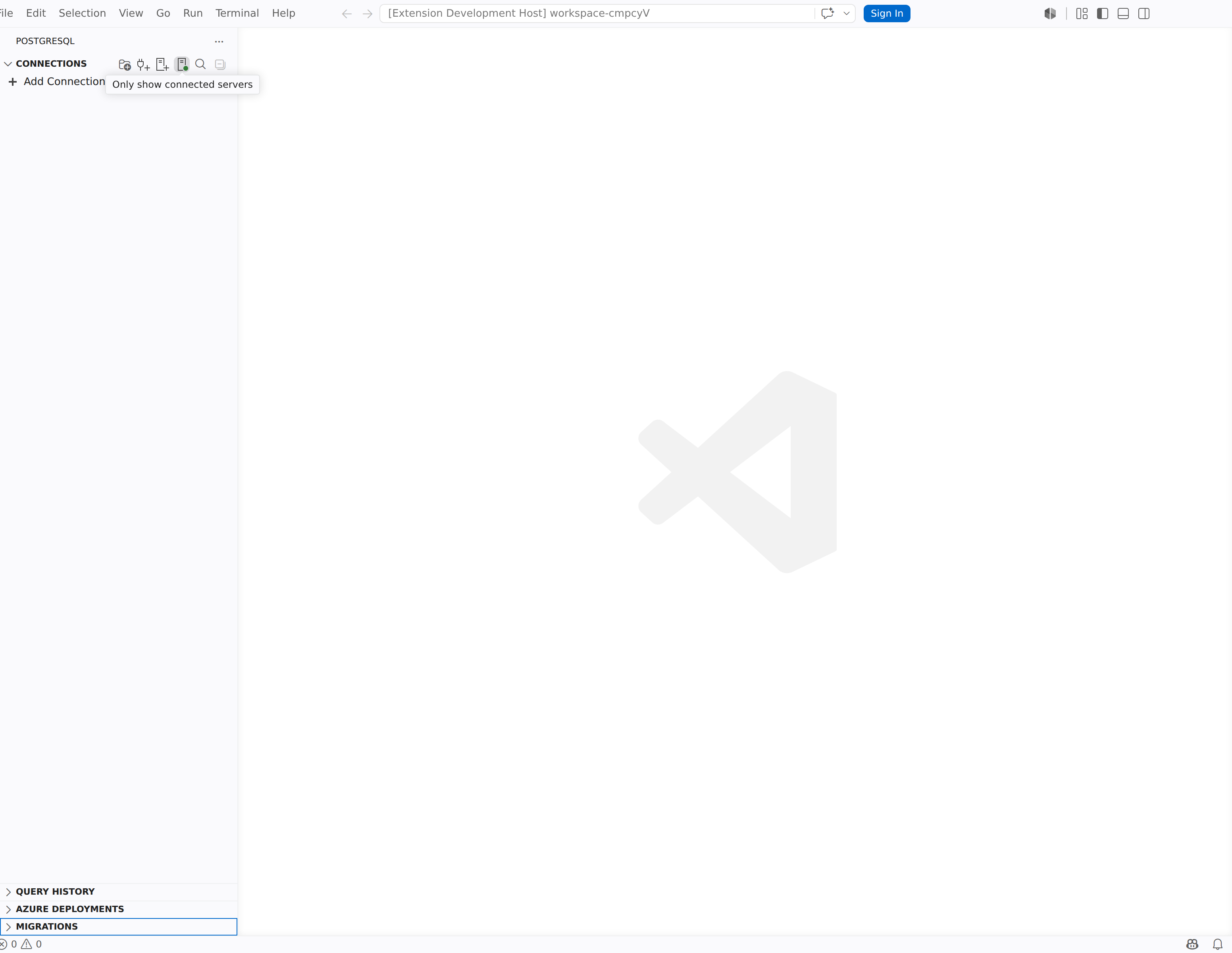
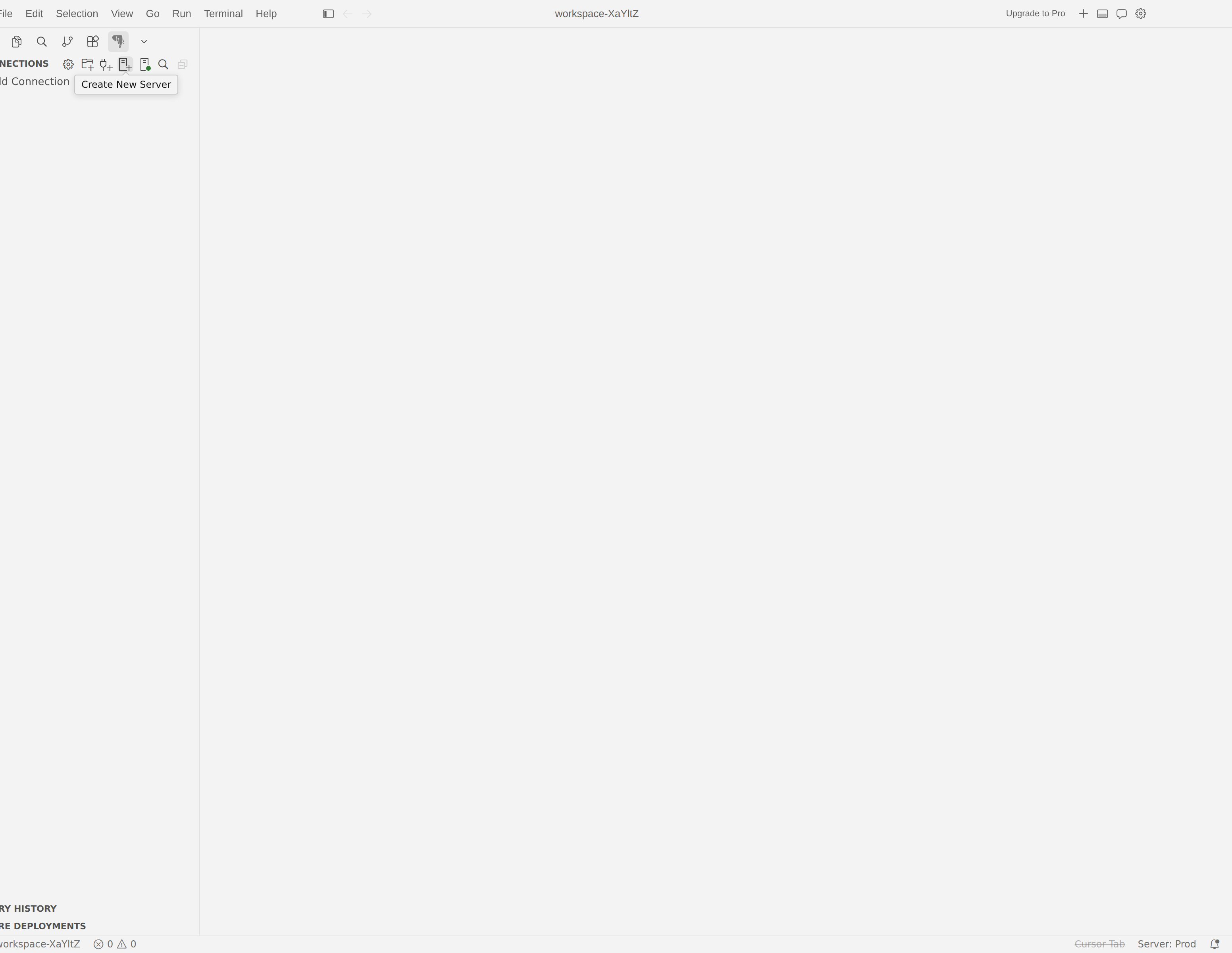
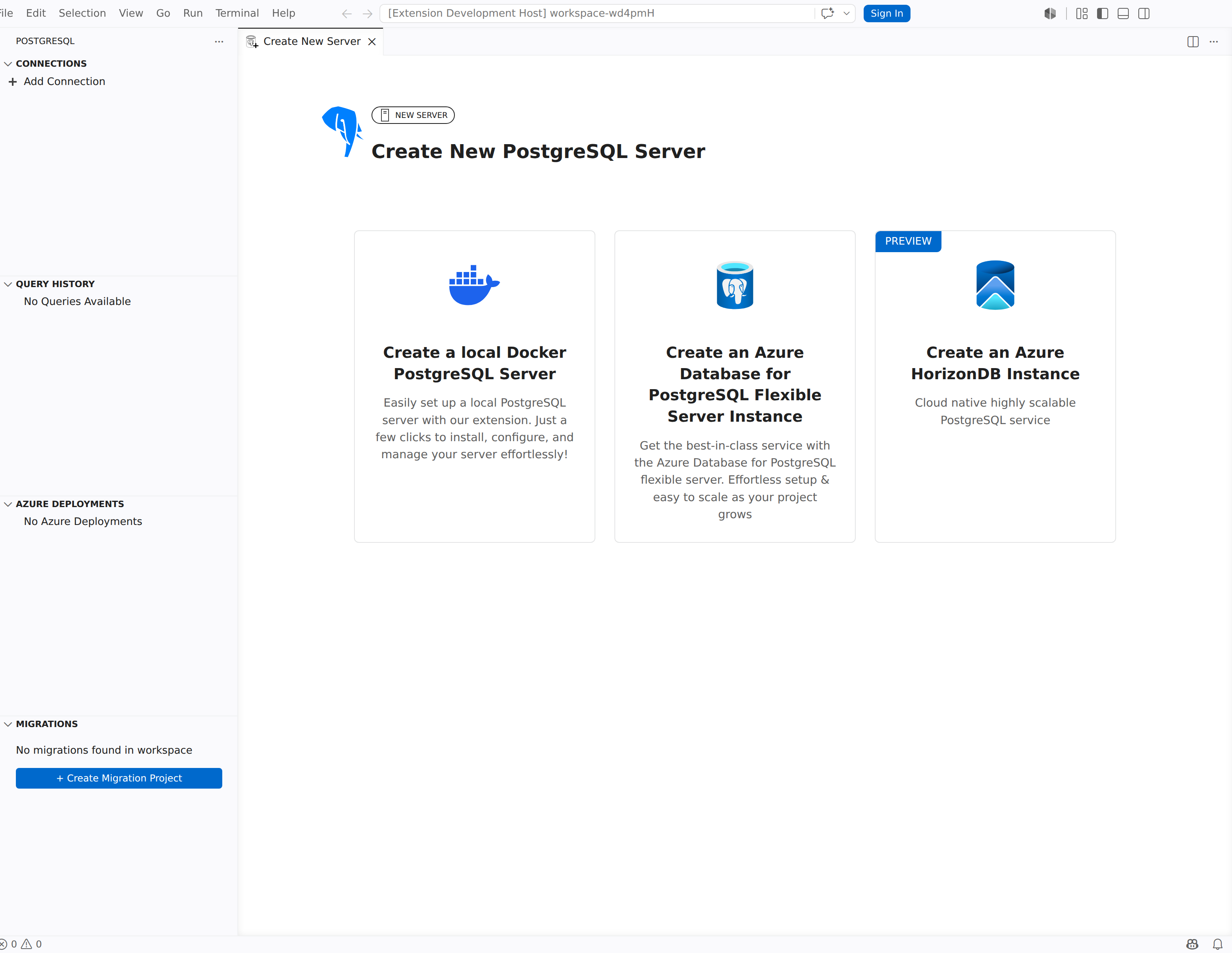
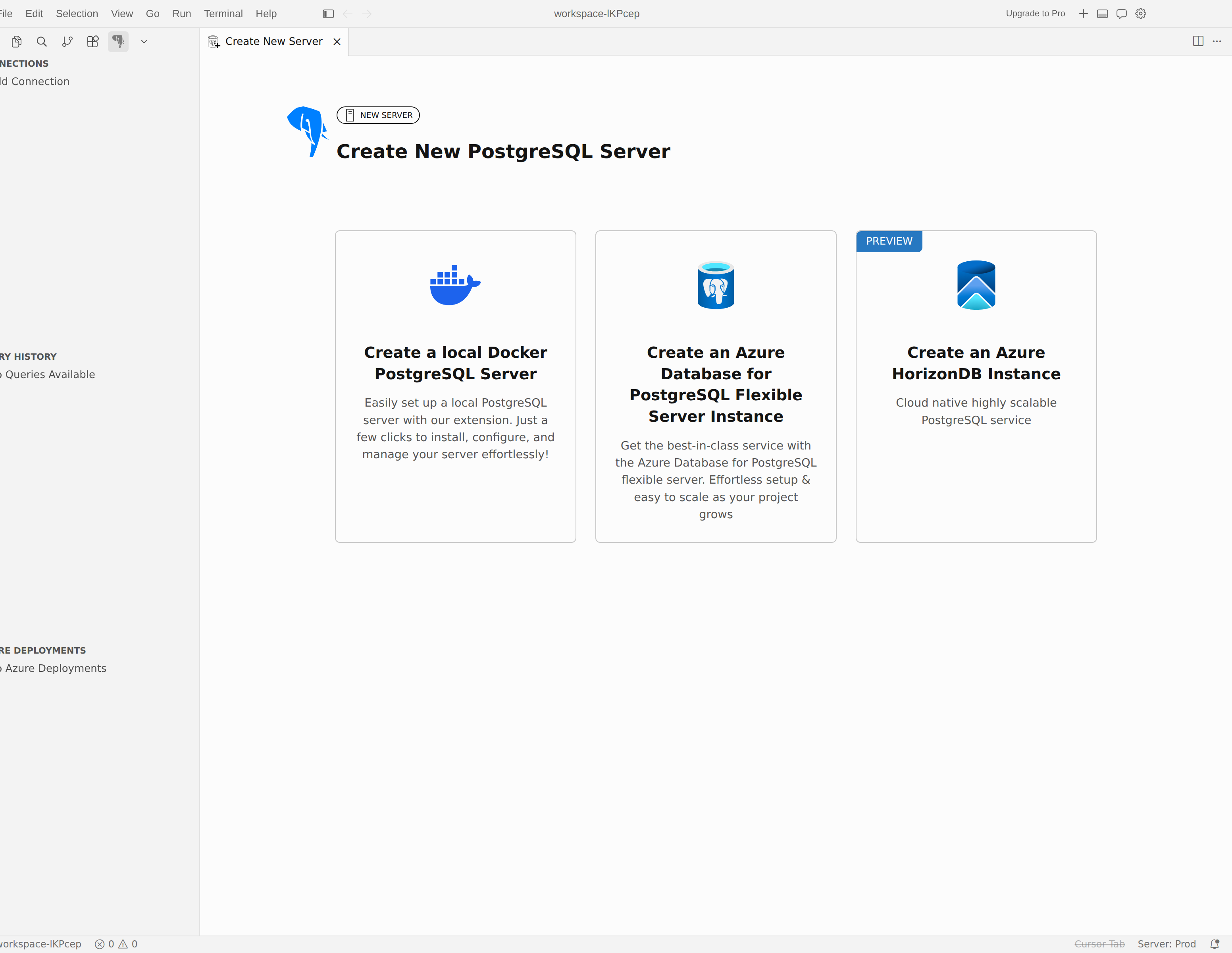
O hub Criar Novo PostgreSQL Server abre num novo separador de editor. Apresenta três opções:
| Option | Description |
|---|---|
| Criar um servidor Docker PostgreSQL local | Cria um servidor PostgreSQL num contentor local. Ideal para desenvolvimento, testes e aprendizagem. |
| Criar uma instância do Base de Dados do Azure para PostgreSQL Flexible Server | Provisiona um servidor PostgreSQL totalmente gerido no Azure. Adequado para cargas de trabalho em produção e ambientes de equipa. |
| Criar uma Instância Azure HorizonDB (Pré-visualização) | Prevê um cluster PostgreSQL nativo da cloud e altamente escalável no Azure. |
Seleciona a carta que corresponde ao teu cenário.
Criar um servidor local com Docker ou Podman
Docker e Podman oferecem-te um contentor PostgreSQL leve e isolado que corre na tua máquina. Use esta opção para desenvolvimento local, prototipagem ou quando precisar de um ambiente de base de dados descartável. As etiquetas do cartão e da página de destino mencionam Docker, mas a verificação de pré-requisitos também pode selecionar Podman.
Passo 1: Rever a introdução
Depois de selecionar o cartão Criar um servidor PostgreSQL local no Docker, a extensão apresenta uma página inicial intitulada Servidor PostgreSQL no Docker sem complicações, diretamente no VS Code!. A página destaca as principais capacidades:
- Criação de servidor com um clique: Execute um servidor PostgreSQL em segundos sem configuração manual.
- Configuração Totalmente Automatizada: A extensão obtém, configura e executa o PostgreSQL num ambiente isolado.
- Gestão fácil: Inicie, pare ou remova o seu contentor PostgreSQL a qualquer momento.
Selecione Começar para continuar.
Passo 2: Passar na verificação dos pré-requisitos
A extensão abre Verificar o seu ambiente de contentor e deteta o tempo de execução que pode usar no host da extensão. Se as definições das Ferramentas do Container já selecionarem um cliente ou comando, a página mostra esse runtime tal como selecionado nas suas definições. Caso contrário, a extensão verifica os runtimes instalados e usa a primeira opção disponível, tentando o Docker antes do Podman.
A lista de pré-requisitos começa sempre com a seleção do runtime, depois verifica se a CLI do runtime escolhida está disponível e se o motor pode responder. No macOS ou Windows com Podman, verificações falhadas do motor podem incluir orientações de arranque da máquina Podman. Se uma verificação falhar, utilize a ajuda no ecrã, corrija o tempo de execução e selecione Tentar novamente para executar as verificações novamente.
Passo 3: Configurar a ligação
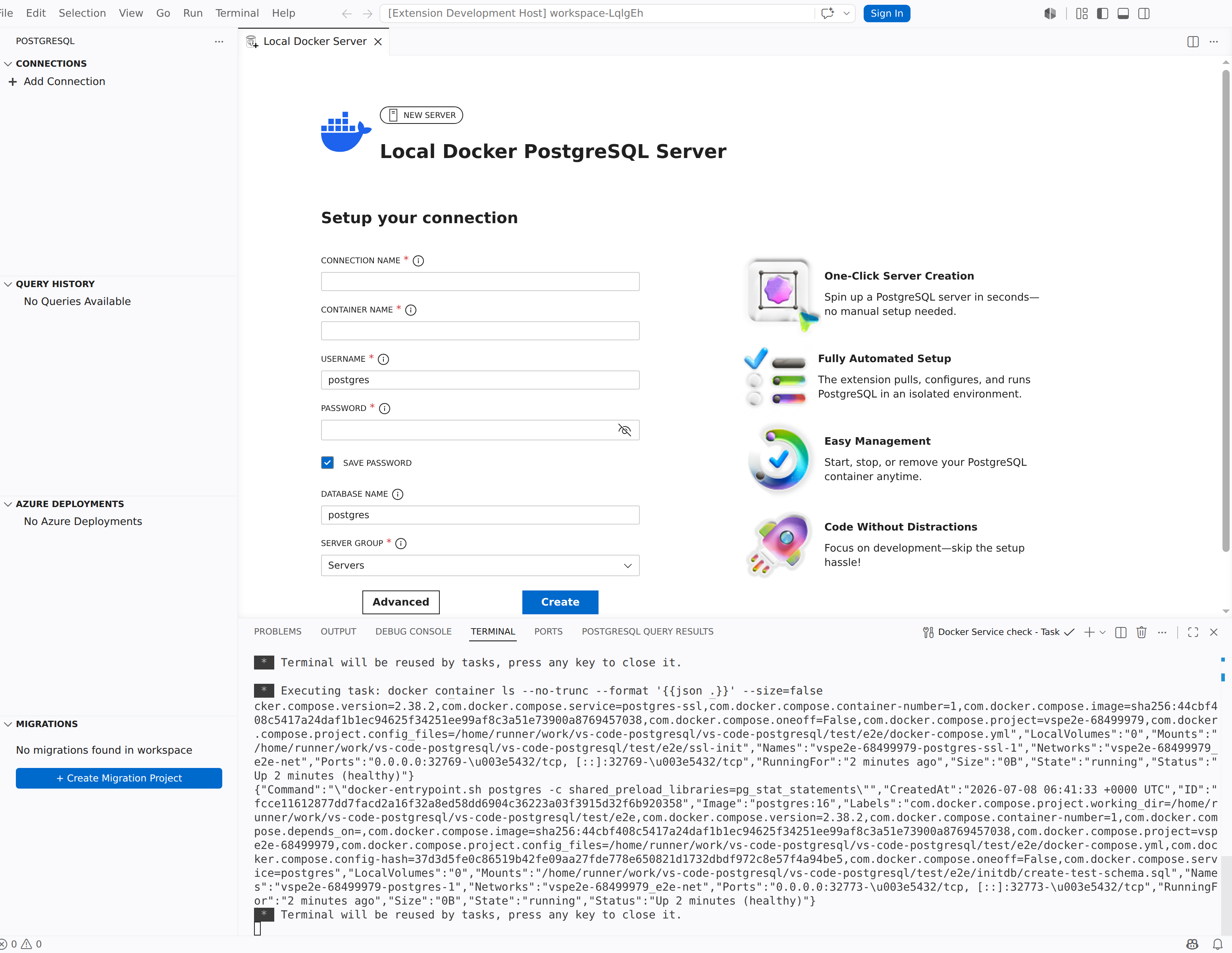
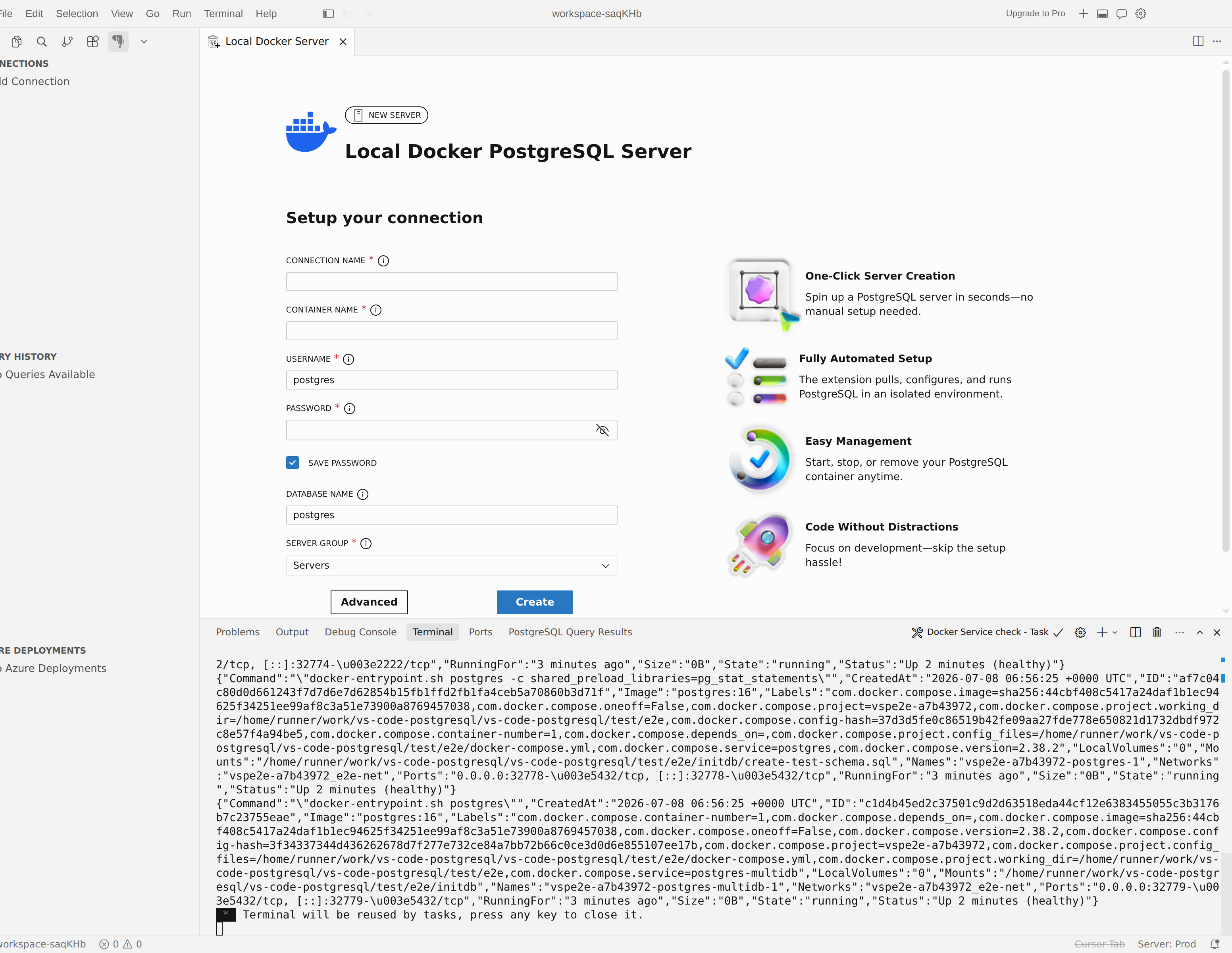
Depois de os pré-requisitos serem cumpridos, aparece o formulário Configurar a sua ligação. O runtime selecionado aparece diretamente por baixo do cabeçalho da página para que possa confirmar se foi detetado automaticamente ou escolhido nas suas definições. Preencha os seguintes campos:
| Configuração | Obrigatório | Description |
|---|---|---|
| Nome da Ligação | No | Um nome amigável para o perfil de ligação. Também serve como nome padrão do contentor (os espaços são substituídos por sublinhados). |
| Nome do contentor | Yes | Nome do contentor. Caracteres permitidos: a-zA-Z0-9_.-. |
| Nome de utilizador | Yes | Nome de superutilizador para a instância PostgreSQL. O valor padrão é postgres. |
| Password | Yes | Palavra-passe para a conta de superutilizador. |
| Guardar palavra-passe | No | Quando selecionado, armazena a palavra-passe para não ter de a introduzir em cada ligação. |
| Nome da base de dados | No | Nome da base de dados inicial. O valor padrão é postgres. |
Selecione Opções Avançadas para expandir definições adicionais:
| Configuração | Description |
|---|---|
| Porta associada | Porta host mapeada para a porta PostgreSQL do contentor (porta 5432container). Se for deixada em branco, a extensão tenta até 10 portas livres no intervalo 54500-55000. Alcance válido: 1-65535. Novos contentores são publicados em 127.0.0.1 para que a ligação guardada use o mesmo endereço de loopback IPv4. |
| Versão da imagem | Etiqueta da imagem do contentor a obter. O valor padrão é latest. |
| Registo de imagens | URL do registo de contentores (por exemplo, myregistry.azurecr.io). Predefinido para Docker Hub. |
| Nome da imagem | Nome da imagem do contentor. O valor padrão é postgres. |
| Image Platform | Plataforma de destino para ambientes de multiarquitetura (por exemplo, linux/amd64). |
Passo 4: Criar e ligar
Selecione Criar para iniciar o provisionamento. A extensão mostra o progresso em linha para Preparação das definições do contentor, Criação e início do contentor, Espera que o PostgreSQL esteja pronto e Guardar e ligar.
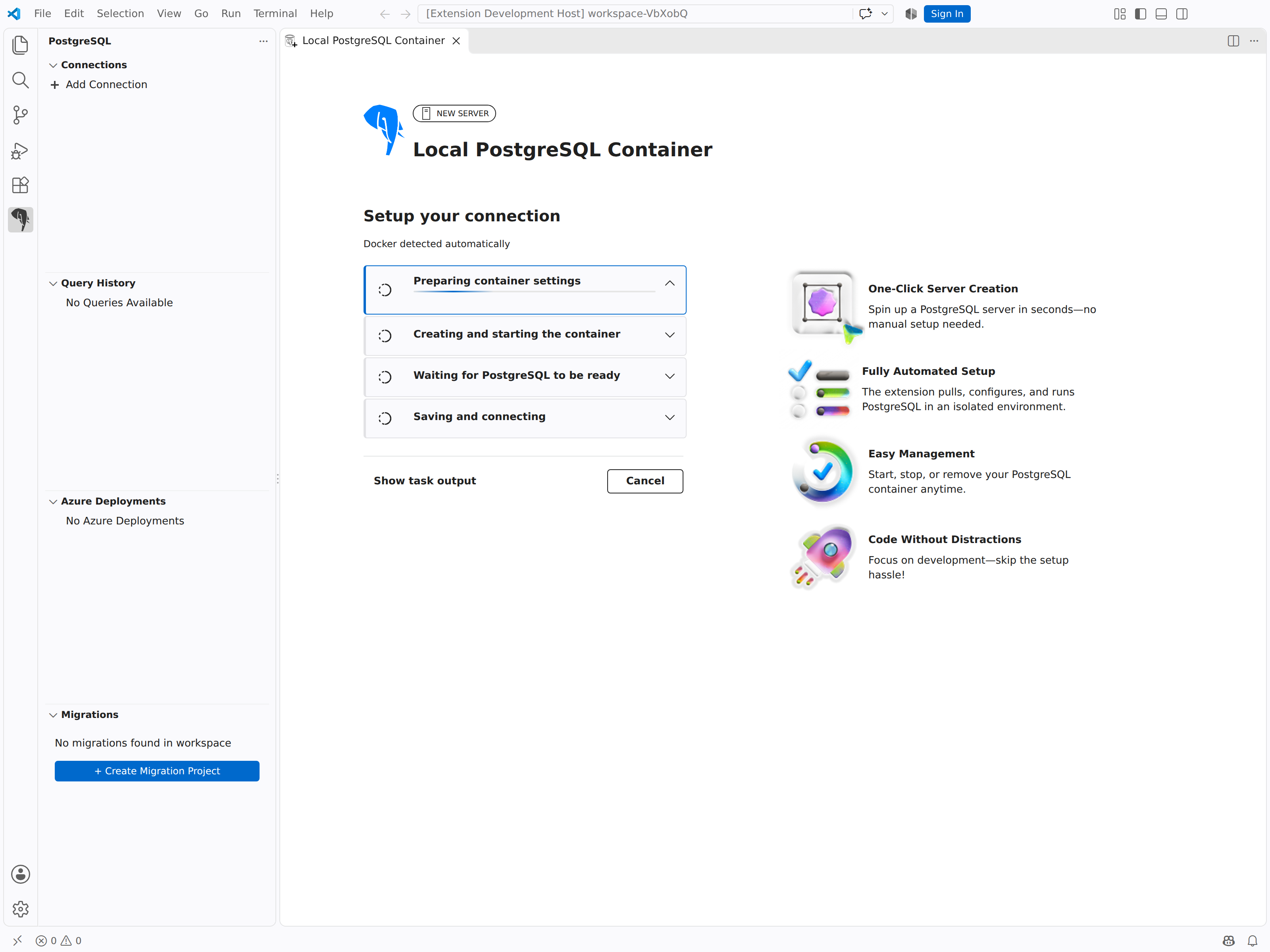
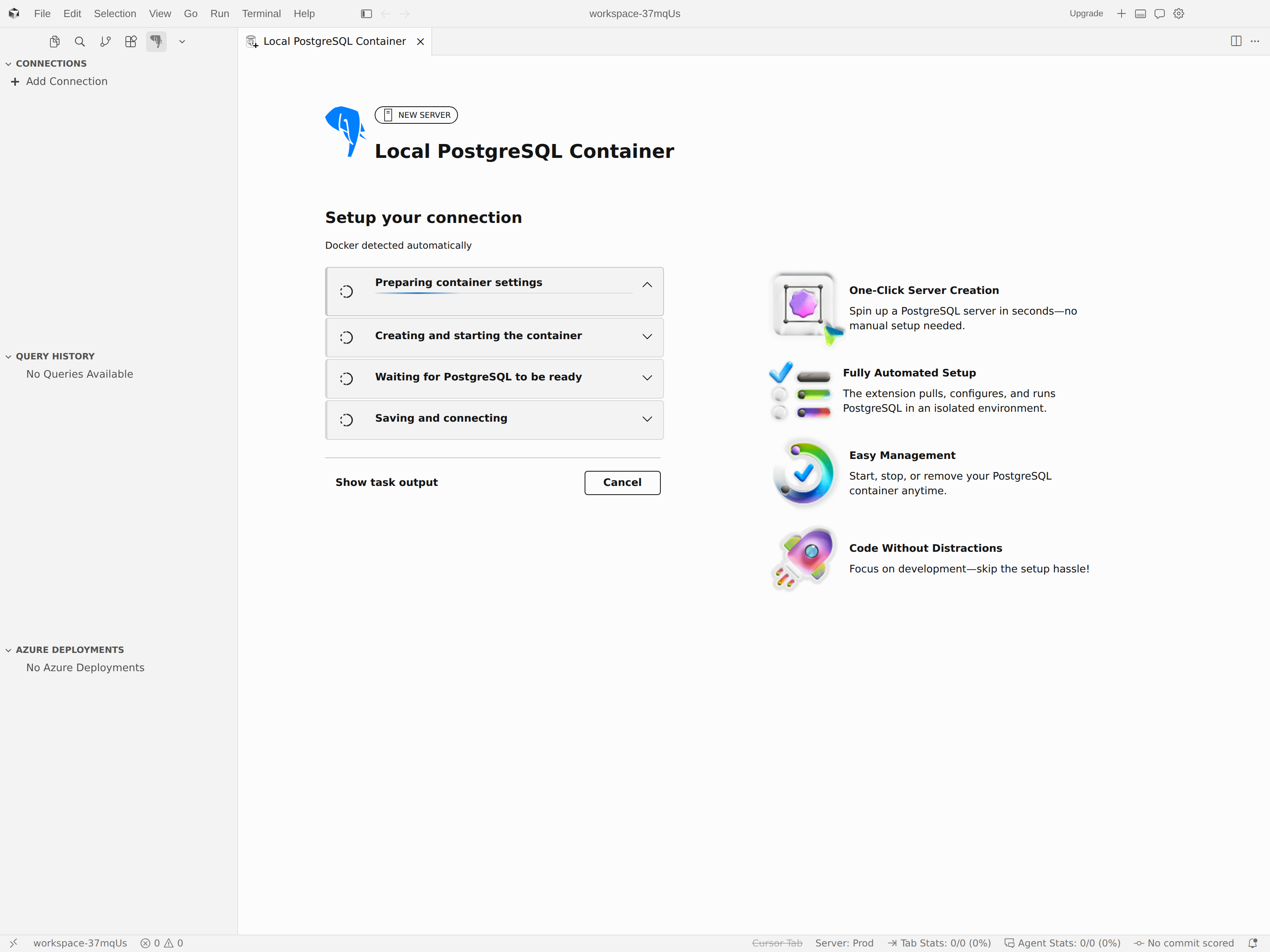
O rodapé mantém Mostrar saída da tarefa à esquerda e as ações da página à direita. As tarefas de contentor não revelam nem focam automaticamente um terminal, por isso utilize Mostrar saída da tarefa apenas quando quiser inspecionar os comandos de execução subjacentes.
Se a seleção automática de porta não conseguir encontrar uma porta livre após 10 tentativas, a página indica-lhe para especificar uma porta manualmente. Se o provisionamento ou prontidão falhar, a página mantém os detalhes da tentativa e oferece Retentar ou Fechar. Retentar reutiliza as definições aceites da tentativa falhada.
Se selecionar Cancelar enquanto a extensão ainda estiver à espera localmente, esta pára a espera restante e desliga qualquer ligação aberta por essa tentativa cancelada. Cancelar ou fechar não remove um contentor já criado, nem reverte um perfil que já foi guardado.
Quando o passo final A guardar e a ligar for bem-sucedido, o servidor aparece na árvore Ligações e o utilizador pode começar a fazer consultas imediatamente.
Gorjeta
O contentor local persiste ao longo das reinicializações do Visual Studio Code. Para parar, arrancar, remover ou inspecioná-lo fora da extensão, utilize as ferramentas Docker ou Podman com que normalmente gere contentores.
Criar um Banco de Dados do Azure para servidor flexível PostgreSQL
O servidor flexível Base de Dados do Azure para PostgreSQL é um serviço de base de dados totalmente gerido que oferece alta disponibilidade, backups automatizados e afinação inteligente de desempenho. A extensão guia-o através de um assistente em vários passos para provisionar um novo servidor diretamente a partir do Visual Studio Code.
Passo 1: Rever a introdução
Depois de selecionar o cartão Criar uma instância do Base de Dados do Azure para PostgreSQL Flexible Server, uma página inicial descreve as capacidades do serviço:
- Integração Azure sem falhas: Aprovisione servidores diretamente no Visual Studio Code com suporte para autenticação Entra ID.
- Computação e Armazenamento Flexíveis: Escolha entre níveis de computação pré-configurados e opções de armazenamento.
- Gestão Fácil de Servidores: Faça a gestão do ciclo de vida, do desempenho e da configuração sem sair do editor.
- Construído para Programadores: Concentre-se na sua aplicação enquanto o Azure trata da infraestrutura.
Selecione Começar para continuar. Opcionalmente, seleciona Não mostrar isto novamente para saltar esta página no futuro.
Passo 2: Iniciar sessão no Azure
A extensão abre uma página de login com a mensagem: "Inicie sessão na sua conta Azure com o Entra ID para criar uma instância de servidor flexível Base de Dados do Azure para PostgreSQL."
- Se já tiver uma conta Azure iniciada no Visual Studio Code, a extensão usa essas credenciais automaticamente.
- Se tiver várias contas ou inquilinos Azure, use o trocador de contas e o seletor de inquilinos para escolher a identidade correta.
Passo 3: Configurar as definições do servidor
Após a autenticação, a extensão apresenta um formulário de configuração organizado em secções. Um painel de estimativa de custos à direita atualiza-se à medida que faz seleções.
Detalhes do projeto
| Configuração | Description |
|---|---|
| Subscrição | Selecione a subscrição do Azure que gere a faturação e o acesso. Todas as subscrições da sua conta iniciada e do inquilino estão listadas. |
| Grupo de Recursos | Selecione um grupo de recursos existente ou selecione Criar um novo para criar um. O novo grupo de recursos é implementado na mesma região do servidor. |
Basics
| Configuração | Description |
|---|---|
| Nome do servidor | Um nome globalmente único para o servidor. A extensão verifica a disponibilidade de forma assíncrona e apresenta um erro se o nome for adotado. O nome do servidor passa a fazer parte do nome de host da sua ligação (<server-name>.postgres.database.azure.com). |
| Região | A região do Azure onde o servidor está implantado. A extensão valida que a sua subscrição pode ser provisionada na região selecionada. |
| Opções de cluster | Escolha Flexible Server - nó único para um servidor de nó único, ou Elastic Cluster - fragmentar os dados por vários nós para uma base de dados distribuída (Citus) por vários nós. Escolher Aglomerado Elástico revela definições adicionais. |
| Número de nós | (apenas cluster elástico) Utilize o controlo de deslize Número de nós para escolher o número de nós do cluster, de 1 a 20. |
| Processamento + armazenamento | Selecione uma camada pré-configurada de computação e armazenamento. Os pacotes disponíveis são: |
| Bundle | vCores | Armazenamento | SKU |
|---|---|---|---|
| Dev/Test (padrão) | 2 | 128 GB | Standard_D2ds_v4 |
| Standard | 4 | 256 GB | Standard_D4ds_v4 |
| Desempenho | 8 | 512 GB | Standard_D8ds_v4 |
Gorjeta
Pode personalizar ainda mais computação e armazenamento usando o botão Criar no portal do Azure no final do formulário, que abre toda a experiência de criação do Azure portal.
| Configuração | Description |
|---|---|
| Versão do PostgreSQL | A principal versão do PostgreSQL para implementar. Versões disponíveis: 18, 17, 16, 15 e 14. O valor predefinido é 18. As versões disponíveis podem variar consoante a região. Com Elastic Cluster selecionado, apenas 17 e 18 passam na validação. A mudança para Cluster Elástico preserva 17 ou 18; uma seleção não suportada muda para 17. |
Authentication
O formulário mostra uma secção ACESSO AO ADMINISTRADOR . Deve ativar pelo menos um método de autenticação.
| Configuração | Description |
|---|---|
| Use o meu Entra ID: <email> | Caixa de verificação que configura a sua identidade do Entra ID autenticada como administrador do servidor. O email é preenchido automaticamente a partir do seu login no Azure. |
| Criar utilizador e palavra-passe PostgreSQL | Caixa de seleção que permite a autenticação tradicional do PostgreSQL. Quando selecionado, aparecem três campos adicionais. |
Ao selecionar Criar utilizador PostgreSQL e palavra-passe, forneça o seguinte:
| Configuração | Description |
|---|---|
| Nome de utilizador do administrador | Nome de login para a conta de administrador do PostgreSQL (por exemplo, pgadmin). Deve começar com uma letra e conter apenas letras, números e sublinhas. Não pode usar nomes reservados como admin, root, guest, ou nomes que começam por pg_. |
| Palavra-passe do administrador | Palavra-passe para a conta de administrador. Devem ter entre 8 a 128 caracteres e incluir pelo menos três de: letras maiúsculas, minúsculas, números e símbolos. |
| Confirmar palavra-passe de administrador | Reintroduza a palavra-passe do administrador. |
Note
Pode ativar ambos os métodos de autenticação simultaneamente. Por exemplo, Entra ID para membros da equipa e autenticação PostgreSQL para cadeias de ligação à aplicação.
Estimativa de custos
O painel de Custos Estimados no lado direito do formulário detalha os preços mensais:
- Computação: Com base no SKU selecionado e na contagem de vCore.
- Armazenamento: Baseado na camada de armazenamento selecionada.
- Backup: Custo de backup incluído.
- Largura de banda: A transferência de dados de saída entre regiões implica custos adicionais; a transferência de entrada é gratuita.
O painel mostra um total estimado e liga à Calculadora de Preços do Azure para preços detalhados.
Passo 4: Aceitar os termos e deslocar-se
No final do formulário:
- Selecione a caixa Reconheço que criar este servidor pode acarretar custos .
- Consulte os Termos de Utilização e a Política de Privacidade ligados.
- Selecione Criar para começar a provisionar.
A extensão navega até uma página de progresso que acompanha cada etapa da implementação:
| Stage | Valores de estado |
|---|---|
| Provisionamento de servidores | Pendente, Em curso, Concluído, Falha |
| Atribuição de regras de firewall | Pendente, Em andamento, Concluído, Saltado |
| Atribuição de administrador do Entra | Pendente, Em andamento, Concluído, Ignorado |
Um resumo de implementação mostra o nome do Servidor, Subscrição, Grupo de Recursos, Região e Configuração que selecionou.
Durante a implementação, pode continuar a trabalhar no Visual Studio Code. A implementação também corre em segundo plano se fechares a página de progresso.
Quando todas as etapas terminam, o cabeçalho atualiza-se para Server criado com sucesso! e exibe a mensagem: "O seu Servidor Flexível PostgreSQL está pronto." A extensão cria automaticamente um perfil de ligação para o novo servidor. Selecione Feito para fechar a página de progresso.
Note
Se uma fase terminar com avisos, o estado mostra Concluído com avisos. Revê os detalhes antes de te ligares.
Controlar implementações do Azure
A vista Azure Deployments na barra de atividades do PostgreSQL mostra todas as implementações de servidores Azure em curso e concluídas. Cada entrada mostra o nome do servidor, o estado da implementação e o carimbo temporal.
Clique com o botão direito numa implementação para aceder a estas ações:
| Ação | Description |
|---|---|
| Abrir no portal do Azure | Abre a página de recursos do servidor no portal Azure. |
| Remover implantação | Remove a entrada de implantação do rastreador. Esta ação não apaga o recurso do Azure. |
Use o botão Remover Concluído na barra de ferramentas de visualização para apagar todas as implementações concluídas da lista.
Gorjeta
Se uma implementação do Azure falhar, selecione Tentar novamente na página de progresso para reiniciar o provisionamento, ou selecione Voltar ao Formulário para ajustar as suas definições.
Criar um cluster Azure HorizonDB (Preview)
Azure HorizonDB (Preview) é um cluster PostgreSQL nativo da cloud e altamente escalável no Azure. A extensão guia-o através de um assistente de vários passos para provisionar um novo cluster.
Note
A disponibilidade do Azure HorizonDB (Preview) depende da sua subscrição e região do Azure.
Passo 1: Rever a introdução
Depois de selecionar o cartão Criar uma Instância do Azure HorizonDB, uma página de destino descreve as capacidades do serviço:
- Arquitetura Cloud-Native: Um cluster PostgreSQL nativo da cloud, otimizado para alta taxa de transferência.
- Escala Elástica: Escala a capacidade de computação de 2 a 128 vCores.
- Gestão Incorporada: Gira o ciclo de vida e a configuração a partir do Visual Studio Code.
- Pronto para Desenvolvedores: Concentre-se na sua aplicação enquanto o Azure trata da infraestrutura.
Selecione Começar para continuar. Opcionalmente, seleciona Não mostrar isto novamente para saltar esta página no futuro.
Passo 2: Iniciar sessão no Azure
A extensão abre uma página de login. Se já tiver uma conta Azure iniciada no Visual Studio Code, a extensão usa essas credenciais automaticamente. Se tiver várias contas ou inquilinos Azure, use o trocador de contas e o seletor de inquilinos para escolher a identidade correta.
Passo 3: Configurar as definições do cluster
Após a autenticação, a extensão apresenta um formulário de configuração organizado em secções.
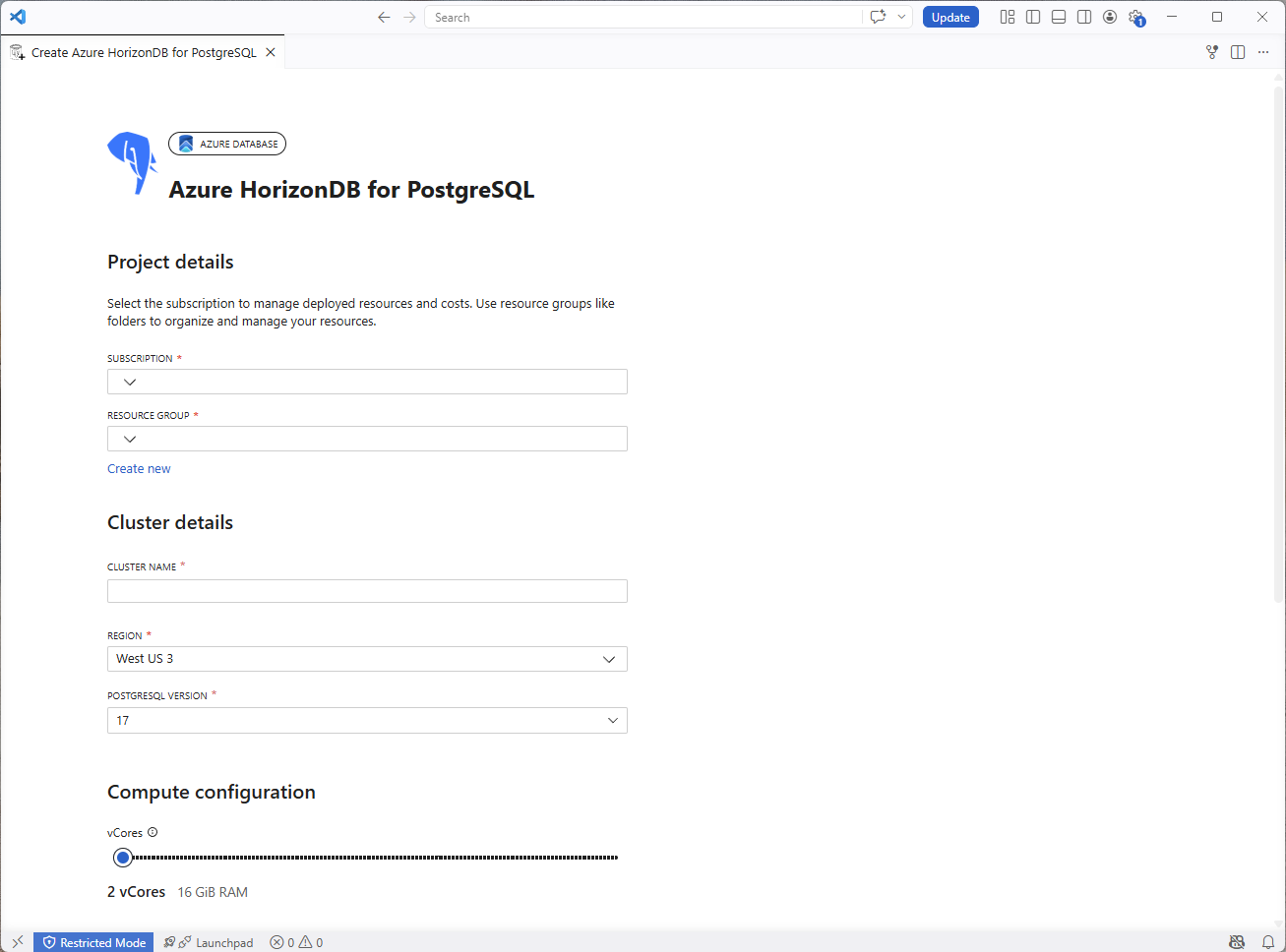
Detalhes do projeto
| Configuração | Description |
|---|---|
| Subscrição | Selecione a subscrição do Azure que gere a faturação e o acesso. |
| Grupo de Recursos | Selecione um grupo de recursos existente ou selecione Criar um novo para criar um. |
Detalhes do cluster
| Configuração | Description |
|---|---|
| Nome do Cluster | Um nome globalmente único para o cluster. A extensão verifica a disponibilidade e apresenta um erro se o nome for adotado. |
| Região | A região do Azure onde o cluster é implantado. |
| Versão PostgreSQL | A principal versão do PostgreSQL para implementar. |
Configuração de computação
Use o controle deslizante vCores para escolher a capacidade de computação do seu cluster. As opções disponíveis variam entre 2 e 128 vCores. A memória escala automaticamente a 8 GiB por vCore.
Authentication
| Configuração | Description |
|---|---|
| Nome de utilizador do administrador | Nome de login para a conta de administrador do PostgreSQL. |
| Palavra-passe do administrador | Palavra-passe para a conta de administrador. |
| Confirmar palavra-passe do administrador | Reintroduza a palavra-passe do administrador. |
Capacidades de IA
A secção de capacidades de IA permite-lhe ativar funcionalidades integradas de gestão de modelos de IA. Seleciona a opção Ativar funcionalidades de IA para te candidatares. Quando as funcionalidades de IA estão ativadas, o cluster fornece suporte à gestão de modelos, pgvector, e pg_diskann extensões.
Note
A secção de capacidades de IA é uma experiência de pré-visualização e pode não aparecer para todos os ambientes ou configurações de cluster. Se a secção não estiver visível, continue com as definições padrão do cluster Azure HorizonDB (Preview) e os passos de implementação.
Passo 4: Aceitar os termos e deslocar-se
No final do formulário:
- Selecione a caixa de seleção dos termos suplementares do cluster.
- Se ativaste funcionalidades de IA e a caixa de seleção de termos suplementares de IA estiver visível, seleciona-a.
- Consulte os Termos de Utilização e a Política de Privacidade ligados.
- Selecione Criar para começar a provisionar. Se o formulário estiver incompleto, passe o rato sobre o botão Criar desativado para ver quais os campos que ainda precisam de valores.
A extensão navega até uma página de progresso que acompanha cada etapa da implementação. Um resumo de implementação mostra o nome do Cluster, Subscrição, Grupo de Recursos e Configuração (vCores e memória) que selecionou.
Quando todas as etapas estão concluídas, a extensão cria um perfil de ligação para o novo cluster. Selecione Feito para fechar a página de progresso.
Note
Se ativaste funcionalidades de IA e a etapa de gestão do modelo de IA falhar, o cluster continua a ser criado e um perfil de ligação é adicionado. A página de progresso mostra um aviso e um link para abrir o cluster no portal do Azure, para que possas ativar manualmente a gestão de modelos de IA.
Gorjeta
Selecione Configurar no portal do Azure no final do formulário se precisar de opções além das que o assistente de extensões fornece.
Verificar o servidor
Depois de o servidor ser criado (Docker ou Azure):
- Expanda o nó do servidor na árvore Conexões.
- Confirma que as bases de dados padrão (
postgrese, no caso do Docker, qualquer base de dados que especificaste) estão listadas. - Clique com o botão direito numa base de dados e selecione Nova Consulta para abrir o editor de consultas.
- Execute uma consulta de teste, por exemplo
SELECT version();, para verificar a conectividade.