Nota
O acesso a esta página requer autorização. Pode tentar iniciar sessão ou alterar os diretórios.
O acesso a esta página requer autorização. Pode tentar alterar os diretórios.
A extensão PostgreSQL para Visual Studio Code fornece um editor de consultas com completações IntelliSense, execução de consultas orientada por teclado, uma grelha de resultados com opções de exportação e excertos de código incorporados. Escreve-se SQL num separador padrão do editor VS Code e executa-o em qualquer servidor PostgreSQL ligado sem sair do IDE.
Pré-requisitos
- A extensão PostgreSQL é instalada a partir do Visual Studio Marketplace no Visual Studio Code ou do Open VSX Registry no Cursor.
- Uma ligação ativa a um servidor PostgreSQL. Para os passos de configuração, veja Quickstart: Connect and consult PostgreSQL.
Abrir um editor de consultas
Pode abrir um novo editor de consultas de várias formas:
- Na árvore de Conexões , clique com o botão direito num nó da base de dados e selecione Nova Consulta.
- Execute
PGSQL: New Querya partir da Paleta de Comandos (Ctrl+Shift+P). - Abre ou cria qualquer ficheiro com uma
.sqlextensão.
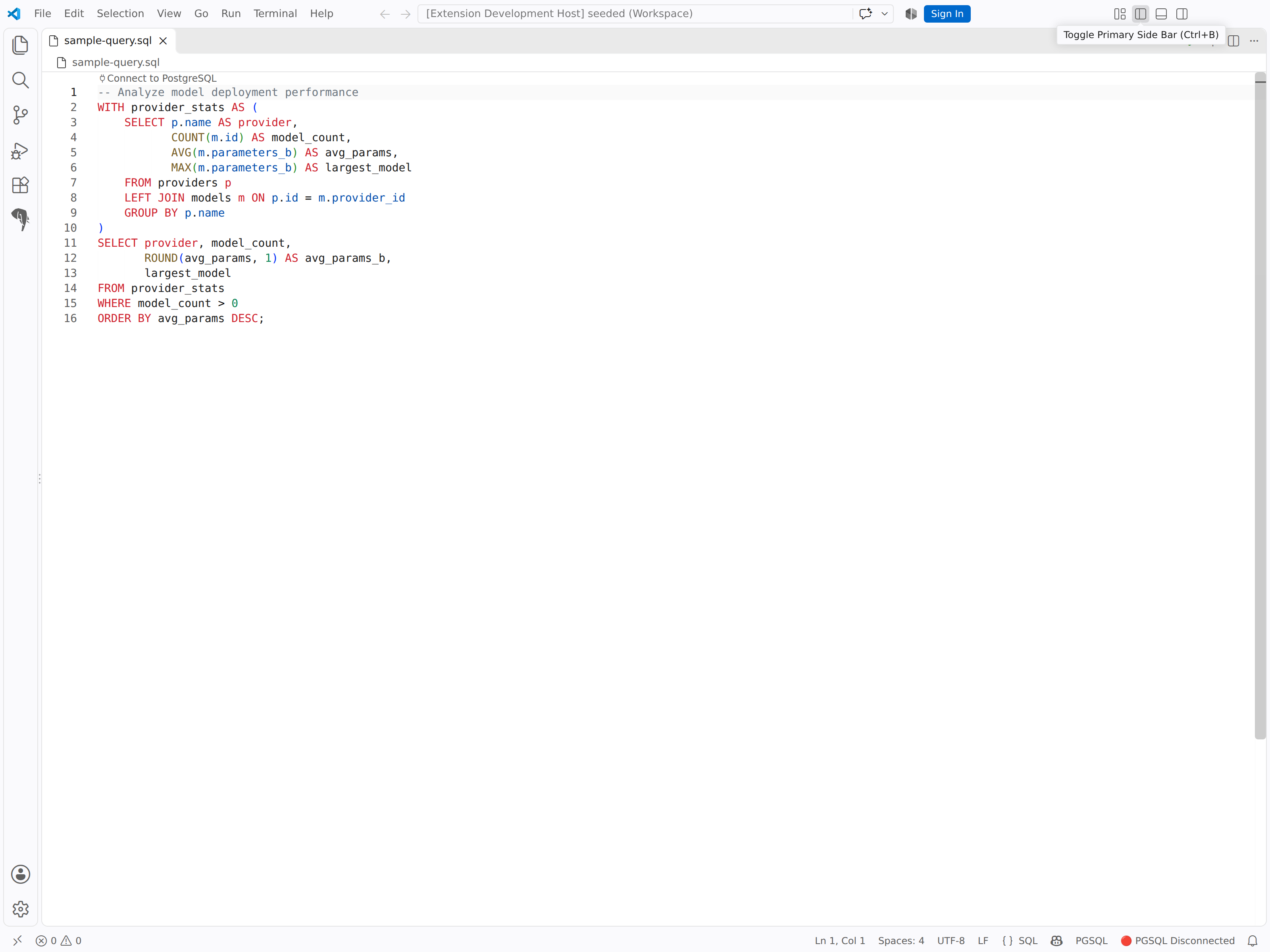
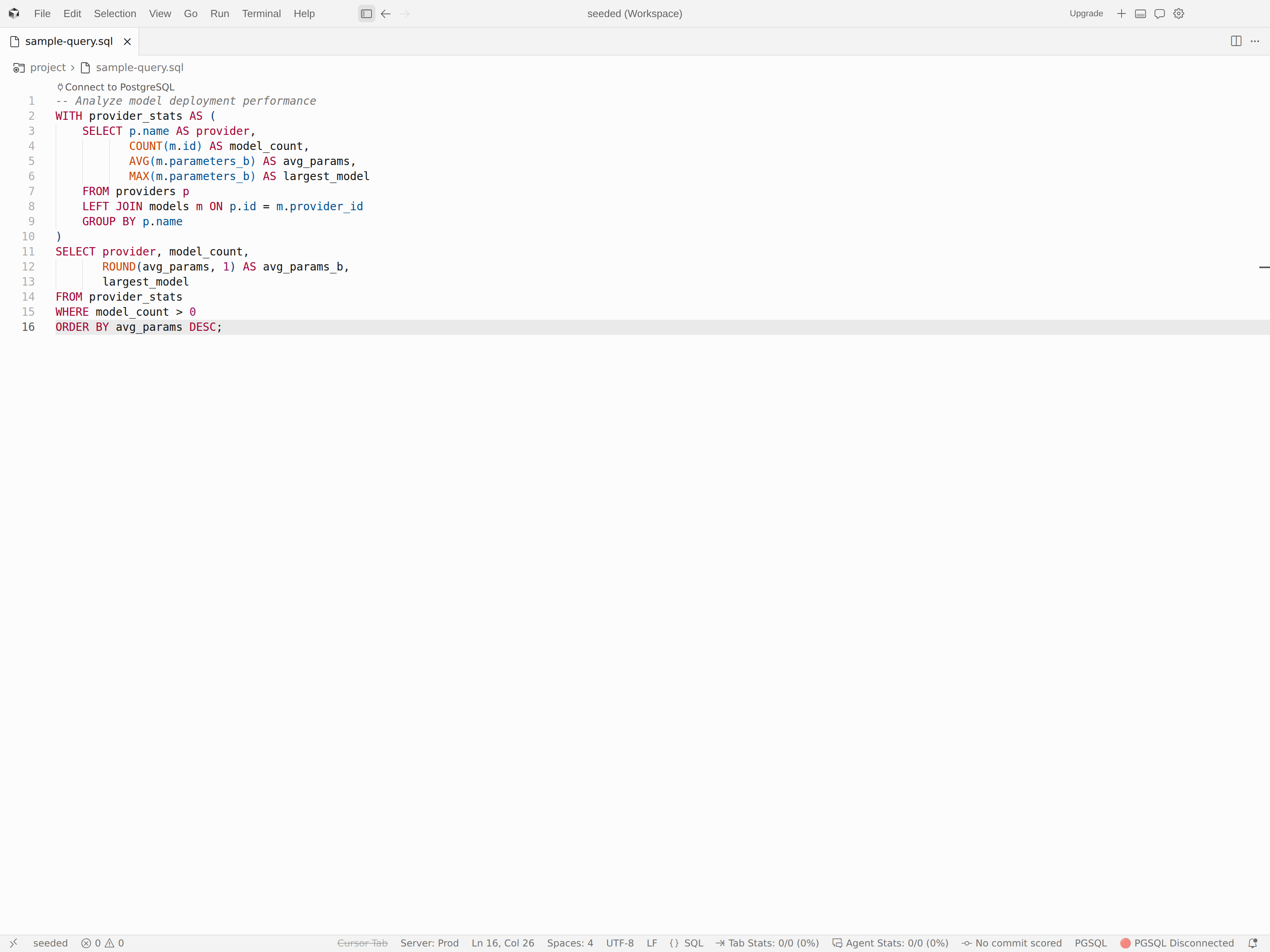
O editor de consultas utiliza o editor de texto VS Code com o modo de linguagem SQL. Quando liga o editor a um servidor, a extensão ativa o IntelliSense e permite comandos de execução de consultas. Use a lente de estado da ligação para ligar ou selecionar uma ligação, e o controlo de base de dados da barra de estado para alterar o contexto da base de dados. As secções seguintes descrevem estes controlos e as suas alternativas à Paleta de Comandos.
Conectar e desconectar
Para associar um editor de consultas a uma ligação à base de dados:
| Ação | Windows / Linux | macOS |
|---|---|---|
| Connect | Ctrl+Shift+C | Cmd+Shift+C |
| Desconectar | Ctrl+Shift+D | Cmd+Shift+D |
Também podes executar PGSQL: Connect ou PGSQL: Disconnect na Paleta de Comandos.
Alterar o contexto da base de dados
A base de dados ativa para execução de consultas aparece na barra de estado do VS Code. Para mudar para uma base de dados diferente:
- Selecione o nome da base de dados na barra de estado, ou execute
PGSQL: Change PostgreSQL Databasea partir da Paleta de Comandos. - Selecione a base de dados alvo a partir do selecionador.
O novo contexto da base de dados aplica-se a todas as execuções subsequentes de consulta nesse editor.
Lente de estado de ligação
Quando pgsql.showConnectionStatusLens é true (o padrão), o editor mostra uma lente de código no topo do ficheiro que mostra o estado atual da ligação. Selecione a objetiva para ligar ou alterar bases de dados.
Se o perfil de ligação guardado mudar depois de o editor já estar ligado, a entrada na barra de estado e a lente de código do servidor mudam ambas para um estado de aviso. A descrição mantém os detalhes da ligação em tempo real e adiciona uma mensagem a indicar que o perfil mudou. Ao selecionar o aviso, ser-lhe-á pedido que se Reconecte e será explicado que a religação termina a sessão atual, reverte transações não confirmadas e faz perder o estado da sessão. Os separadores de resultados existentes continuam a refletir a ligação de execução original até executar outra consulta.


IntelliSense
O IntelliSense fornece autocompletamentos conscientes do contexto enquanto escreve SQL no editor de consultas. A extensão analisa o esquema da sua base de dados ligada para sugerir tabelas, colunas, funções e palavras-chave.
O IntelliSense ativa-se automaticamente enquanto escreve, ou pode acioná-lo manualmente com Ctrl+Space (Cmd+Space no macOS). Os seguintes tipos de conclusão estão disponíveis:
| Tipo de acabamento | Description |
|---|---|
| Keyword | Palavras-chave SQL como SELECT, FROM, WHERE |
| Tabela / Vista | Tabelas e vistas na base de dados atual |
| Column | Colunas para tabelas referenciadas na consulta |
| Function | Funções incorporadas e definidas pelo utilizador |
| Schema | Esquemas disponíveis na base de dados |
| Sugestão para aderir |
JOIN cláusulas com base em relações de chave estrangeira |
Quando escreve JOIN após uma referência de tabela, o IntelliSense sugere tabelas relacionadas e preenche a condição de junção com base nas relações de chave estrangeira.
Configurar o IntelliSense
Ativa ou desativa o IntelliSense com a pgsql.intelliSense.enableIntelliSense definição. O IntelliSense está ativado por defeito.
Atualizar a cache do IntelliSense
Se alterar o esquema da sua base de dados (por exemplo, adicionando tabelas ou colunas) e o IntelliSense não refletir essas alterações, atualize a cache:
- Abra a paleta de comandos (Ctrl+Shift+P).
- Execute
PGSQL: Refresh IntelliSense Cache.
Use este comando após migrações de esquema, alterações DDL ou alterações feitas fora da sessão atual do editor.
Executar consultas
A extensão oferece múltiplas formas de executar consultas SQL na sua base de dados conectada.
Executar uma consulta
Utilize Execute PostgreSQL Query para executar SQL no editor. Se selecionares um texto específico, só o texto selecionado é executado. Se nada for selecionado, todo o conteúdo do editor é executado.
| Ação | Windows / Linux | macOS |
|---|---|---|
| Executar uma consulta PostgreSQL | Ctrl+Shift+E ou Shift+Enter | Cmd+Shift+E ou Shift+Enter |
| Executar a Instrução PostgreSQL Atual | Ctrl+Shift+Enter | Ctrl+Shift+Enter |
Executar a Instrução PostgreSQL Atual executa apenas a instrução SQL na posição atual do cursor. Use este comando quando tiver várias instruções no editor e quiser executar uma sem a selecionar.
Cancelar uma consulta
Para parar uma consulta de longa duração, execute PGSQL: Cancel PostgreSQL Query a partir da Paleta de Comandos. A barra de estado mostra o progresso da execução enquanto uma consulta está a correr.
Painel de Resultados de Consultas PostgreSQL
Depois de executar uma consulta, os resultados aparecem no painel de Resultados da Consulta PostgreSQL abaixo do editor. Dependendo da consulta, o painel mostra um separador de Parâmetros (quando o SQL contém marcadores de lugar), um separador de Resultados , um separador de Mensagens e um separador de Plano de Consulta . Para consultas baseadas em marcadores de lugar, veja Executar consultas parametrizadas.


Resultados
O separador de Resultados mostra a grelha de resultados. Quando uma consulta devolve múltiplos conjuntos de resultados, cada conjunto aparece na sua própria grelha dentro do separador.
A grelha de resultados oferece estas funcionalidades para explorar dados:
- Ordenar: Clique com o botão direito do rato no cabeçalho de uma coluna e selecione Ordenar Ascendente ou Ordenar Decrescente. Selecione Limpar ordenação para remover a ordenação.
- Filtro: Clique com o botão direito no cabeçalho de uma coluna e selecione Mostrar Filtro para restringir as linhas exibidas.
-
Redimensionar colunas: Arraste as bordas das colunas para ajustar a largura, ou ative
pgsql.resultsGrid.autoSizeColumns(ativado por predefinição) o tamanho automático das colunas com base no conteúdo visível. - Numeração de linhas: Os números de linha aparecem no lado esquerdo da grelha.
- Pesquisar: Utilize o campo de pesquisa na barra de ferramentas de resultados para encontrar valores na grelha.
Consultas juntas e conjuntos de resultados mais amplos usam a mesma experiência em grelha, por isso podes ordenar, filtrar e analisar colunas relacionadas sem sair do editor.
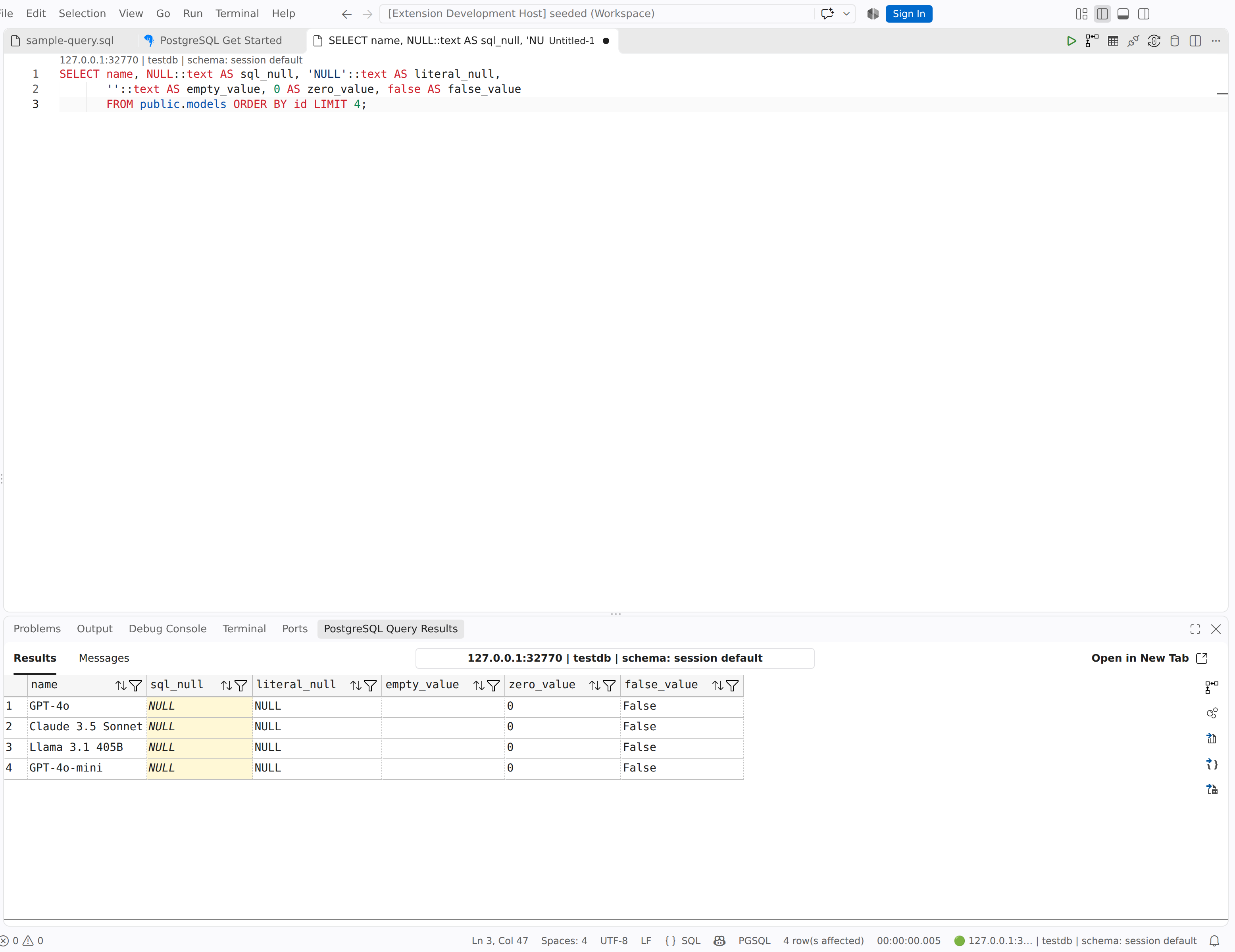
As células SQL NULL são realçadas por predefinição com pgsql.resultsGrid.highlightNullValues. Quando pgsql.resultsGrid.nullValueBackgroundColor é auto, a grelha usa amarelo pálido (#FFF8D6) em temas claros e amarelo apagado (#45402A) em temas escuros. Pode substituir auto por uma cor hexadecimal de seis dígitos, como #FFF4B8. Em temas de alto contraste, a grelha utiliza um contorno colorido pelo tema em vez de um preenchimento. Valores literais de texto, como 'NULL' e cadeias vazias, continuam a ser renderizados normalmente, pelo que permanecem visualmente distintos dos valores reais do SQL NULL .


Copiar dados
Clique com o botão direito na grelha de resultados para aceder às opções de cópia:
| Option | Description |
|---|---|
| Selecionar Tudo | Selecione todas as linhas do conjunto de resultados |
| Copiar | Copiar células selecionadas para a prancheta |
| Copiar com cabeçalhos | Copiar as células selecionadas incluindo os cabeçalhos das colunas |
| Copiar cabeçalhos | Copie apenas os cabeçalhos das colunas |
Também pode usar estes atalhos de teclado do painel de resultados (configuráveis através da pgsql.shortcuts definição):
| Ação | Atalho padrão |
|---|---|
| Copiar seleção | Ctrl+C |
| Selecionar tudo | Ctrl+A |
| Mostrar/ocultar painel de resultados | Ctrl+Alt+R |
| Alternar o painel de mensagens | Ctrl+Alt+Y |
| Grelha de resultados de foco | Ctrl+Alt+G |
| Grelha de resultados anterior | Ctrl+Up |
| Próxima grelha de resultados | Ctrl+Down |
Sugestão
Defina pgsql.copyIncludeHeaders como true para incluir cabeçalhos de coluna sempre que copiar conteúdo. Defina pgsql.copyRemoveNewLine como false para preservar os caracteres de nova linha nas células copiadas.
Guardar resultados
Exportar os resultados da consulta selecionando um botão de guardar na barra de resultados:
| Button | Format |
|---|---|
| Guardar como CSV | Valores separados por vírgulas (.csv) |
| Guardar como JSON | Notação de Objetos em JavaScript (.json) |
| Guardar como Excel | Microsoft Excel caderno de exercícios (.xlsx) |
Personalize o comportamento de exportação de CSV com estas definições:
| Configuração | Description | Predefinição |
|---|---|---|
pgsql.saveAsCsv.delimiter |
Caractere delimitador de coluna | , |
pgsql.saveAsCsv.lineSeparator |
Separador de linha | Predefinição do sistema |
pgsql.saveAsCsv.textIdentifier |
Carácter para anexar campos de texto | " |
pgsql.saveAsCsv.encoding |
Codificação de ficheiros | utf-8 |
pgsql.saveAsCsv.includeHeaders |
Incluir cabeçalhos de coluna | true |
Abrir resulta numa aba separada
Para conjuntos de resultados grandes, abra os resultados num separador dedicado ao editor para mais espaço. Selecione Abrir num novo separador na barra de ferramentas dos resultados, ou defina pgsql.openQueryResultsInTabByDefault para true para abrir sempre os resultados num separador separado.
Guia Mensagens
O separador Mensagens mostra informações de execução de consultas, incluindo mensagens de estado, contagem de linhas e tempo de execução. Cada mensagem inclui um carimbo temporal.
O painel de mensagens abre-se por defeito juntamente com a grelha de resultados. Para alterar este comportamento, defina pgsql.messagesDefaultOpen para false.
Sugestão
Defina pgsql.showBatchTime para true mostrar o tempo de execução para lotes individuais.
Separador Plano da Consulta
Quando executa uma consulta EXPLAIN ou EXPLAIN ANALYZE, é apresentado um separador Plano de Consulta a par de Resultados e Mensagens. Selecione este separador para abrir o visualizador de plano de execução incorporado, ou selecione o botão Visualizar Plano de Consulta na barra de ferramentas do painel de Resultados de Consultas PostgreSQL.
Também pode executar o Visualize Query Plan (PostgreSQL) a partir da Command Palette para visualizar o plano da consulta atual.
Para informações detalhadas sobre o visualizador de planos de execução, consulte Visualizador de plano de consulta.
Visualização em grafo para consultas do Apache AGE
Quando uma consulta devolve resultados orientados para grafos do Apache AGE, a extensão deteta chamadas à função cypher() e padrões do Apache AGE (agtype, ag_catalog) e abre o lote de resultados numa vista em grafo em vez da grelha padrão.
- Mudar de vista: Selecione Alternar para Gráfico na barra de ferramentas de resultados para alternar da vista de grelha para a vista de gráfico, ou Alternar para Tabela para regressar à grelha.
- Inspecionar elementos: Selecione nós ou arestas no gráfico para visualizar as respetivas etiquetas e propriedades no painel Propriedades .
- Navegar: Utilize os botões da barra de ferramentas do gráfico: Zoom In, Zoom Out, Zoom to Fit, e Reset.
- Exportar: Selecione Guardar como PNG na barra de ferramentas do gráfico para exportar o gráfico como imagem.
Note
Se a consulta não devolver dados gráficos, a extensão mantém a vista padrão em grelha.
Trechos de código
A extensão inclui fragmentos de código PostgreSQL integrados que ajudam a estruturar padrões SQL comuns. Escreva um prefixo de fragmento no editor e prima Tab para expandir o fragmento. Passe pelos marcadores de posição dentro do fragmento expandido para preencher os valores.
Fragmentos disponíveis
| Prefixo | Description |
|---|---|
pgCreateTable |
Crie uma tabela básica com uma chave primária |
pgDropDatabase |
Abandone uma base de dados PostgreSQL existente |
pgDropTable |
Remover uma tabela |
pgInsertData |
Inserir uma linha numa tabela |
pgSelectAll |
Consulta simples SELECT * |
pgUpdateRows |
Atualizar dados numa tabela |
pgDeleteRows |
Eliminar dados de uma tabela |
pgCreateIndex |
Crie um índice numa coluna especificada |
pgCreateUser |
Criar um novo papel ou utilizador |
pgGrantPrivileges |
Conceder privilégios numa tabela a um utilizador |
pgCTE |
Exemplo de uma expressão de tabela comum (CTE) |
pgLeftJoin |
LEFT JOIN exemplo de consulta |
pgExplainAnalyze |
EXPLAIN ANALYZE consulta para detalhes de desempenho |
pgListTables |
Liste todas as tabelas num esquema específico |
Sugestão
Digite pg no editor e navegue pelas sugestões do IntelliSense para ver todos os fragmentos de código disponíveis.
Histórico de consultas
A vista de Histórico de Consultas no painel da Barra de Atividades do PostgreSQL captura automaticamente as consultas que executa, para que possa revisitá-las e reutilizá-las mais tarde.


Gerir o histórico de consultas
| Ação | Como fazer |
|---|---|
| Abrir uma consulta | Selecione uma entrada na vista de Histórico de Consultas para a carregar num novo editor |
| Executar uma consulta | Clique com o botão direito numa entrada e selecione Executar Consulta |
| Copiar uma consulta | Clique com o botão direito numa entrada e selecione Copiar Consulta |
| Eliminar uma entrada | Clique com o botão direito numa entrada e selecione Eliminar |
| Apagar tudo | Selecione o botão Apagar Todo o Histórico de Consultas na barra de ferramentas de visualização |
| Navegar na Paleta de Comandos | Executar PGSQL: Open Query History in Command Palette |
Captura do histórico dos controlos
Use a barra de ferramentas de visualização do Histórico de Consultas para iniciar ou pausar a captura:
- Iniciar Captura do Histórico de Consultas: Retomar o registo das consultas executadas.
- Pausar Captura do Histórico de Consulta: Parar a gravação.
Configure o comportamento do histórico com estas definições:
| Configuração | Description | Predefinição |
|---|---|---|
pgsql.enableQueryHistoryFeature |
Ativar a funcionalidade Histórico de Consultas | true |
pgsql.enableQueryHistoryCapture |
Captura automática das consultas executadas | true |
pgsql.queryHistoryLimit |
Número máximo de entradas de história armazenadas | 20 |