Nota
O acesso a esta página requer autorização. Pode tentar iniciar sessão ou alterar os diretórios.
O acesso a esta página requer autorização. Pode tentar alterar os diretórios.
Este artigo fornece instruções passo a passo para redefinir a palavra-passe de administrador de um servidor flexível do Base de Dados do Azure para PostgreSQL.
Etapas para redefinir a senha do administrador
Utilize o portal do Azure:
Selecione o seu servidor flexível do Base de Dados do Azure para PostgreSQL.
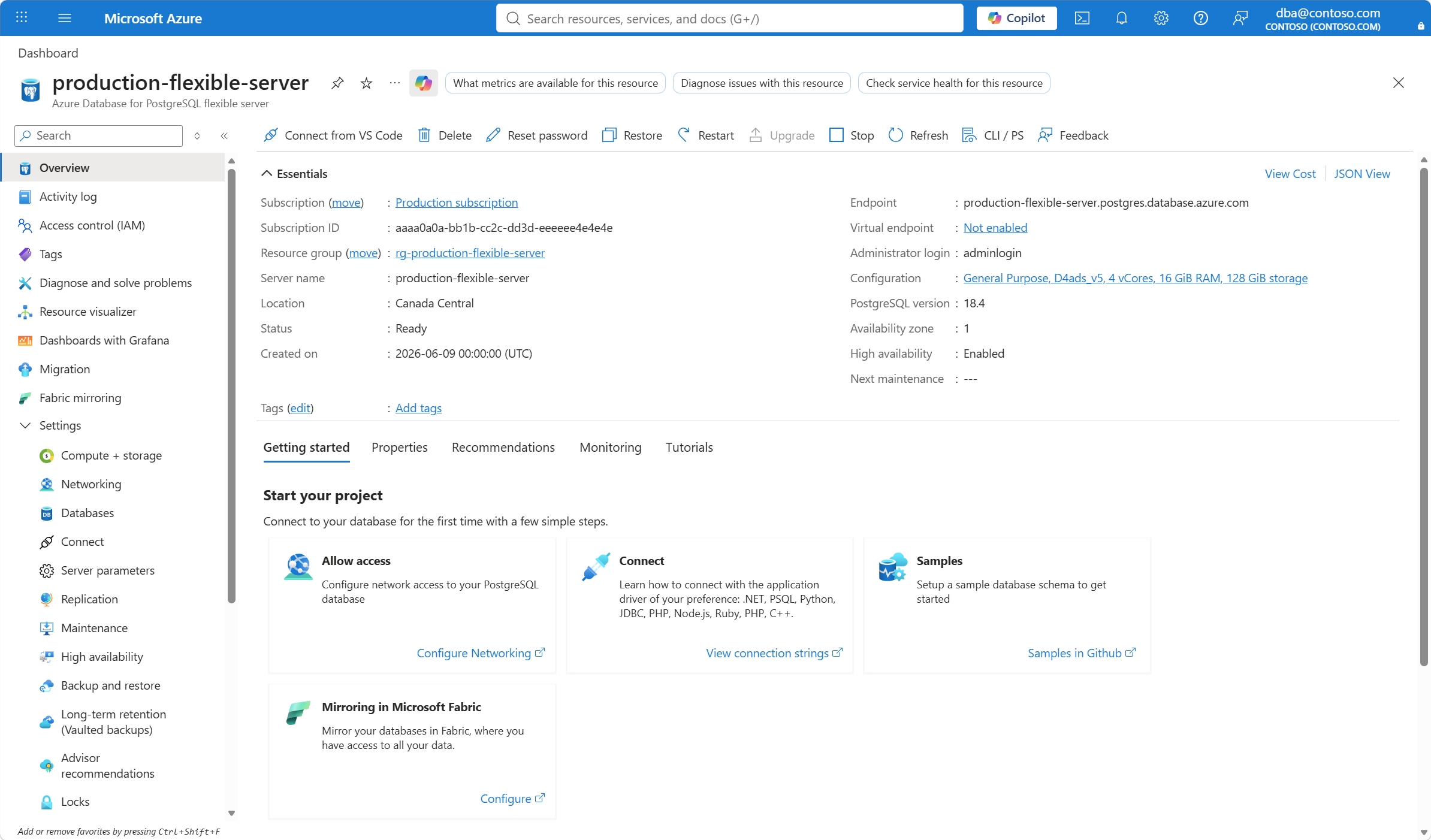
No menu de recursos, selecione Visão geral.
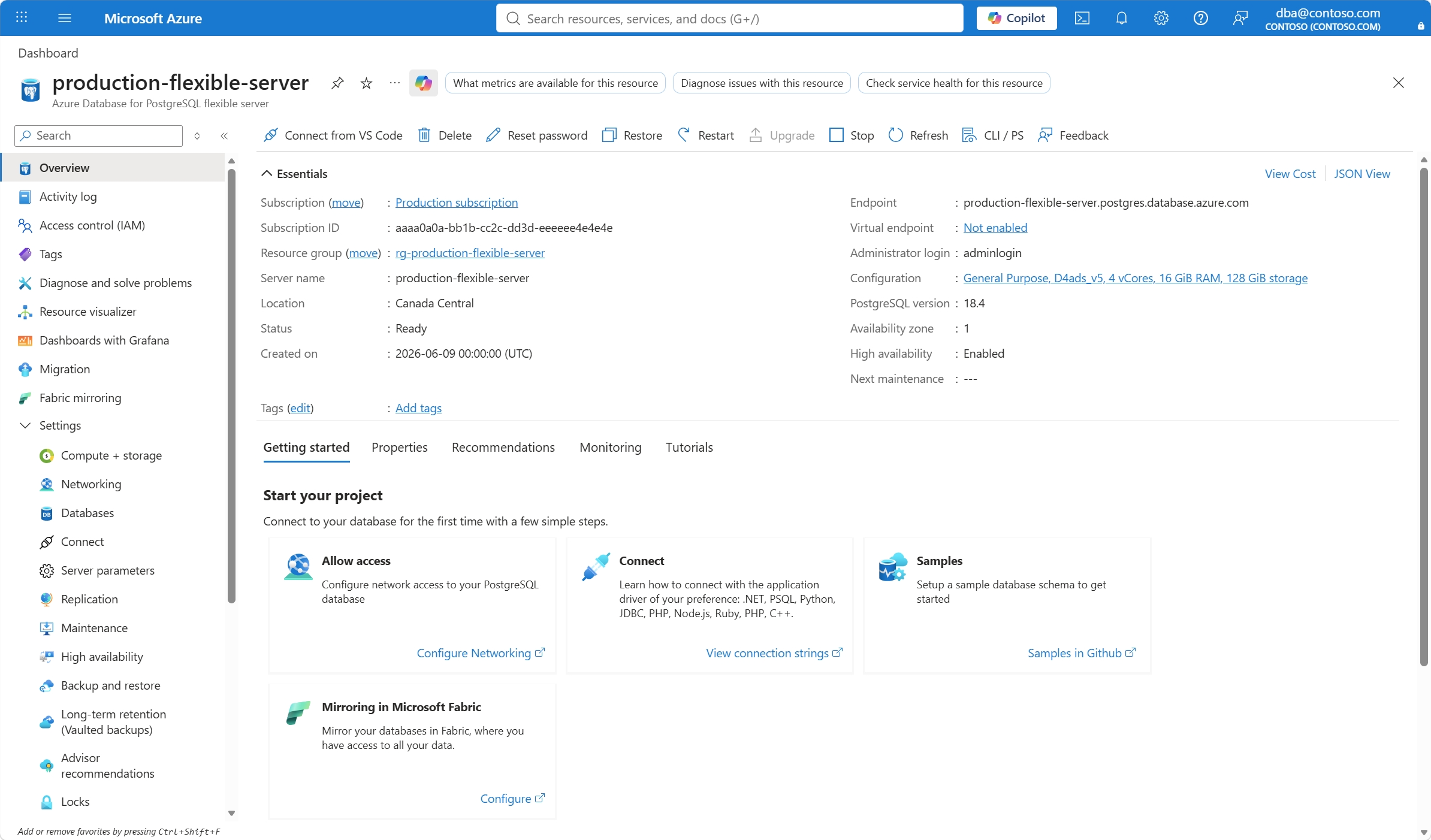
O estado do servidor deve ser Pronto para que o botão Redefinir palavra-passe esteja ativado na barra de ferramentas.
No menu de recursos, na seção Segurança , selecione Autenticação.
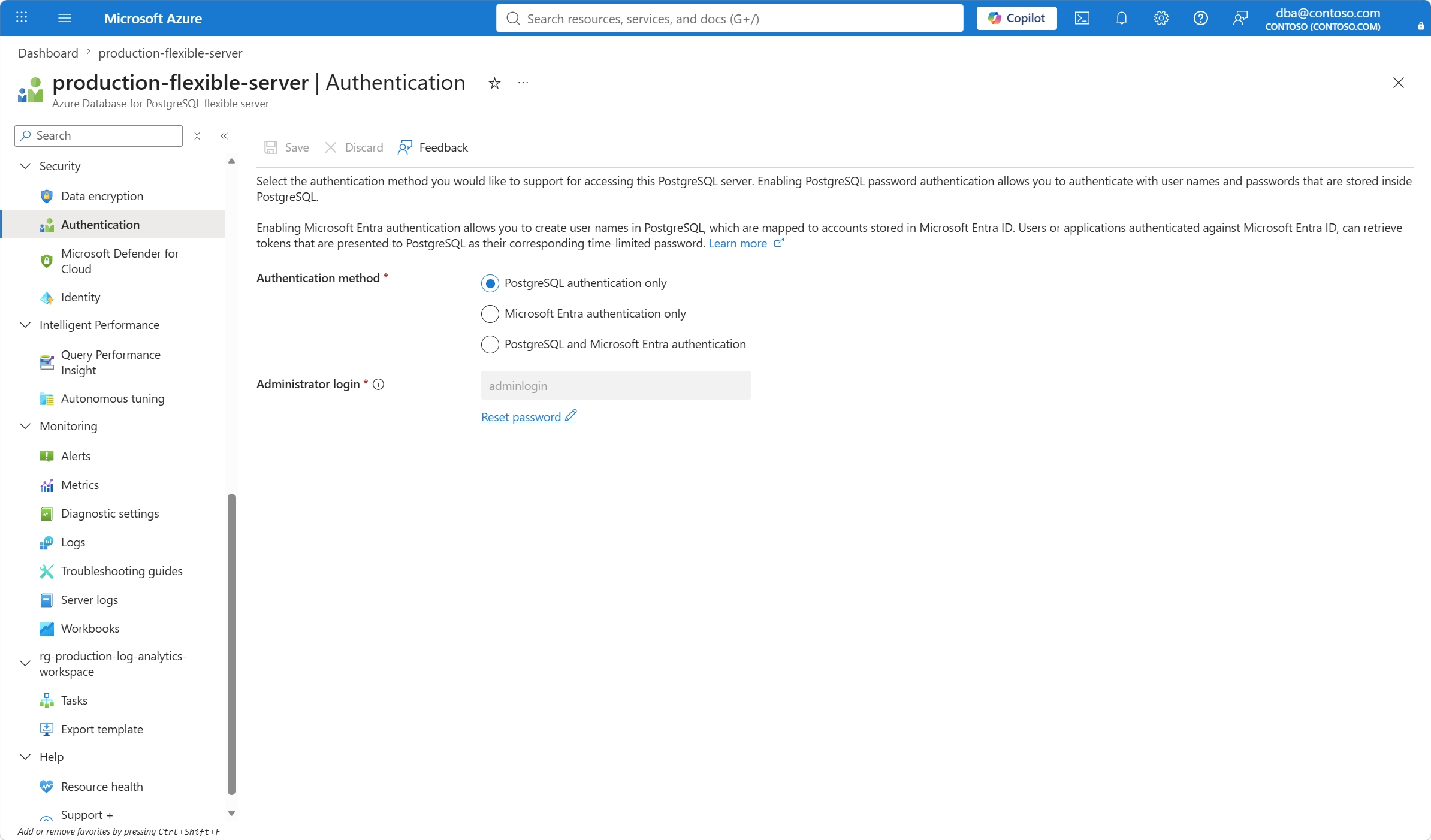
O método de autenticação deve ser apenas autenticação PostgreSQL ou autenticação PostgreSQL e Microsoft Entra para que o botão Redefinir palavra-passe esteja ativado na barra de ferramentas. Quando definido apenas para autenticação do Microsoft Entra, o botão Redefinir senha é desabilitado.

Se o botão Redefinir palavra-passe estiver desativado, passe o rato por cima dele para ver uma dica que descreve a razão pela qual o botão está desativado.

Selecione o botão Redefinir senha .
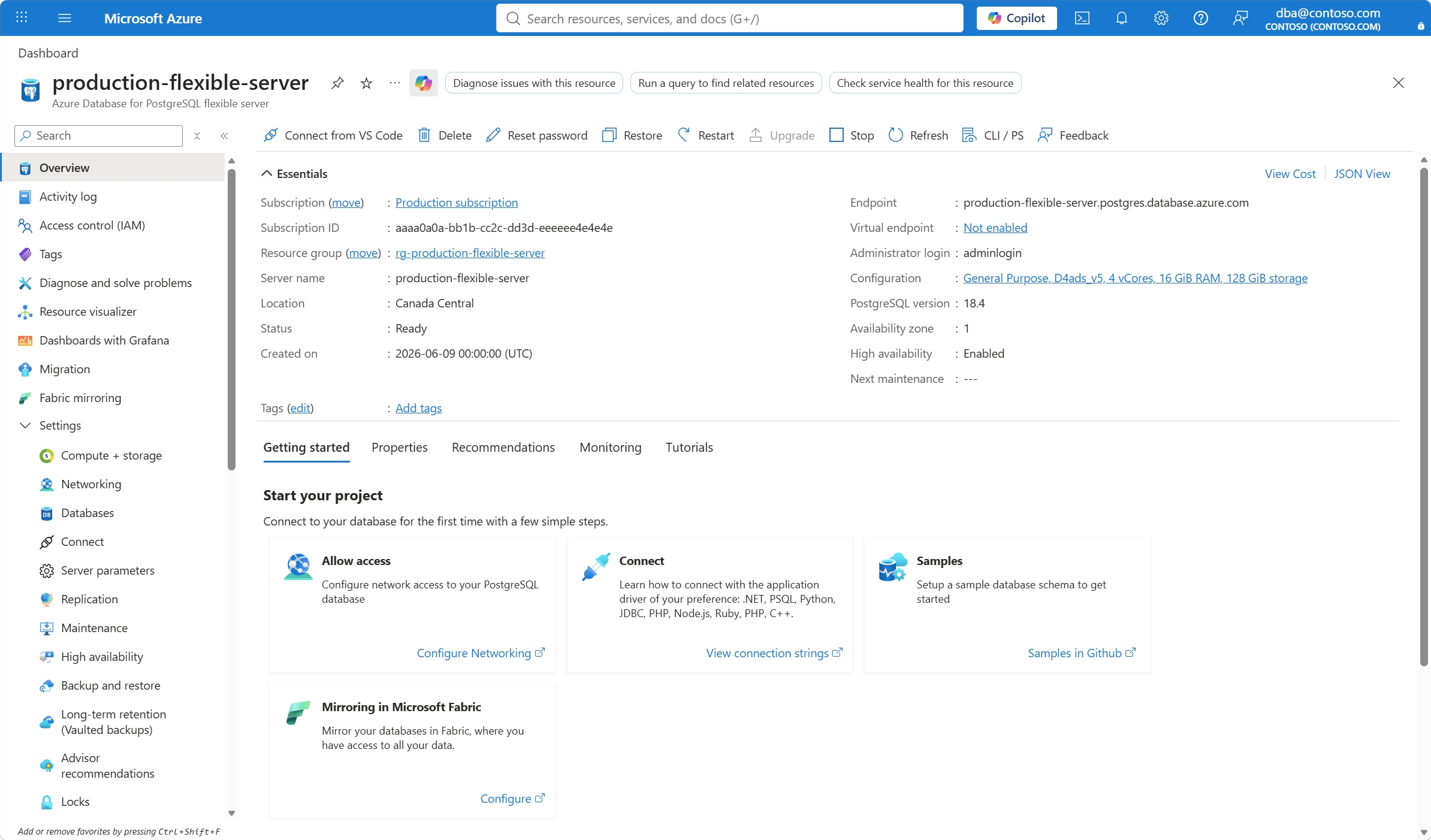
No painel Redefinir senha de administrador , digite a nova senha na caixa de texto Senha .

No painel Repor palavra-passe de administrador , introduza a nova palavra-passe na caixa de texto Confirmar palavra-passe .

Selecione Guardar.
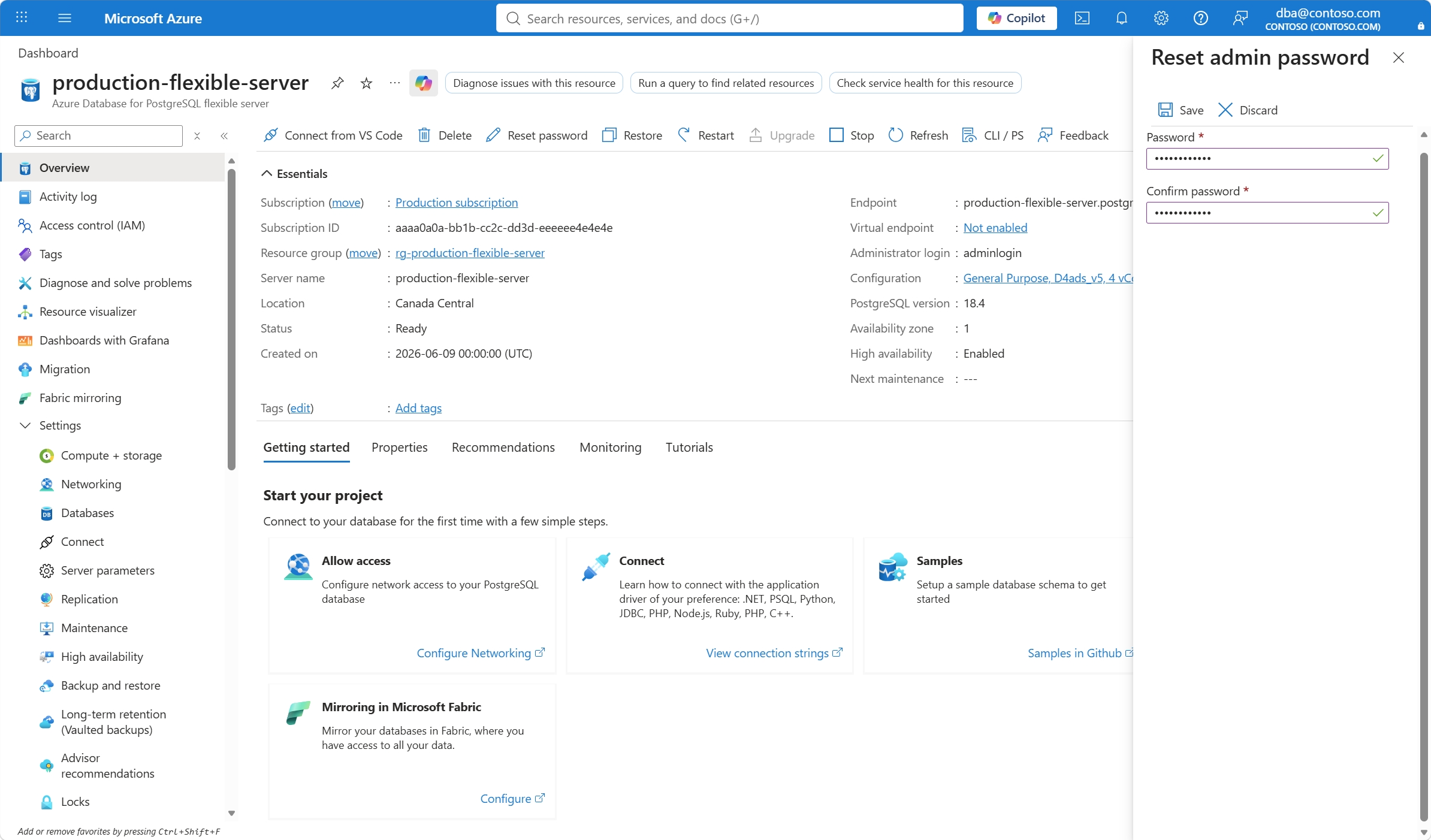
Uma notificação informa que a senha do administrador do servidor está sendo redefinida.

Quando o processo for concluído, uma notificação informará que a senha foi redefinida com êxito.


Observação
Não é possível redefinir a palavra-passe do administrador do servidor em réplicas de leitura. Podes redefinir a palavra-passe do administrador do servidor no servidor principal. Essa operação de alteração de palavra-passe, que é registada no Write-Ahead Log do servidor primário, é enviada assincronamente para todas as réplicas de leitura. Quando uma réplica de leitura recebe e aplica essa alteração localmente, qualquer tentativa de ligação a essas réplicas usando o nome de utilizador administrador do servidor deve usar a nova palavra-passe.