Nota
O acesso a esta página requer autorização. Pode tentar iniciar sessão ou alterar os diretórios.
O acesso a esta página requer autorização. Pode tentar alterar os diretórios.
SecureDesignStudio (SDS) é uma ferramenta de código aberto, baseada em navegador, para Windows, macOS e Linux. Ajuda-te a descrever um sistema, rever o seu design de segurança e privacidade e registar o trabalho de seguimento. Neste quickstart, executa o SDS localmente e cria um modelo simples.
O SDS suporta designs Microsoft e não-Microsoft. Este exemplo utiliza tipos de serviço Azure do catálogo, mas pode usar componentes genéricos em vez disso.
As capturas de ecrã usam o exemplo fictício Submeter uma encomenda. A autenticação e as escolhas de dados ilustram os controlos, não os requisitos para o seu sistema. Estas imagens de referência mostram o SDS 1.0.18 no Windows, pelo que os controlos atuais podem divergir.
Prerequisites
- Git
- Node.js 24 LTS, que inclui npm
- Uma versão atual do Microsoft Edge ou Google Chrome
- Acesso à Internet para a instalação inicial
Não precisa de uma conta Azure ou de um serviço de IA para este quickstart. No macOS e Linux, utilize um gestor de versões Node.js, como nvm ou fnm, ou instale Node.js através do processo aprovado pela sua organização. Verifique git --version, node --version, e npm --version em Terminal antes de continuar. No Windows, use npm.cmd --version se o PowerShell bloqueia o wrapper de script npm. Node.js deve reportar v24.x.x.
Iniciar SDS
Para orientações atuais de configuração, consulte aka.ms/securedesignstudio.
Os comandos usam source commit 2ce3c17, versão da aplicação 1.0.48, em vez do ramo main em constante mudança. O projeto não publica atualmente versões etiquetadas. Este snapshot de origem não é um lançamento de produto suportado pela Microsoft. Para manutenção e reporte de problemas, consulte Suporte open source.
Windows
Abra o PowerShell na pasta onde pretende guardar a aplicação. Execute cada comando por ordem, continuando apenas se este for executado com êxito:
git clone https://github.com/microsoft/SecureDesignStudio.git
Set-Location .\SecureDesignStudio
git checkout --detach 2ce3c17e5619549eb40f912a189ae5777ec830cb
.\Start-SecureDesignStudio.ps1
Se o PowerShell bloquear o launcher, execute npm.cmd ci e depois npm.cmd run dev a partir da mesma pasta da aplicação em vez disso. Não enfraqueça a sua política de execução.
macOS ou Linux
Abra o Terminal e execute cada comando por ordem, prosseguindo apenas se este for bem-sucedido:
git clone https://github.com/microsoft/SecureDesignStudio.git
cd SecureDesignStudio
git checkout --detach 2ce3c17e5619549eb40f912a189ae5777ec830cb
sh ./start-securedesignstudio.sh
A utilização de sh evita a necessidade de uma permissão de execução no script de shell descarregado. Também pode executar npm run start a partir da pasta da aplicação em qualquer um destes sistemas operativos. Utiliza o lançador partilhado de verificação de pré-requisitos. Nem o macOS nem o Linux requerem PowerShell.
Abra a aplicação local
Os lançadores verificam Node.js/npm e a porta 5173, instalam dependências logo à primeira execução, reparam dependências diretas em falta ou incompatíveis e iniciam o servidor local. A instalação inicial requer acesso à internet.
Abra http://localhost:5173/ no seu navegador. Mantenha o terminal aberto enquanto trabalha; pressione Ctrl+C nesse terminal para parar o servidor. Se a porta 5173 estiver ocupada, pare o seu próprio servidor SDS anterior ou coordene-se com o seu proprietário.
Este modo local mantém a colaboração e a IA desativadas. Após a instalação e o carregamento inicial da página, a edição principal, análise e operações de ficheiros locais funcionam offline.
Crie um cenário
Um cenário descreve um fluxo de trabalho dentro do seu sistema.
Em Criar o seu primeiro cenário, introduza Submit an order e selecione Criar. Se já tiver um modelo aberto, utilize Modelo> para adicionar um fluxo de trabalho sem substituir o seu trabalho.
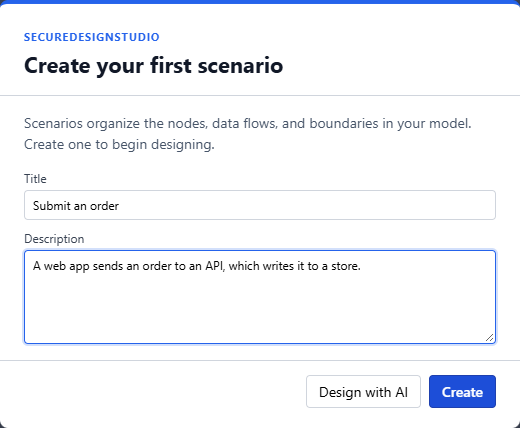
Desenhe o fluxo de trabalho
- Clique com o botão direito na tela em branco e selecione Novo Nó. Repita para criar três componentes.
- Selecione cada nó e utilize o Inspetor de Propriedades para lhes dar nome:
Web app,Order APIeOrder store. Escolha um tipo de serviço adequado a partir do catálogo. Utilize o papel DFD de Data Store para o armazenamento de encomendas. - Arraste entre os identificadores dos nós para ligar a aplicação Web à API de Encomendas, depois a API de Encomendas ao armazenamento de Encomendas.
- Selecione cada fluxo e nomeie-o
Submit orderouStore order. - Clique com o botão direito do rato no canvas e selecione Novo Limite de Segurança. Nomeie-o e redimensione-o à volta dos componentes que partilham esse perímetro de segurança.
A seta mostra a direção da chamada. Uma fronteira descreve a separação pretendida; não a configura nem a impõe.

O diagrama de exemplo mostra os detalhes de autenticação e dados descritos a seguir depois de os adicionar.
Descreva a segurança e a privacidade
Selecione cada fluxo e registe a sua autenticação em Geral / Segurança. Capture o mecanismo pretendido; deixe detalhes desconhecidos para revisão em vez de os inventar.
Escolha Modelo>Elementos de Dados>Adicionar item de dados. Crie um Order details item e selecione a classificação adequada ao seu design. Utilize exemplos sintéticos, não dados reais de clientes.
No separador Privacidade de cada fluxo, anexe o item em Dados no pedido. Use Data in response para informações devolvidas ao chamador.
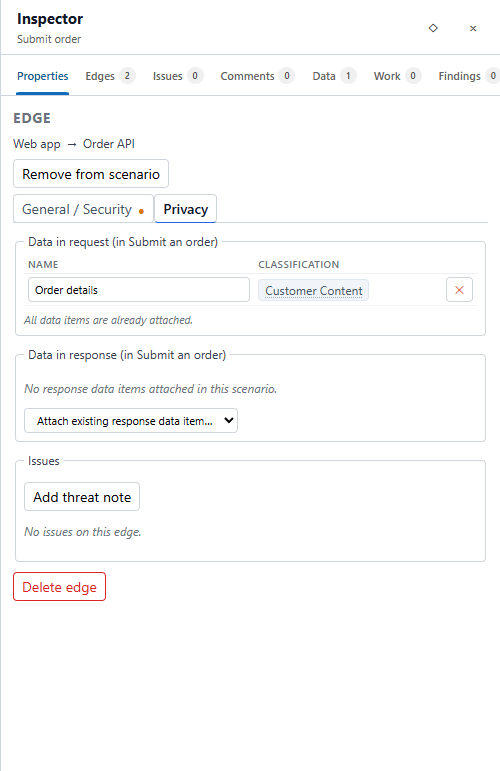
Analisar e rever
Escolha Rever>Analisar. O SDS verifica o documento inteiro em busca de informações em falta e inconsistências de políticas. Em cada cenário, propaga dados de pedido para nós receptores e dados de resposta para nós que chamam para revisão de retenção.
Selecione os nós receptores e complete as suas entradas de retenção de Privacidade para este cenário. Analise novamente e depois utilize Review>Issues para inspecionar as conclusões. Registar perguntas em Review>Comments e ações de seguimento em Model>Work Items.
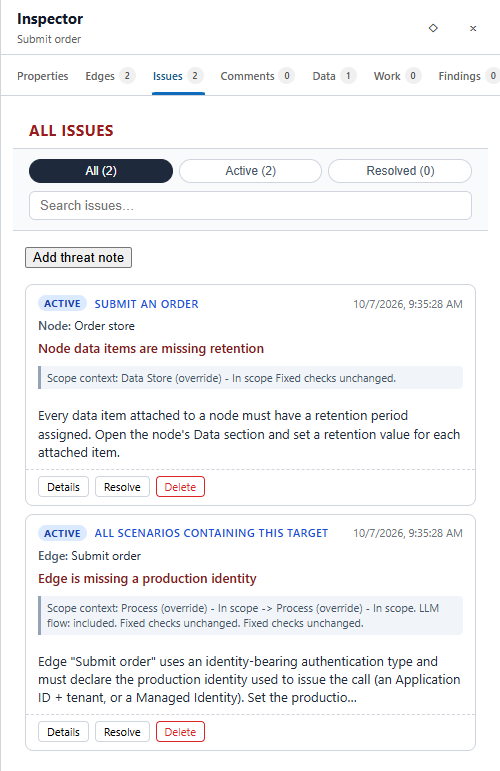
Este exemplo deixa deliberadamente incompleta a retenção e uma identidade de produção para mostrar como os problemas detetados aparecem.
Percorra o design com um colega. Opcionalmente, escolha Vista>Sequência para explicar a ordem das chamadas.
Note
Analyze verifica o modelo, não o seu sistema implementado. Se o Analyze não reporta resultados, isso não significa que o design seja seguro ou que a revisão esteja concluída. Valide as mitigações em relação à implementação.
Guardar e partilhar
Escolha Ficheiro>Guardar como>modelo SecureDesignStudio (.tma) e guardar submit-an-order.tma. Use Ficheiro>Abrir para o reabrir.
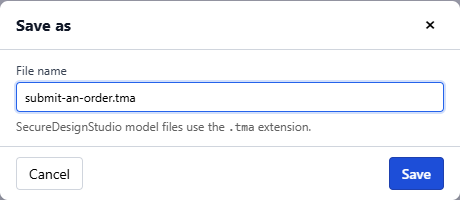
Autosave é recuperação, não backup. Mantenha um ficheiro guardado .tma num local aprovado. Para partilhar um resumo legível do cenário selecionado, escolha Exportar>relatório de revisão (.html).
Comece a partir de um diagrama TMT existente
Guarde primeiro qualquer trabalho SDS atual. Escolha Ficheiro>Importar>Threat Modeling Tool (.tm7), selecione o seu ficheiro e reveja o resumo da conversão antes de substituir o modelo atual.
Guarde o ficheiro original .tm7 . Import não preserva todas as propriedades do template nem registo nativo de ameaça. Revise o diagrama convertido e guarde uma cópia separada .tma .
Passos seguintes
- Consulte a visão geral das funcionalidades do SecureDesignStudio ou abra um modelo sintético de amostra com File>Open.
- Para design e revisão opcionais assistidos por IA, siga Bring your own AI. Escolha Azure OpenAI nos Modelos Microsoft Foundry, Claude Code ou Codex apenas quando a sua organização aprovar o fornecedor e os dados que pretende enviar. Não é necessário para este guia de início rápido.
- Para continuar com o TMT em vez disso, use o guia de introdução ao TMT.