Nota
O acesso a esta página requer autorização. Pode tentar iniciar sessão ou alterar os diretórios.
O acesso a esta página requer autorização. Pode tentar alterar os diretórios.
Este artigo é um guia para configurar o Azure Synapse Link para o Banco de Dados SQL do Azure com segurança de rede. Antes de começar, você deve saber como criar e iniciar o Azure Synapse Link para o Banco de Dados SQL do Azure em Introdução ao Azure Synapse Link para o Banco de Dados SQL do Azure.
Importante
A integração com o Microsoft Fabric já está disponível. O Mirroring to Fabric fornece todas as capacidades do Azure Synapse Link com melhor desempenho analítico, a capacidade de unificar o seu património de dados com o OneLake no Fabric e acesso aberto aos seus dados no formato Delta Parquet. Em vez do Azure Synapse Link, use o Espelhamento de Malha.
Com o Mirroring to Microsoft Fabric, você pode replicar continuamente seu conjunto de dados existente diretamente no OneLake in Fabric, incluindo dados do Banco de Dados SQL do Azure, SQL Server 2016+, Instância Gerenciada SQL do Azure, Oracle, Snowflake, Cosmos DB e muito mais.
Para obter mais informações, consulte Bancos de dados espelhados do Microsoft Fabric.
Criar uma rede virtual de espaço de trabalho gerenciado sem exfiltração de dados
Nesta seção, você cria um espaço de trabalho do Azure Synapse com uma rede virtual gerenciada habilitada. Em Rede virtual gerenciada, você selecionará Habilitar e, em Permitir tráfego de dados de saída apenas para destinos aprovados, selecionará Não. Para obter uma visão geral, consulte Rede virtual gerenciada do Azure Synapse Analytics.

Inicie sessão no portal do Azure.
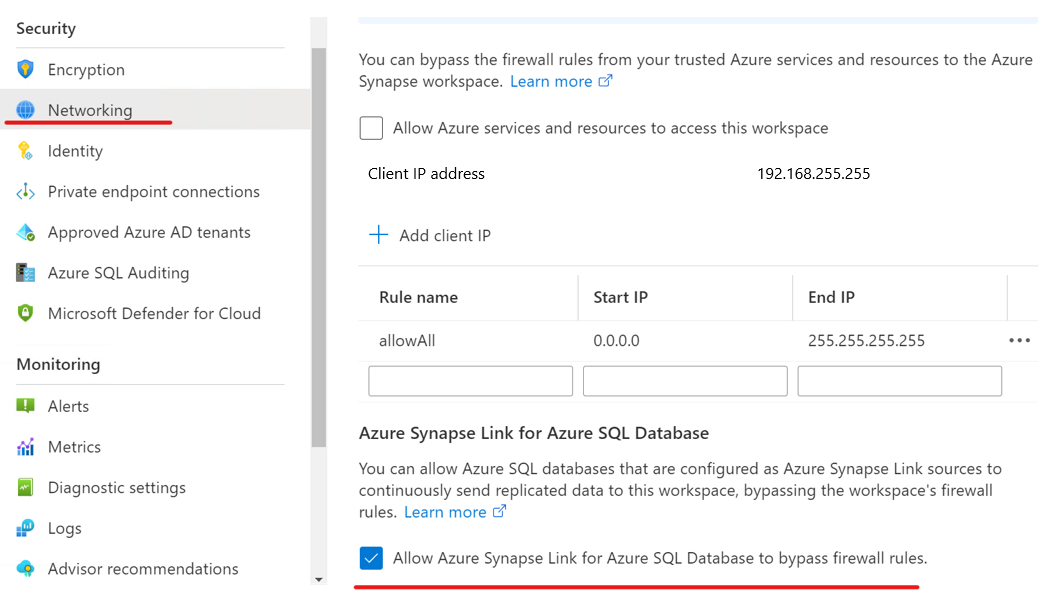
Vá para o seu espaço de trabalho do Azure Synapse, selecione Rede e, em seguida, marque a caixa de seleção Permitir que o Azure Synapse Link for Base de Dados SQL do Azure ignore as regras de firewall.
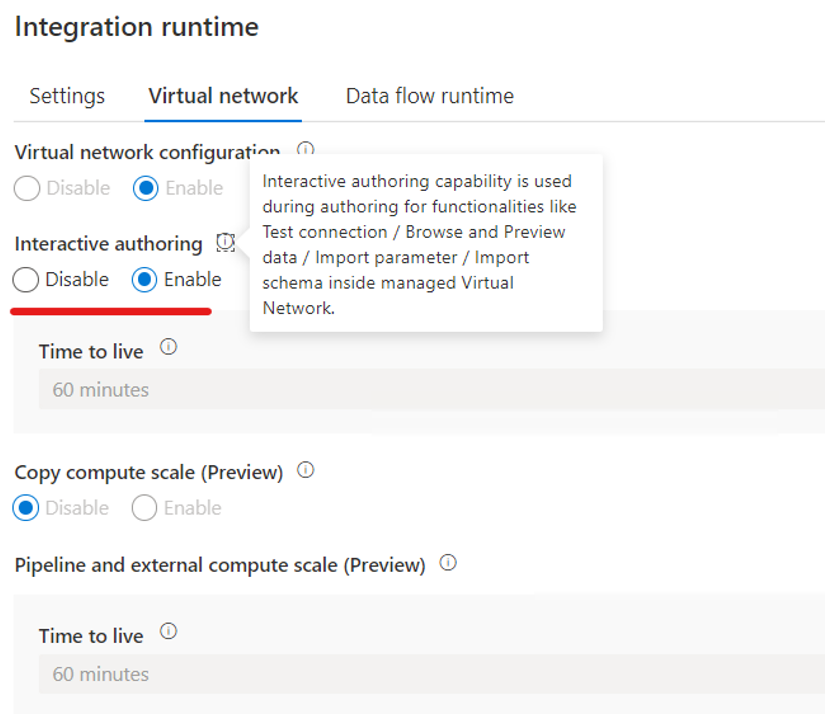
Abra o Synapse Studio, vá para Gerenciar, selecione Tempos de execução de integração e, em seguida, selecione AutoResolvingIntegrationRuntime.
Na janela pop-up, selecione o separador Rede virtual e ative a Criação interativa.
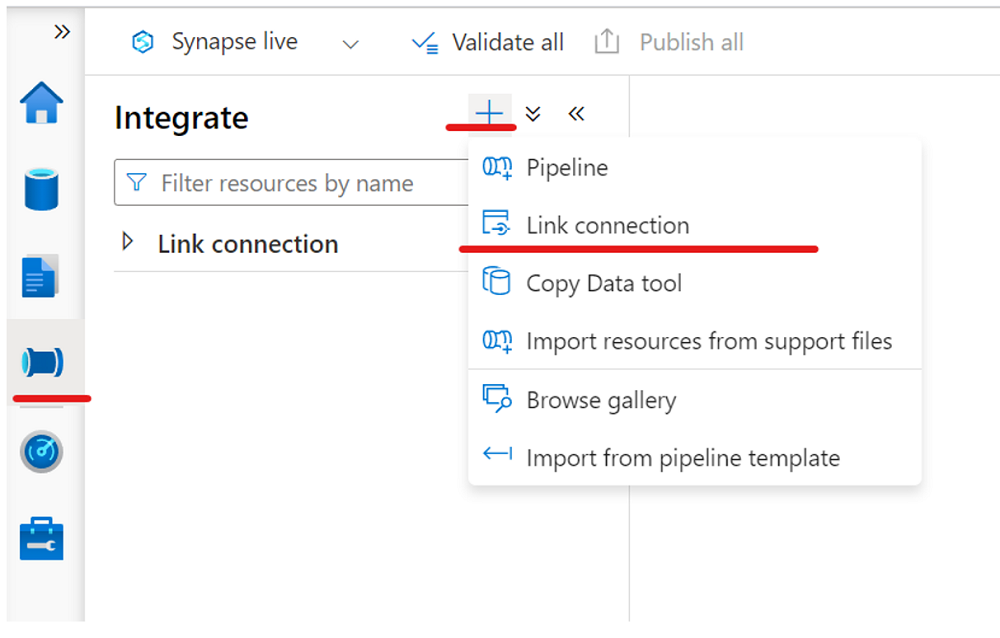
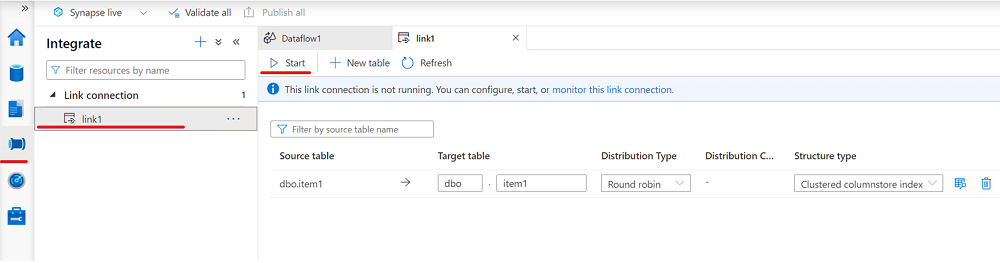
No painel Integrar, crie uma conexão de link para replicar dados do seu banco de dados SQL do Azure para um pool SQL do Azure Synapse.
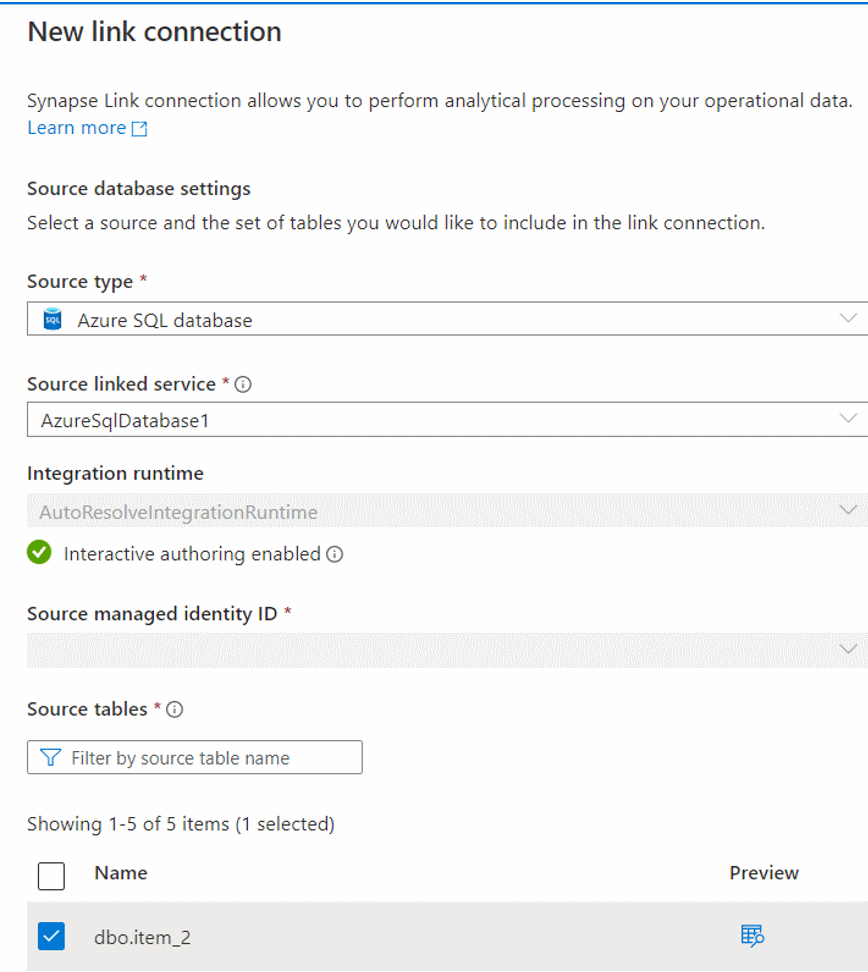
Inicie a sua conexão de link.
Criar uma rede virtual de espaço de trabalho gerenciado com exfiltração de dados
Nesta seção, você cria um espaço de trabalho do Azure Synapse com a rede virtual gerenciada habilitada. Você habilitará a Rede virtual gerenciada e selecionará Sim para limitar o tráfego de saída da rede virtual do espaço de trabalho gerenciado para destinos por meio de pontos de extremidade privados gerenciados. Para obter uma visão geral, consulte Rede virtual gerenciada do Azure Synapse Analytics.

Inicie sessão no portal do Azure.
Vá para o seu espaço de trabalho do Azure Synapse, selecione Rede e, em seguida, marque a caixa de seleção Permitir que o Azure Synapse Link for Base de Dados SQL do Azure ignore as regras de firewall.
Abra o Synapse Studio, vá para Gerenciar, selecione Tempos de execução de integração e, em seguida, selecione AutoResolvingIntegrationRuntime.
Na janela pop-up, selecione o separador Rede virtual e ative a Criação interativa.
Crie um serviço associado que se ligue ao seu banco de dados SQL do Azure, com um ponto final privado gerido ativado.
a. Crie um serviço vinculado que se conecte ao seu banco de dados SQL do Azure.

b. Crie um ponto de extremidade gerido e privado num serviço associado para o banco de dados SQL do Azure.

c. Conclua a criação do ponto de extremidade privado gerenciado no serviço vinculado para o banco de dados SQL do Azure.

d. Vá para o portal do Azure para a instância de SQL Server que hospeda um banco de dados SQL do Azure como repositório de dados e aprove as conexões de ponto final privadas.

Agora você pode criar uma conexão de link do painel Integrar para replicar dados do seu banco de dados SQL do Azure para um pool SQL do Azure Synapse.
Inicie a sua conexão de link.
Configurar o Perímetro de Segurança de Rede para Base de Dados SQL do Azure
Note
Para informações gerais sobre como configurar um perímetro de segurança de rede para Base de Dados SQL do Azure, consulte Perímetro de Segurança de Rede para Base de Dados SQL do Azure.
Azure Synapse Link for Base de Dados SQL do Azure é uma funcionalidade que liga o Base de Dados SQL do Azure a um espaço de trabalho Azure Synapse e a um pool SQL dedicado.
Ao utilizar o Perímetro de Segurança de Rede (NSP), esta interação requer conectividade tanto de entrada como de saída:
- Acesso de entrada: Permita que a subscrição que contém o espaço de trabalho Azure Synapse aceda ao servidor lógico SQL do Azure. O Azure Synapse utiliza esta conectividade durante a configuração inicial, validação e orquestração contínua da ligação ao link.
- Acesso de saída: Permitir que o Base de Dados SQL do Azure se ligue ao FQDN de destino utilizado pelo Azure Synapse Link para enviar dados replicados para o destino do Azure Synapse Link.
No modo Enforced, deve configurar ambos os caminhos de acesso para que o Synapse Link funcione de ponta a ponta. Uma regra de entrada em falta pode impedir a instalação do Synapse Link, enquanto uma regra de saída em falta pode impedir a instalação ou fazer com que a replicação pare em tempo de execução.
Configurações suportadas
Pode associar o Base de Dados SQL do Azure a um NSP em modo Transition ou Enforced.
- No modo Transição, as regras de acesso NSP não são aplicadas. Antes de mudar o NSP para o modo Enforced, configure as regras de entrada e saída necessárias.
- No modo Enforced, deve configurar tanto a regra de entrada necessária como a regra FQDN de saída para que o Synapse Link funcione com sucesso.
Os pools SQL dedicados Azure Synapse não suportam NSP. Para o cenário Synapse Link, a configuração NSP descrita neste artigo aplica-se ao lado Base de Dados SQL do Azure da ligação.
Configurar regras de acesso NSP
Para configurar o Synapse Link com o NSP:
- Associe o servidor lógico SQL do Azure a um NSP.
- Adicione uma regra de acesso de entrada que permita a subscrição que contém o espaço de trabalho do Azure Synapse.
- Adicione uma regra de acesso de saída para o FQDN de destino utilizado pelo Azure Synapse Link.
O FQDN de destino pode variar consoante o ambiente. Se a regra de saída apropriada não estiver configurada, o erro 22651 identifica o FQDN que deve ser adicionado às regras de saída do NSP.
Por exemplo, um endpoint pode usar o seguinte formato:
{synapse-workspace-name}.dev.azuresynapse.net
Utilize o FQDN reportado pelo erro 22651 ou a informação de diagnóstico relevante em vez de assumir um endpoint fixo.
Pode usar um wildcard completo (*) numa regra de saída NSP para permitir todos os FQDNs, mas esta configuração é menos restritiva e não é recomendada. FQDNs com caráteres universais parciais não são suportados.
Antes de mudar o NSP do modo de Transição para o modo Forçado, verifique se tanto a regra de subscrição de entrada como a regra FQDN de saída obrigatória estão configuradas.
Erros comuns
Os seguintes erros podem indicar um problema de configuração NSP com o Synapse Link:
| Erro | Description | Ação corretiva |
|---|---|---|
| 42118 | O login falha porque o NSP nega o acesso de entrada. Este erro ocorre quando o NSP está em modo Enforced e nenhuma regra de entrada válida permite que o espaço de trabalho Synapse aceda ao Base de Dados SQL do Azure. | Adicione uma regra de entrada que permita a subscrição que contém o espaço de trabalho Synapse. |
| 42121 | Uma tentativa de ligação em tempo de execução é negada pelo NSP configurado. Este erro pode ocorrer quando um destino de saída que anteriormente era acessível deixa de ser permitido. | Adicione o FQDN de destino necessário às regras de saída do NSP. |
| 22651 | O acesso à rede pública para o servidor lógico está configurado como SECURED_BY_PERIMETER, mas o FQDN de destino não está presente nas regras de saída permitidas. Este erro é normalmente encontrado durante a configuração do Synapse Link. |
Adicione o FQDN reportado na mensagem de erro às regras de saída do NSP e tente novamente a operação. |
| 22652 | O acesso público à rede para o servidor lógico está configurado como SECURED_BY_PERIMETER, mas o servidor lógico não está associado a um NSP. |
Associe um NSP ao servidor lógico ou altere a configuração PublicNetworkAccess conforme apropriado. |
O erro 22651 e o erro 42121 representam etapas diferentes da ligação Synapse Link. O erro 22651 é um erro no momento da configuração. Se o FQDN de destino não for permitido quando a ligação é criada, a configuração falha antes de a replicação começar. O erro 42121 pode ocorrer em tempo de execução se a configuração anterior tiver sido bem-sucedida, mas a configuração NSP já não permitir a ligação necessária.
Resolver problemas do Synapse Link com NSP
Revise as informações de diagnóstico NSP para ligações recusadas e verifique se as regras de entrada e saída apropriadas estão configuradas.
Quando cria ou inicia uma ligação de ligação e o FQDN de destino necessário não é permitido, a configuração falha imediatamente e devolve o erro ao chamador. No Synapse Studio, vá a Monitorizar>Ligações de ligação para ver a falha. Um FQDN de saída bloqueado pode aparecer como EnableSourceFailure.
Também pode obter o estado detalhado da ligação ao link utilizando a API REST de monitorização da ligação por link:
GET {workspace}.dev.azuresynapse.net/linkconnections/{name}/detailedStatus?api-version=2021-06-01-preview
Quando o FQDN de saída é bloqueado, a resposta pode regressar status: "Stopped" com error.errorCode = "EnableSourceFailure" e a mensagem 22651 em error.message.
Para uma ligação de link já configurada, as falhas que ocorrem durante a replicação de instantâneo ou incremental podem ser registadas em sys.dm_change_feed_errors.
Se um erro identificar um FQDN de destino bloqueado, adicione o FQDN reportado às regras de saída do NSP e tente novamente a operação.
Próximos passos
Se você estiver usando um banco de dados diferente de um banco de dados SQL do Azure, consulte: