Nota
O acesso a esta página requer autorização. Pode tentar iniciar sessão ou alterar os diretórios.
O acesso a esta página requer autorização. Pode tentar alterar os diretórios.
Se você ainda não instalou o Visual Studio e as ferramentas Microsoft C e C++, veja como começar.
Instalação do Visual Studio
Bem-vindo ao Visual Studio! É fácil escolher e instalar apenas as funcionalidades de que precisas. Devido ao seu espaço mínimo reduzido, o Visual Studio é instalado rapidamente e com menos impacto no sistema.
Observação
Este artigo aplica-se à instalação do Visual Studio no Windows. O Visual Studio Code é um ambiente de desenvolvimento leve e multiplataforma que é executado em sistemas Windows, Mac e Linux. A extensão Microsoft C/C++ for Visual Studio Code suporta IntelliSense, depuração, formatação de código, preenchimento automático. O Visual Studio para Mac não suporta Microsoft C++, mas suporta linguagens .NET e desenvolvimento entre plataformas. Para obter instruções de instalação, consulte Instalar o Visual Studio para Mac.
Para saber as novidades desta versão, consulte as notas de versão do Visual Studio 2026.
Pronto para instalar? Use o seguinte guia passo a passo.
Etapa 1 - Preparar o computador para o Visual Studio
Antes de começar a instalar o Visual Studio:
Verifique os requisitos do sistema para o Visual Studio. Estes requisitos ajudam-no a saber se o seu computador suporta o Visual Studio.
Aplique as atualizações mais recentes do Windows. Essas atualizações garantem que seu computador tenha as atualizações de segurança mais recentes e os componentes de sistema necessários para o Visual Studio.
Reinicie o computador. A reinicialização garante que quaisquer instalações ou atualizações pendentes não impeçam a instalação do Visual Studio.
Libere espaço em disco. Remova ficheiros e aplicações desnecessários do seu %SystemDrive% executando, por exemplo, a aplicação Limpeza de Disco.
Para dúvidas sobre a execução de versões anteriores do Visual Studio lado a lado, consulte Visual Studio Platform Targeting and Compatibility.
Etapa 2 - Baixar o Visual Studio
Selecione o botão a seguir para ir para a página de download do Visual Studio e baixe o arquivo de bootstrapper do Visual Studio. Selecione a edição do Visual Studio desejada e escolha o botão Avaliação gratuita ou Download gratuito .
Sugestão
A edição Community destina-se a programadores individuais, aprendizagem em sala de aula, investigação académica e desenvolvimento de código aberto. Para outros usos, instale o Visual Studio Professional ou o Visual Studio Enterprise.
Etapa 3 - Instalar o instalador do Visual Studio
Execute o arquivo de bootstrapper que você baixou para instalar o Visual Studio Installer. Este novo instalador leve inclui tudo o que você precisa para instalar e personalizar o Visual Studio.
Na sua pasta Downloads , clique duas vezes no ficheiro bootstrapper chamado
VisualStudioSetup.exe.Se receber um aviso de Controlo de Conta de Utilizador, selecione Sim para permitir que o programa de arranque seja executado.
Concorde com os Termos de Licença da Microsoft e a Declaração de Privacidade da Microsoft. Selecione Continuar.
Etapa 4 - Escolha cargas de trabalho
Use o instalador para personalizar a sua instalação, selecionando as cargas de trabalho ou conjuntos de funcionalidades que pretende.
Encontre a carga de trabalho desejada na tela Instalando o Visual Studio .
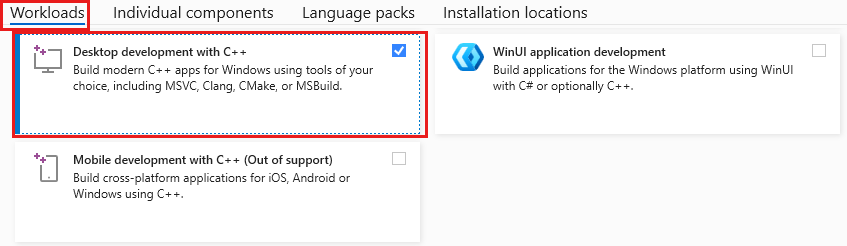
Para suporte básico a C e C++, escolha o desenvolvimento com C++ para ambiente de trabalho. Ele vem com o editor principal padrão, que inclui suporte básico de edição de código para mais de 20 idiomas, a capacidade de abrir e editar código de qualquer pasta sem exigir um projeto e controle integrado do código-fonte.
O painel de detalhes de Instalação lista os componentes incluídos e opcionais que cada carga de trabalho instala. Você pode selecionar ou desmarcar componentes opcionais nesta lista. Por exemplo, para dar suporte ao desenvolvimento usando os conjuntos de ferramentas do compilador Visual Studio 2017 ou 2015, escolha os componentes opcionais MSVC v141 ou MSVC v140. Você pode adicionar suporte para MFC, a extensão de linguagem experimental Modules, IncrediBuild e muito mais.
Sugestão
Para instalar uma versão específica das Ferramentas de Compilação MSVC (Pré-visualização, última versão ou uma versão mais antiga em suporte), consulte Instalar as Ferramentas de Compilação Microsoft C++ (MSVC).
Outras cargas de trabalho suportam mais tipos de desenvolvimento. Por exemplo, escolha a carga de trabalho de desenvolvimento da Plataforma Universal do Windows para criar aplicativos que usam o Tempo de Execução do Windows para a Microsoft Store. Escolha Desenvolvimento de jogos com C++ para criar jogos que usam DirectX, Unreal ou Cocos2d. Escolha o desenvolvimento Linux com C++ para plataformas Linux de destino, incluindo o desenvolvimento IoT.
Depois de escolher as cargas de trabalho e os componentes opcionais desejados, escolha Instalar.
Em seguida, aparecem telas de status que mostram o progresso da instalação do Visual Studio.
Sugestão
A qualquer momento após a instalação, você pode instalar cargas de trabalho ou componentes que não foram instalados inicialmente. Se você tiver o Visual Studio aberto, vá para Ferramentas>Obter Ferramentas e Recursos... que abre o Visual Studio Installer. Ou, abra o Visual Studio Installer no menu Iniciar. A partir daí, você pode escolher as cargas de trabalho ou componentes que deseja instalar. Em seguida, escolha Modificar.
Passo 5 - Escolha componentes individuais (opcional)
Se não quiser usar a funcionalidade de Workloads para personalizar a sua instalação do Visual Studio, ou quiser adicionar mais componentes do que uma carga de trabalho instala, pode instalar ou adicionar componentes individuais a partir do separador Componentes Individuais. Escolha o que quiser e siga as indicações.
Etapa 6 - Instalar pacotes de idiomas (opcional)
Por defeito, o Instalador do Visual Studio tenta corresponder à linguagem do sistema operativo quando este é executado pela primeira vez. Para instalar o Visual Studio numa linguagem que escolher, selecione o separador Language Packs no Visual Studio Installer e siga as indicações.

Alterar o idioma do instalador a partir da linha de comando
Pode alterar o idioma predefinido ao executar o instalador a partir da linha de comandos. Por exemplo, você pode forçar o instalador a ser executado em inglês usando o seguinte comando: vs_installer.exe --locale en-US. O instalador lembra-se desta definição na próxima vez que for executado. O instalador suporta os seguintes tokens de idioma: zh-cn, zh-tw, cs-cz, en-us, es-es, fr-fr, de-de, it-it, ja-jp, ko-kr, pl-pl, pt-br, ru-rue tr-tr.
Etapa 7 - Alterar o local de instalação (opcional)
Você pode reduzir o espaço ocupado pela instalação do Visual Studio na unidade do sistema. Mude a cache de download, componentes partilhados, SDKs e ferramentas para discos diferentes, e mantém o Visual Studio no disco que o executa mais rápido.
Importante
Você pode selecionar uma unidade diferente somente quando você instala o Visual Studio pela primeira vez. Se você já o instalou e deseja alterar unidades, você deve desinstalar o Visual Studio e, em seguida, reinstalá-lo.
Passo 8 - Comece a desenvolver o projeto
Depois de concluída a instalação do Visual Studio, selecione o botão Iniciar para começar a desenvolver com o Visual Studio.
Na janela Iniciar, selecione Criar um novo projeto.
Na caixa de pesquisa, introduza o tipo de aplicação que pretende criar para ver uma lista de modelos disponíveis. A lista de modelos depende das cargas de trabalho escolhidas durante a instalação. Para ver modelos diferentes, escolha cargas de trabalho diferentes.
Você também pode filtrar a sua pesquisa por uma língua de programação específica usando a lista suspensa Language. Você também pode filtrar usando a lista de plataforma e a lista tipo projeto.
O Visual Studio abre seu novo projeto e você está pronto para codificar!
Etapa 9 - Instalar o GitHub Copilot
Você pode usar o GitHub Copilot no Visual Studio para ajudar com seu desenvolvimento em C++. O Copilot é um assistente de codificação alimentado por IA que ajuda você a escrever código mais rapidamente, reduzir erros e explorar novas soluções.
Alguns benefícios de usar o Copilot para seus cenários de codificação C++:
- Gere funções ou classes C++ inteiras à medida que escreve.
- Sugira completações de código com base em comentários ou prompts em linguagem simples.
- Obtenha ajuda com algoritmos complexos, estruturas de dados e uso padrão de bibliotecas.
- Aprenda novas APIs e padrões C++ modernos por meio de exemplos no contexto.
- Receba sugestões sensíveis ao contexto com base nos seus comentários ou código.
- Depurar erros no seu código.
- Simplifique e refatore o código existente.
Para tentar o copiloto do GitHub para criar um aplicativo C++, siga as instruções em Usar IA para criar um aplicativo de console C++ no Visual Studio.
Quando o Visual Studio estiver em execução, você estará pronto para continuar para a próxima etapa.