Nota
O acesso a esta página requer autorização. Pode tentar iniciar sessão ou alterar os diretórios.
O acesso a esta página requer autorização. Pode tentar alterar os diretórios.
Muitas aplicações de produtividade de terceiros que podem ser instaladas por utilizadores empresariais na sua organização pedem permissão para aceder a dados e informações do utilizador e iniciam sessão em nome do utilizador noutras aplicações na cloud, como o Microsoft 365, o Google Workspace e o Salesforce. Quando os utilizadores instalam estas aplicações, muitas vezes clicam em aceitar sem rever de perto os detalhes na linha de comandos, incluindo conceder permissões à aplicação. Esta falta de revisão de permissões é agravada pelo facto de o TI poder não ter conhecimento suficiente para ponderar o risco de segurança de uma aplicação face ao benefício de produtividade que proporciona. Uma vez que aceitar permissões de aplicações de terceiros é um potencial risco de segurança para a sua organização, monitorizar as permissões da aplicação concedidas aos seus utilizadores dá-lhe a visibilidade e o controlo necessários para proteger os seus utilizadores e as suas aplicações.
As permissões da aplicação Microsoft Defender for Cloud Apps permitem-lhe ver que aplicações OAuth instaladas pelo utilizador têm acesso a dados do Microsoft 365, dados do Google Workspace e dados do Salesforce. Defender for Cloud Apps indica quais as permissões que as aplicações têm e que utilizadores concederam a estas aplicações acesso às respetivas contas do Microsoft 365, Google Workspace e Salesforce. As permissões de aplicações ajudam-no a decidir a que aplicações permite que os seus utilizadores acedam e a que aplicações pretende banir.
Para obter mais informações, veja Investigar aplicações OAuth arriscadas.
Nota
Os exemplos e capturas de ecrã seguintes são da página de aplicações do OAuth , que é usada quando não tens a governação da aplicação ativada.
Se estiver a usar funcionalidades de pré-visualização do Microsoft Defender e tiver a governação da aplicação ativada, a gestão de permissões da aplicação OAuth está disponível na página de governação da aplicação.
Para obter mais informações, veja Governação de aplicações no Microsoft Defender for Cloud Apps.
Pré-requisitos
Tem de ter ligado uma ou mais das plataformas suportadas ao Defender for Cloud Apps, incluindo o Microsoft 365, o Google Workspace ou o Salesforce.
Trabalhar com a página de aplicações OAuth
A página de aplicações do OAuth mostra informações sobre permissões de aplicações nas suas aplicações ligadas.
Para aceder à página de aplicações do OAuth :
No Portal Microsoft Defender, em Aplicações na Cloud, selecione Aplicações OAuth.

A página aplicações OAuth fornece as seguintes informações sobre cada aplicação OAuth a quem foram concedidas permissões. Defender for Cloud Apps identifica apenas as aplicações que pedem permissões delegadas.
| Item | O que significa | Aplica-se a |
|---|---|---|
| Ícone Básico na barra de consulta da aplicação | Mude para a consulta na vista básica. | Microsoft 365, Google Workspace, Salesforce |
| Ícone Avançado na barra de consulta da aplicação | Mude para a consulta na vista Avançada. | Microsoft 365, Google Workspace, Salesforce |
| Ícone Abrir ou fechar todos os detalhes na lista de aplicações | Ver mais ou menos detalhes sobre cada aplicação. | |
| Ícone Exportar na lista de aplicações | Exporte um ficheiro CSV que contenha uma lista de aplicações, número de utilizadores para cada aplicação, permissões associadas à aplicação, nível de permissões, estado da aplicação e nível de utilização da comunidade. | Microsoft 365, Google Workspace, Salesforce |
| Aplicação | Nome da aplicação. Selecione o nome para ver mais informações, incluindo a descrição, o publicador (para o Microsoft 365), o site da aplicação e o ID. | Microsoft 365, Google Workspace, Salesforce |
| Autorizado por | O número de utilizadores que autorizaram esta aplicação a aceder à conta da respetiva aplicação e concederam permissões à aplicação. Selecione o número para ver mais informações, incluindo uma lista de e-mails de utilizador e se um administrador deu consentimento à aplicação anteriormente. | Microsoft 365, Google Workspace, Salesforce |
| Nível de Permissões | O ícone de nível de permissões e o texto que indica Alto, Médio ou Baixo. O nível indica quanto acesso a aplicação OAuth tem aos dados da aplicação ligada. Por exemplo, Baixo pode indicar que a aplicação OAuth só acede ao perfil e nome do utilizador. Selecione o nível para ver mais informações, incluindo as permissões concedidas à aplicação, a utilização da comunidade ou a atividade relacionada no registo de Governação. | Microsoft 365, Google Workspace |
| Estado da aplicação | Um administrador pode marcar uma aplicação como aprovada, proibida ou deixá-la como indeterminada. | Microsoft 365, Google Workspace, Salesforce |
| Utilização da comunidade | Mostra-lhe o quão popular é a aplicação em todos os seus utilizadores (comum, incomum, raro) | Microsoft 365, Google Workspace, Salesforce |
| Última autorização | A data mais recente em que um utilizador concedeu permissões a esta aplicação. | Microsoft 365, Salesforce |
| Publisher | O nome do fornecedor que fornece a aplicação. Verificação do publicador – a verificação do publicador ajuda os administradores e os utilizadores finais a compreender a autenticidade dos programadores de aplicações que se integram no plataforma de identidades da Microsoft. Para obter mais informações, veja Verificação do publicador. |
Microsoft 365 |
| Última utilização | A data mais recente em que esta aplicação foi utilizada por qualquer pessoa na sua organização. | Salesforce |
Banir ou aprovar uma aplicação
Para banir ou aprovar uma aplicação, execute os seguintes passos:
Nos separadores Google ou Salesforce na página Governação de aplicações, selecione a aplicação para abrir o Painel da aplicação e ver mais informações sobre a aplicação e as permissões que lhe foram concedidas.
- Selecione Permissões para ver uma lista completa das permissões concedidas à aplicação.
- Em Utilização da comunidade, pode ver como a aplicação é comum noutras organizações.
- Selecione Atividade da aplicação para ver as atividades listadas no registo de atividades relacionados com esta aplicação.
Para proibir a aplicação, selecione o ícone de proibição no final da linha da aplicação na tabela.

- Pode optar por indicar aos utilizadores que a aplicação instalada e autorizada foi proibida. A notificação permite que os utilizadores saibam que a aplicação será desativada e que não terão acesso à aplicação ligada. Se não quiser que saibam, anule a seleção de Notificar os utilizadores que concederam acesso a esta aplicação proibida na caixa de diálogo.
- Recomenda-se que informe os utilizadores da aplicação de que a aplicação está prestes a ser proibida de utilizar.

Escreva a mensagem que pretende enviar aos utilizadores da aplicação na caixa Introduzir uma mensagem de notificação personalizada. Selecione Bloquear aplicação para enviar o e-mail e bloquear a aplicação para os utilizadores da sua aplicação ligada.
Para aprovar a aplicação, selecione o ícone aprovar no final da linha na tabela.

- O ícone fica verde e a aplicação é aprovada para todos os utilizadores da sua aplicação ligada.
- Quando marca uma aplicação como aprovada, não há qualquer efeito no utilizador final. O ícone verde aprovado ajuda-o a identificar as aplicações que aprovou e a separá-las das que ainda não analisou.
Consultar aplicações OAuth
Pode consultar aplicações OAuth na vista Básica ou na vista Avançadas . selecione valores de uma ou várias listas pendentes para mostrar as aplicações específicas na vista Básica. Na vista avançada, utilize o menu pendente Selecionar um filtro para restringir a pesquisa. Adicione operadores, igual a ou diferente de, a um valor selecionado para completar a consulta.
Selecione o ícone Adicionar um filtro para adicionar filtros adicionais para refinar ainda mais a sua consulta. Os filtros são aplicados automaticamente e a lista de aplicações é atualizada.
Selecione o ícone Remover um filtro junto ao filtro para remover os filtros.
Auditoria da aplicação OAuth
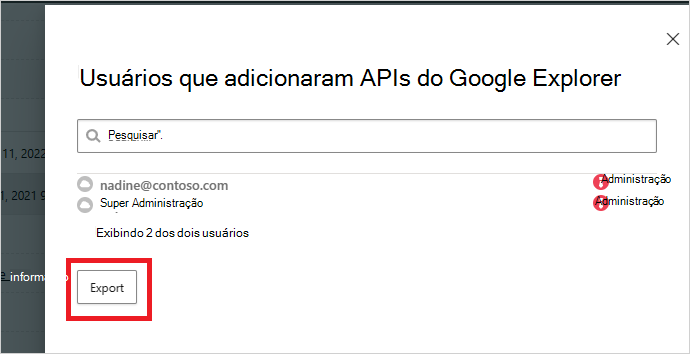
Defender for Cloud Apps audita todas as atividades de autorização OAuth para lhe fornecer monitorização abrangente e investigação das atividades realizadas. Também pode exportar os detalhes dos utilizadores que autorizaram uma aplicação OAuth específica, fornecendo-lhe informações adicionais sobre os utilizadores, que pode utilizar para uma análise mais aprofundada.
Para exportar o registo, execute os seguintes passos:
Nos separadores Google ou Salesforce na página Governação de aplicações, na linha onde é apresentada a aplicação relevante, em Autorizado por, selecione a ligação que mostra o número de utilizadores que autorizaram a aplicação.
Na janela de pop-up, selecione Exportar.
Envie feedback sobre uma aplicação OAuth
Se for detetada na sua organização uma aplicação OAuth que pareça maliciosa, pode enviar feedback à equipa do Defender for Cloud Apps para nos informar. Esta funcionalidade permite-lhe fazer parte da nossa comunidade de segurança e melhorar a classificação e análise de risco da aplicação OAuth.
Nos separadores Google ou Salesforce na página Governação de aplicações, selecione os três pontos no final da linha da aplicação e selecione Aplicação de relatório.

No ecrã Reportar esta aplicação, pode selecionar se pretende comunicar a aplicação como maliciosa ou comunicar outro problema com a forma como Defender for Cloud Apps percebe a aplicação. Por exemplo, pode utilizar o Publicador incorreto, Permissões incorretas ou Outro. Os dados que submeter serão utilizados para atualizar a classificação de risco da aplicação e outras análises sobre a aplicação.
Passos seguintes
Se tiver algum problema, estamos aqui para ajudar. Para obter assistência ou suporte para o problema do produto, abra um pedido de suporte.